
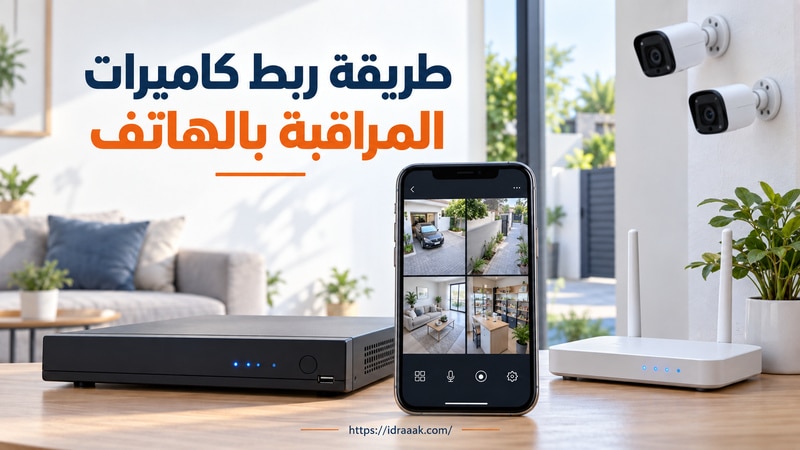
تبدأ طريقة ربط كاميرات المراقبة بالهاتف من جهاز متصل بالشبكة ويعرض الصورة محليًا، ثم تفعيل خدمة الوصول السحابي أو P2P، وإضافة الجهاز إلى التطبيق الرسمي عبر رمز QR أو الرقم التسلسلي. بعد ذلك يجب اختبار البث مرتين: مرة والهاتف على شبكة Wi‑Fi نفسها، ومرة عبر بيانات الهاتف للتأكد من أن المشاهدة تعمل من خارج المنزل أو المتجر.
إذا لم يكن جهاز DVR أو NVR متصلًا بالراوتر بعد، أو كانت الكاميرا لا تظهر داخل جهاز التسجيل، ابدأ أولًا من شرح توصيل كاميرات المراقبة بالشبكة. أما الخطوات التالية فتفترض أن الجهاز يعمل محليًا وأنك تريد إضافته إلى الهاتف وتشغيل الوصول عن بُعد.
أما إذا كنت ما زلت في مرحلة الشراء، فابدأ بمقارنة أفضل كاميرات مراقبة منزلية عن طريق الجوال لمعرفة الفرق بين الكاميرات الداخلية والخارجية وخيارات Wi‑Fi و4G قبل تنفيذ خطوات الربط.
شارك هذه الصفحة
- حدّد التطبيق: استخدم التطبيق المكتوب على الجهاز أو الموصى به رسميًا من الشركة.
- فعّل الوصول البعيد: افتح Platform Access أو P2P أو Cloud وتأكد من ظهور الحالة Online.
- أضف الجهاز: امسح رمز QR أو أدخل الرقم التسلسلي، ثم أكمل رمز التحقق وبيانات الجهاز.
- اختبر الاتصال: افتح البث عبر Wi‑Fi، ثم أوقف Wi‑Fi وجرّبه عبر بيانات الهاتف.
- إذا فشل الربط: افحص الوقت وDNS والحساب المرتبط ورمز التحقق قبل تغيير إعدادات الراوتر.
ما الذي تحتاج إليه قبل ربط الكاميرات بالهاتف؟
جهّز المعلومات التالية قبل فتح التطبيق، لأن معظم حالات التوقف تحدث بسبب نقص معلومة واحدة لا بسبب عطل في الهاتف:
- اسم الشركة والطراز المكتوبان على جهاز التسجيل أو الكاميرا.
- التطبيق الرسمي أو اسم المنصة المكتوب بجانب رمز QR، مثل Hik‑Connect أو DMSS أو XMEye.
- رقم الجهاز التسلسلي أو رمز QR الخاص بخدمة P2P، وليس أي رمز موجود على العلبة.
- اسم المستخدم وكلمة مرور جهاز DVR أو NVR، وقد تحتاج أيضًا إلى رمز تحقق منفصل.
- هاتف متصل بالإنترنت، واتصال إنترنت يعمل على جهاز التسجيل، ووقت وتاريخ صحيحان على الجهاز.
لا تنشر صورة رمز QR أو الرقم التسلسلي في مجموعة عامة ولا ترسله إلى شخص غير موثوق. هذه البيانات قد تكون جزءًا من عملية إضافة الجهاز إلى حساب آخر.
اختيار التطبيق الصحيح قبل إضافة الجهاز
لا يوجد تطبيق واحد يناسب جميع أجهزة المراقبة. استخدم Hik‑Connect مع أجهزة Hikvision، وDMSS مع أجهزة Dahua، وXMEye فقط عندما يذكر الجهاز أو دليله هذه المنصة. بعض الأجهزة العامة تُباع بأسماء تجارية مختلفة لكنها تعتمد منصة واحدة، لذلك يكون الاسم الموجود في قائمة P2P أو رمز التنزيل أدق من شكل الكاميرا.
إذا لم تعرف التطبيق المناسب، راجع مقال اختيار برنامج كاميرا مراقبة للأندرويد أو قائمة تطبيقات تشغيل كاميرات المراقبة على الآيفون. نزّل التطبيق من متجر الهاتف أو موقع الشركة، وتجنب التطبيقات المقلدة التي تستخدم اسمًا قريبًا وشعارًا مشابهًا.
طريقة ربط كاميرات المراقبة بالهاتف في 5 خطوات
تتغير أسماء القوائم قليلًا بين جهاز وآخر، لكن منطق الربط واحد في معظم أنظمة DVR وNVR وكاميرات IP. نفّذ الخطوات بالترتيب ولا تنتقل إلى التطبيق قبل أن تصبح خدمة الوصول البعيد Online.

1. فعّل خدمة P2P أو Platform Access في الجهاز
من شاشة جهاز التسجيل افتح إعدادات الشبكة، ثم ابحث عن P2P أو Platform Access أو Cloud. فعّل الخدمة ووافق على شروطها إذا ظهرت، ثم احفظ الإعدادات. بعض الأجهزة تطلب إنشاء رمز تحقق يستخدم لتشفير البث أو إثبات ملكية الجهاز؛ دوّنه في مكان آمن لأنه ليس دائمًا كلمة مرور الحساب نفسها.
2. تأكد من ظهور الحالة Online
لا يكفي تشغيل زر P2P. انتظر حتى تتغير الحالة إلى Online أو Connected. بقاء Offline يعني أن الجهاز لم يصل إلى خدمة الشركة، ولن يحل مسح الرمز من الهاتف المشكلة. افحص كابل الشبكة والبوابة الافتراضية وDNS والوقت والتاريخ، ثم أعد تشغيل الجهاز إذا لزم.
3. أنشئ حسابًا في التطبيق وأضف الجهاز
افتح التطبيق الرسمي وأنشئ حسابًا أو سجّل الدخول، ثم اضغط علامة الإضافة واختر مسح رمز QR أو الإدخال بالرقم التسلسلي. امسح الرمز الظاهر في صفحة P2P داخل جهاز التسجيل أو على ملصقه المعتمد. إذا لم تتعرف الكاميرا إلى الرمز، أدخل الرقم التسلسلي يدويًا مع التأكد من عدم الخلط بين الرقم والحروف المتشابهة.
4. أدخل رمز التحقق وبيانات الجهاز
قد يطلب التطبيق رمز التحقق الذي أنشأته عند تفعيل الخدمة، أو اسم المستخدم وكلمة مرور جهاز التسجيل، أو الاثنين معًا. أدخل بيانات الجهاز نفسه لا كلمة مرور شبكة Wi‑Fi. سمِّ الجهاز باسم واضح مثل «المنزل» أو «المتجر»، ثم افتح القنوات وتأكد من ظهور الصورة.
5. اختبر المشاهدة داخل الشبكة وخارجها
افتح البث والهاتف متصل بشبكة Wi‑Fi نفسها للتأكد من صحة بيانات الجهاز. بعد نجاح ذلك، أوقف Wi‑Fi في الهاتف وافتح التطبيق عبر بيانات الجوال. نجاح الاختبار الثاني هو ما يثبت اكتمال ربط كاميرات المراقبة بالهاتف للمشاهدة عن بُعد؛ أما العمل داخل المنزل فقط فيشير غالبًا إلى مشكلة في P2P أو الإنترنت أو إعدادات الشبكة.
افتح الحالة المطابقة لما يظهر لديك وانتقل إلى الفحص الصحيح بدل تغيير إعدادات عشوائية.
ربط كاميرات المراقبة بالهاتف Hikvision عبر Hik‑Connect
في أجهزة Hikvision يظهر الخيار عادة باسم Platform Access أو Hik‑Connect ضمن إعدادات الشبكة المتقدمة. بعد تفعيله وإنشاء Verification Code، انتظر ظهور Online. افتح Hik‑Connect على الهاتف وسجّل الدخول، ثم اضغط الإضافة وامسح رمز QR. تؤكد تعليمات Hik‑Connect الرسمية أن التطبيق قد يطلب فك ارتباط الجهاز أولًا إذا كان مضافًا إلى حساب آخر.

- افتح إعدادات الشبكة في DVR أو NVR، ثم Platform Access أو Hik‑Connect.
- فعّل الخدمة، أنشئ رمز تحقق قويًا، واحفظ حتى تظهر Online.
- في التطبيق اضغط الإضافة، ثم Scan QR Code وامسح رمز الجهاز.
- أدخل رمز التحقق عند طلبه، ثم افتح Live View واختبر القنوات.
- أوقف Wi‑Fi في الهاتف وأعد فتح البث عبر بيانات الجوال.
إذا كان جهازك قديمًا ولا يعرض Hik‑Connect أو Platform Access، تحقق من صفحة دعم الطراز والبرنامج الثابت قبل استخدام الإضافة بعنوان IP. الإضافة المحلية بعنوان IP قد تعرض الصورة داخل الشبكة، لكنها لا تثبت أن الوصول السحابي من خارج المنزل يعمل.
ربط كاميرات المراقبة بالهاتف Dahua عبر DMSS
يستخدم DMSS مع أجهزة Dahua المتوافقة للمشاهدة عبر Wi‑Fi أو شبكة الهاتف، كما يدعم تشغيل التسجيلات والتنبيهات ومشاركة الجهاز بصلاحيات محددة. في جهاز التسجيل ابحث عن P2P ضمن إعدادات الشبكة، فعّله وتأكد من Online، ثم أضف الرقم التسلسلي إلى التطبيق.

- من جهاز Dahua افتح Network ثم P2P أو القسم المقابل في إصدارك.
- فعّل P2P واحفظ الإعدادات، ولا تتابع قبل ظهور Online.
- افتح DMSS واضغط علامة الإضافة، ثم اختر SN/Scan أو مسح الرمز.
- امسح رمز QR الخاص بالجهاز، وحدد نوعه إذا طلب التطبيق ذلك.
- أدخل اسم المستخدم وكلمة مرور جهاز التسجيل، وسمِّ الجهاز ثم احفظه.
- افتح Live View، ثم اختبر البث مرة أخرى عبر بيانات الهاتف.
إذا ظهر الجهاز في التطبيق لكن القنوات لا تفتح، فافحص كلمة مرور جهاز التسجيل وصلاحيات المستخدم وعدد القنوات، ولا تفترض أن كلمة مرور حساب DMSS هي كلمة مرور DVR. تختلف التسميات وترتيب القوائم باختلاف إصدار البرنامج الثابت والتطبيق، لكن الرقم التسلسلي وبيانات الجهاز يبقيان أساس الإضافة.
إضافة أجهزة DVR وIPC العامة إلى XMEye
يعمل XMEye مع أجهزة IPC وDVR التي تعتمد منصته السحابية، وتوضح صفحة التطبيق الرسمية أن الإضافة تعتمد الرقم التسلسلي للجهاز. لا تستخدمه لمجرد أن جهاز التسجيل بلا علامة مشهورة؛ ابحث عن اسم XMEye أو عنوان خدمته في دليل الجهاز أو صفحة الشبكة.
- فعّل Cloud أو NAT أو P2P في جهاز التسجيل وتأكد من Connected أو Online.
- افتح XMEye وسجّل الدخول، ثم انتقل إلى Device Manager واضغط الإضافة.
- امسح الرمز أو أدخل الرقم التسلسلي، ثم اسم المستخدم وكلمة مرور الجهاز.
- احفظ الجهاز وافتح إحدى القنوات، ثم اختبره عبر بيانات الهاتف.
قد تختلف وظائف XMEye باختلاف الشركة التي صنعت جهاز التسجيل، حتى لو نجحت الإضافة. لذلك لا تعد مشكلة غياب الصوت أو التنبيهات دليلًا مباشرًا على فشل الربط؛ تحقق من دعم الجهاز نفسه لهذه الوظائف وإعداد كل قناة.
حل مشكلات ربط كاميرات المراقبة بالهاتف
حالة P2P أو Platform Access تظهر Offline
تأكد أولًا من أن جهاز التسجيل حصل على عنوان IP وبوابة افتراضية وDNS صالحين. إذا كانت الشبكة تستخدم DHCP، جرّب تفعيله مؤقتًا لمعرفة ما إذا كان الراوتر يمنح الجهاز إعدادات صحيحة. صحح المنطقة الزمنية والتاريخ، لأن فرق الوقت الكبير قد يمنع الاتصال المشفر، ثم احفظ وأعد تشغيل الجهاز والراوتر مرة واحدة.
إذا بقي Offline، افحص وجود تحديث رسمي لطراز الجهاز وحالة خدمة الشركة، وجرّب كابل شبكة ومنفذًا آخرين. لا تفتح منافذ الراوتر عشوائيًا ولا تعطّل جدار الحماية كله؛ خدمة P2P الرسمية لا تحتاج عادةً إلى تحويل منافذ يدوي كي يبدأ الاتصال.
التطبيق يرفض رمز التحقق
رمز التحقق أو Verification Code ليس بالضرورة كلمة مرور جهاز التسجيل أو كلمة مرور حساب التطبيق. اكتبه كما يظهر في إعداد Platform Access مع مطابقة الأحرف الكبيرة والصغيرة، وتجنب المسافات عند النسخ. إذا نسيته وكان الجهاز يسمح بتغييره، أنشئ رمزًا جديدًا من إعداد الخدمة ثم أعد إضافة الجهاز وفق تعليمات الشركة.
رسالة أن الجهاز مرتبط بحساب آخر
تعني الرسالة أن الرقم التسلسلي مسجل في حساب سابق، وليس أن رمز QR تالف. اطلب من مالك الحساب حذف الجهاز أو مشاركته معك بصلاحية مناسبة. إذا كنت المالك وفقدت الحساب، استخدم إجراء Unbind الرسمي المتاح للطراز أو تواصل مع البائع أو دعم الشركة ومعك إثبات الملكية. لا تستخدم مواقع أو أشخاصًا يعدون بفك الارتباط مقابل بيانات الجهاز.
البث يعمل على Wi‑Fi فقط ولا يعمل خارج المنزل
هذا يعني غالبًا أن الهاتف يصل إلى الجهاز محليًا، بينما الوصول السحابي غير مكتمل. تأكد من أن الجهاز مضاف بالرقم التسلسلي أو خدمة P2P لا بعنوان IP محلي فقط، وأن الحالة Online. افحص اتصال جهاز التسجيل بالإنترنت وDNS، واسمح للتطبيق باستخدام بيانات الهاتف من إعدادات النظام، ثم جرّب قناة بجودة منخفضة لاستبعاد ضعف اتصال الجوال.
الجهاز Online لكن الصورة لا تظهر
راجع اسم المستخدم وكلمة مرور جهاز التسجيل وصلاحيات الحساب، ثم تأكد من أن القنوات تعمل على الشاشة المحلية. جرّب البث الفرعي Sub Stream إذا كان الاتصال بطيئًا، وافحص ترميز الفيديو المتوافق مع الهاتف. حدّث التطبيق والبرنامج الثابت من المصادر الرسمية، ثم أعد تشغيل الجهاز بدل حذف كل الإعدادات أو استخدام زر Reset؛ فالضغط المطول على Reset قد يعيد ضبط المصنع.
ربط الكاميرات بأكثر من هاتف بطريقة صحيحة
الأفضل أن يبقى الجهاز مرتبطًا بحساب المالك، ثم تُستخدم ميزة Share Device أو مشاركة الجهاز لإضافة أفراد العائلة أو الموظفين. تسمح بعض التطبيقات بتحديد القنوات والصلاحيات، مثل المشاهدة أو تشغيل التسجيلات، بدل مشاركة كلمة مرور حساب المدير.
إضافة الرقم التسلسلي مباشرة إلى حساب ثانٍ قد تعرض رسالة «مرتبط بحساب آخر»، وهذا سلوك حماية متوقع. إذا كان التطبيق يسمح بتسجيل الدخول بالحساب نفسه على أكثر من هاتف، راجع سياسة الشركة وعدد الجلسات المسموح به، لكن المشاركة المنفصلة تبقى أوضح عند الحاجة إلى إلغاء وصول شخص واحد لاحقًا.
كيف تؤمّن الكاميرات بعد ربطها بالهاتف؟
- غيّر كلمة المرور الافتراضية لجهاز التسجيل والكاميرات، واستخدم كلمة طويلة وفريدة لا تستعملها في حساب آخر.
- فعّل التحقق بخطوتين لحساب التطبيق إذا كان متاحًا في إصدارك ومنطقتك.
- حدّث البرنامج الثابت من صفحة الشركة الخاصة بالطراز؛ ملف جهاز قريب في الاسم قد لا يكون مناسبًا.
- استخدم مشاركة الجهاز وحسابات محدودة الصلاحيات بدل إرسال كلمة مرور المدير.
- لا تشارك رمز QR أو الرقم التسلسلي أو صورة صفحة P2P علنًا.
- تجنب فتح منافذ الراوتر ما دامت خدمة P2P الرسمية تؤدي المطلوب، ولا تعطل ميزات الحماية لحل مشكلة اتصال عابرة.
أسئلة شائعة عن ربط كاميرات المراقبة بالموبايل
هل يمكن مشاهدة الكاميرات من خارج المنزل؟
نعم، عندما يكون جهاز التسجيل متصلًا بالإنترنت وتظهر خدمة P2P أو Platform Access بحالة Online، ويكون الجهاز مضافًا إلى التطبيق الرسمي. اختبر ذلك بإيقاف Wi‑Fi في الهاتف واستخدام بيانات الجوال.
هل تحتاج الكاميرات إلى الإنترنت طوال الوقت؟
لا يحتاج التسجيل المحلي والمشاهدة داخل الشبكة إلى الإنترنت في معظم الأنظمة، لكن الإنترنت مطلوب للمشاهدة من خارج المكان والتنبيهات والخدمات السحابية. عند انقطاع الإنترنت قد يستمر التسجيل على DVR أو NVR مع توقف الوصول من الهاتف مؤقتًا.
هل يمكن ربط كاميرات المراقبة بالهاتف بدون QR؟
نعم، تسمح تطبيقات كثيرة بإدخال الرقم التسلسلي يدويًا، وبعضها يتيح الإضافة بعنوان IP داخل الشبكة. لكن استخدام الرقم التسلسلي مع خدمة P2P هو المسار المعتاد للوصول البعيد، بينما قد تعمل إضافة IP المحلي داخل المنزل فقط.
ماذا يحدث عند تغيير الراوتر؟
إذا كان جهاز التسجيل موصولًا بكابل ويستخدم DHCP، فقد يعود Online تلقائيًا بعد توصيله بالراوتر الجديد. أما الكاميرا المتصلة عبر Wi‑Fi فتحتاج غالبًا إلى إدخال اسم الشبكة وكلمة المرور الجديدين. بعد التغيير افحص الوقت وDNS وحالة P2P، ثم أعد اختبار بيانات الهاتف.
هل يمكن مشاهدة التسجيلات من الهاتف؟
نعم، إذا كان الجهاز والتطبيق يدعمان Playback وكانت صلاحيات الحساب تسمح به. يجب أن يكون القرص الصلب أو بطاقة الذاكرة مسجلًا عليهما فيديو فعلي، وأن يكون وقت الجهاز صحيحًا حتى تجد المقطع في التاريخ والساعة المتوقعين.
الخلاصة
تنجح عملية ربط كاميرات المراقبة بالهاتف عندما تستخدم التطبيق المطابق للجهاز، وتفعّل P2P أو Platform Access حتى تظهر Online، ثم تضيف الرقم التسلسلي وتدخل رمز التحقق وبيانات جهاز التسجيل بصورة صحيحة. لا تعتبر ظهور الصورة على Wi‑Fi نهاية الاختبار؛ أوقف Wi‑Fi وافتح البث عبر بيانات الهاتف لتتأكد من المشاهدة عن بُعد. وإذا فشل الاتصال، افحص حالة الخدمة والوقت وDNS والحساب المرتبط قبل فتح منافذ الراوتر أو إعادة ضبط الجهاز.
