
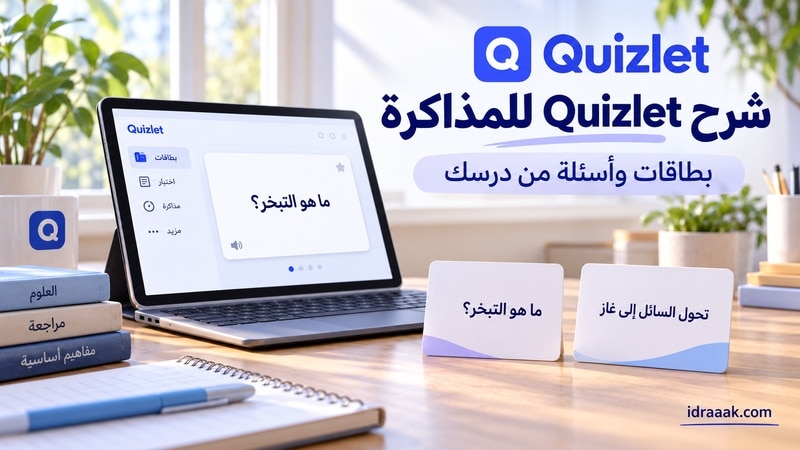
يحوّل Quizlet الكلمات والتعريفات وأسئلة الدرس إلى بطاقات تعليمية تستطيع مراجعتها على الهاتف أو الحاسوب، ثم استخدام المجموعة نفسها في أوضاع تدريب واختبار. هذا شرح Quizlet للمذاكرة من البداية: إنشاء مجموعة من درسك، وكتابة بطاقات مفيدة، ومراجعتها قبل الانتقال إلى الاختبار، مع توضيح ما يتيحه الحساب المجاني.
إذا كنت تبحث عن أداة لحفظ مصطلحات المادة أو مفردات لغة جديدة، فهذه وظيفة مناسبة لتطبيق كويزلت. أما تنظيم الواجبات أو فهم ملف محاضرة كامل فله أدوات أخرى؛ تجد المقارنة بينها في مقال أفضل تطبيقات تساعد على الدراسة. هنا سنعمل على مجموعة صغيرة من درس واحد حتى تصبح الخطوات واضحة وقابلة للتطبيق.
شارك هذه الصفحة
- للبداية: أنشئ Flashcard set واكتب سؤالًا قصيرًا وإجابته في كل بطاقة.
- لقائمة جاهزة: استخدم Import في موقع Quizlet على الحاسوب.
- للمراجعة: حاول الإجابة قبل قلب البطاقة، وحدد ما يحتاج إلى إعادة.
- للاختبار: يتيح الحساب غير المشترك اختبارًا مجانيًا واحدًا لكل مجموعة في Test.
- للمجموعات المنشورة: قارن محتواها بمقررك قبل حفظ الإجابات.
من أين تبدأ في Quizlet؟
افتح الخيار الذي يصف ما لديك الآن. ستظهر خطوات قصيرة في المكان نفسه، ثم رابط إلى القسم الذي يشرحها. هذه الأداة تختار طريقة البداية فقط؛ لا ترفع ملفاتك ولا تنشئ مجموعة داخل حسابك.
لدي درس وأريد كتابة بطاقاتي
ابدأ بمجموعة صغيرة تكتبها بنفسك.
افتح Quizlet وسجّل الدخول، ثم اختر Create وبعده Flashcard set. ضع سؤالًا في Term وإجابته في Definition، وكرر ذلك مع الأفكار الأساسية في الدرس.
انتقل إلى خطوات إنشاء البطاقاتلدي قائمة كلمات وإجابات جاهزة
استورد القائمة من موقع Quizlet.
جهّز كل كلمة وإجابتها في سطر منفصل، وافصل بينهما بشرطة. افتح إنشاء المجموعة في المتصفح، واختر Import ثم الصق القائمة وراجع تقسيم البطاقات قبل حفظها.
انتقل إلى خطوات الاستيرادلدي مجموعة وأريد اختبار نفسي
راجعها أولًا ثم افتح Test.
حاول الإجابة قبل قلب البطاقات. بعدها افتح Test، وحدد الأسئلة المتاحة، وأكمل الاختبار ثم راجع أخطاءك. للحساب غير المشترك اختبار مجاني واحد لكل مجموعة؛ لا تستهلكه قبل تصحيح محتواها.
انتقل إلى خطوات الاختبارإنشاء حساب وفتح مجموعة بطاقات جديدة
افتح الموقع الرسمي وسجّل الدخول، أو أنشئ حسابًا مجانيًا إذا لم يكن لديك حساب. يمكنك استخدام البريد الإلكتروني أو أحد خيارات التسجيل المتاحة في صفحة إنشاء حساب Quizlet. استخدم الحساب نفسه في التطبيق إذا أردت الوصول إلى مجموعاتك من الهاتف.
ابدأ بدرس قصير، مثل حالات المادة. عنوان المجموعة يوضح محتواها، بينما تتكون البطاقة من خانة للمصطلح أو السؤال وأخرى للتعريف أو الإجابة. لا تحتاج إلى وضع الدرس كله في بطاقة واحدة.

- اختر Create ثم Flashcard set لإنشاء مجموعة.
- اكتب عنوانًا محددًا مثل «حالات المادة — المصطلحات الأساسية».
- في Term اكتب «ما هو التبخر؟»، وفي Definition اكتب «تحول المادة من الحالة السائلة إلى الغازية».
- اختر لغة كل جانب من Choose language عند الحاجة، ثم أضف بقية البطاقات.
- راجع الإجابات وحدد من يستطيع رؤية المجموعة، ثم اختر Create لحفظها ونشرها داخل Quizlet.
في تطبيق الهاتف تختار Create ثم Flashcard set، وتضيف البطاقات بعلامة + ثم تحفظها عبر Done، وفق خطوات إنشاء البطاقات الرسمية. والمجموعات المنشورة تكون عامة افتراضيًا؛ راجع إعداد ظهورها إذا كانت تحتوي على مادة تريد الاحتفاظ بها لنفسك. هنا المقصود نشر المجموعة في Quizlet، لا نشرها في موقع آخر.
اكتب بطاقة تستطيع الإجابة عنها فعلًا
الفرق بين مجموعة مفيدة ومجموعة مرهقة يبدأ من السؤال. إذا كتبت «اشرح حالات المادة» ثم وضعت فقرة طويلة على الوجه الآخر، فستصعب معرفة الجزء الذي نسيته. قسم الفكرة إلى أسئلة محددة، وأبقِ الإجابة قصيرة مع الشرط الضروري لفهمها.
بطاقة واسعة: اشرح تغيرات حالات المادة.
تقسيم أوضح: ما هو التبخر؟ ما هو التكاثف؟ ما الفرق بين الانصهار والتجمد؟ اجعل كل سؤال بطاقة مستقلة، واكتب الإجابة بحسب تعريف مقررك.
عند تعلم مفردات لغة، ضع الكلمة على جانب ومعناها أو جملة قصيرة توضح استخدامها على الجانب الآخر. وعند مراجعة قانون، اكتب متى يُستخدم ومعنى رموزه في بطاقات منفصلة. البطاقات تساعدك على استرجاع المعرفة، لكنها لا تغني عن حل مسائل تحتاج إلى خطوات وتطبيق.
لا تحفظ اقتراحًا تلقائيًا لمجرد ظهوره أثناء الكتابة. ارجع إلى الدرس، خصوصًا عندما يختلف التعريف بحسب السياق أو توجد شروط واستثناءات. وإذا بقي المفهوم غير واضح، افهمه أولًا؛ يمكنك الاستعانة بـ شرح NotebookLM للمذاكرة من ملفات الدرس ثم إعداد أسئلتك في Quizlet.
استيراد الكلمات والتعريفات بدل كتابتها واحدة واحدة
إذا كانت لديك قائمة مرتبة، يتيح استيراد المحتوى في Quizlet تحويل كل سطر إلى بطاقة. هذه الخطوة متاحة في الموقع عبر المتصفح، وليست داخل تطبيق الهاتف. تستطيع إنشاء المجموعة هناك ثم فتحها في التطبيق بالحساب نفسه.
افصل المصطلح وتعريفه بفاصل واضح، مثل الشرطة، واجعل كل زوج في سطر جديد. يمكن ترتيب جزء من درس حالات المادة هكذا، مع تعديل الصياغة لتطابق مقررك:
التبخر – تحول المادة من سائل إلى غاز
التكاثف – تحول المادة من غاز إلى سائل
الانصهار – تحول المادة من صلب إلى سائل
التجمد – تحول المادة من سائل إلى صلب
- أنشئ Flashcard set في الموقع واكتب عنوانها.
- اختر Import والصق قائمتك في الحقل.
- اضبط الفاصل بين المصطلح والتعريف على الشرطة، والفاصل بين البطاقات على السطر الجديد.
- راجع البطاقات الناتجة، ثم نفذ الاستيراد وحدد اللغة واحفظ المجموعة.
إذا اجتمعت القائمة في بطاقة واحدة، فراجع فاصل الصفوف. وإذا انقسم التعريف إلى أجزاء، فاختر فاصلًا لا يتكرر داخل إجاباتك، مثل علامة التبويب بين خانتي الكلمة والتعريف. لا تلصق صفحات طويلة في Import وتتوقع أن يستخرج منها أسئلة؛ الاستيراد ينقل أزواج النص التي جهزتها.
شرح Quizlet للمراجعة باستخدام Flashcards
افتح المجموعة واختر Flashcards. تستطيع النقر على البطاقة لقلبها، ثم الانتقال بين البطاقات أو السحب في تطبيق الهاتف. اجعل الجانب الظاهر هو السؤال أولًا من إعدادات اتجاه البطاقة، لأن رؤية الإجابة قبل المحاولة تجعل تقييم معرفتك أصعب.

اقرأ السؤال، وحاول قول الإجابة أو كتابتها، ثم اقلب البطاقة وقارن. إذا تذكرت الفكرة لكنك نسيت شرطًا مهمًا، أعد مراجعتها. وإذا كانت الإجابة نفسها غامضة، عدّل البطاقة بدل تكرار حفظ صياغة لا تفهمها.
من إعدادات Options يمكنك خلط الترتيب عبر Shuffle. وتوضح إعدادات مراجعة البطاقات إمكانية فرزها في الموقع إلى Still learning وKnow، أي ما لا تزال تتعلمه وما تعرفه، عند تشغيل الفرز. لا تعتمد على ترتيب ثابت لتخمين الإجابة، ولا تصنف البطاقة ضمن ما تعرفه قبل محاولتك.
يمكن استخدام النجمة لتحديد مصطلحات تحتاج إلى العودة إليها. جرّب مجموعة قصيرة أولًا، ثم أضف البطاقات التي تستحق المراجعة فعلًا؛ لا تجعل عدد البطاقات هدفًا بحد ذاته.
متى تستخدم Learn ومتى تنتقل إلى Test؟
Learn للتدريب على محتوى المجموعة
اختر Learn إذا أردت تدريبًا يتدرج بحسب هدف الجلسة ومعرفتك بالمحتوى. افتح المجموعة وحدد الوضع، ثم اختر هدفك. من Options تستطيع ضبط أنواع الأسئلة المتاحة، والجانب الذي تجيب به، ودراسة المصطلحات المحددة بالنجمة. تفيد الإجابات الكتابية عندما تريد التأكد من استرجاع المصطلح دون الاعتماد على اختيار ظاهر.
يوفر الحساب غير المشترك وصولًا مجانيًا محدودًا لتجربة Learn، بينما يتطلب الوصول الكامل عادة اشتراكًا. راجع صفحة وضع Learn وما يظهر في حسابك، ولا تعتمد على عدد جولات ثابت من شرح قديم.
Test لاختبار نفسك بعد المراجعة
وضع Test يستخدم مجموعة البطاقات لإنشاء اختبار تستطيع ضبطه. يُفضّل تصحيح إجابات المجموعة ومراجعتها قبل استهلاك الاختبار المجاني المتاح، حتى تختبر فهمك لمعلومات صحيحة.
- افتح مجموعتك واختر Test.
- حدد عدد الأسئلة وأنواعها من الخيارات المتاحة، ثم اختر Start test.
- أجب دون الرجوع إلى البطاقات، ثم اختر Submit test في الموقع لعرض النتيجة ومراجعتها.
- افتح الدرس عند أي إجابة مختلف عليها، وصحح البطاقة أو راجع النقطة التي أخطأت فيها.
بحسب شروط وضع Test، يستطيع غير المشترك إجراء اختبار مجاني واحد لكل مجموعة. ولا يُحفظ تقدم الاختبار إذا غادرت قبل إكماله. النتيجة تقيس أداءك في هذه الأسئلة، ولا تكفي للحكم على إتقان المادة كلها أو توقع درجتك في الامتحان.
ما المتاح مجانًا؟ وماذا عن بطاقات الذكاء الاصطناعي؟
يمكنك إنشاء حساب مجاني وبدء إعداد مجموعاتك، لكن ذلك لا يعني أن كل طريقة دراسة متاحة دون حدود. ابدأ بالبطاقات التي تحتاجها، ثم قيّم اشتراك Quizlet Plus إذا ظهرت لك حاجة فعلية إلى مزاياه. تحقق من السعر المعروض في بلدك وحسابك قبل الشراء؛ قد يختلف بين الموقع ومتاجر التطبيقات.
توجد حالة مهمة للطلاب: توضح شروط الوصول المجاني عبر الصف الدراسي أن Learn وTest يتاحان دون حد وبلا إعلانات لمجموعات الصف، عندما تكون مسجلًا، ومنضمًا إلى صف يديره حساب معلم بصلاحيات الإدارة، وتفتح المجموعة من صفحة الصف. وجود رابط مجموعة أرسله زميل وحده لا يحقق هذه الشروط.
أما Smart Assist فيساعد على اقتراح بطاقات من نص تلصقه أو ملف ترفعه أو موضوع تكتبه. إذا ظهر في حسابك، أدخل المادة وراجع البطاقات المقترحة، واحذف المكرر أو صحح الناقص قبل الحفظ. تشرح صفحة Smart Assist إمكانية تعديل المسودة والتبديل إلى الإنشاء اليدوي. توفر الأدوات وحدودها قد تختلف؛ لا تحتاج إليها لتنفيذ مسار البطاقات اليدوي في هذا المقال.
لا تخلط وضع Test السابق مع ميزة Practice Tests التي تولد اختبارات من موادك. توضح شروط الاختبارات المولدة وجود قيود على الوصول والتوفر واللغة. لا تفترض أن رفع محاضرة عربية سيمنحك تلقائيًا جميع أنواع الاختبارات بلا اشتراك.
استخدام Quizlet على الهاتف ودون إنترنت
تطبيق Quizlet متاح من المطور Quizlet Inc. لأندرويد وآيفون، وتوجد فيه إعلانات ومشتريات داخل التطبيق. إنشاء مجموعة على الحاسوب ثم فتحها على الهاتف مناسب عندما تحتاج إلى إدخال قائمة طويلة، بينما مراجعة عدة بطاقات تكون أسهل أثناء وقت قصير متاح خلال اليوم.
تدعم تطبيقات الهاتف الدراسة دون اتصال في Flashcards وMatch للمجموعات المحفوظة. افتح خيار Save sets for offline use أو Save sets for offline studying في إعدادات التطبيق إذا كان متاحًا لحسابك، وانتظر اكتمال تنزيل المجموعة وظهور علامة التأكيد.
افتح Library ثم Flashcard sets وابحث في Downloaded على آيفون أو Downloads على أندرويد. تحقق من وجود مجموعتك هناك قبل انقطاع الاتصال. هذا لا يعني أن كل أدوات الذكاء الاصطناعي أو Learn وTest ستعمل دون الإنترنت. وإذا عدلت مجموعة دون اتصال، توضح المساعدة أنها تُنشر تلقائيًا عند العودة إلى الشبكة؛ راجع ظهورها قبل إضافة معلومات شخصية.
المجموعات الجاهزة والأخطاء التي تعطل المراجعة
تستطيع العثور على مجموعات أنشأها طلاب ومعلمون، لكنها قد تتبع مقررًا مختلفًا أو تحتوي على أخطاء. ابحث باسم المادة والفصل، واقرأ عدة بطاقات وقارنها بمصدرك قبل الاعتماد عليها. تذكر مساعدة نسخ المجموعات أن بعض المجموعات التي تستخدم ميزات مدفوعة تحتاج إلى اشتراك لنسخها وحفظها.
- تظهر الإجابة أولًا: غيّر الجانب المعروض من Options، ثم جرّب بطاقة واحدة للتأكد.
- حفظت ترتيب البطاقات: شغّل Shuffle وأجب دون النظر إلى البطاقة التالية.
- الاستيراد غير مرتب: راجع فاصل المصطلح والتعريف وفاصل الصفوف قبل حفظ المجموعة.
- ظهر طلب اشتراك: تحقق من الوضع الذي فتحته وحدوده، أو شروط صف المعلم إذا كنت تدرس من صف.
- الإجابة المكتوبة رُفضت: قارنها بالتعريف في المجموعة ثم بالمقرر؛ اختلاف كلمة لا يثبت وحده أن فهمك خاطئ، ولا أن إجابتك صحيحة.
اجعل أول جلسة بسيطة: اقرأ جزءًا من الدرس، واكتب أسئلة قصيرة، ثم راجعها بمحاولة الإجابة قبل القلب. بعدها اختبر ما تعلمته وارجع إلى أخطائك. بهذه الخطوات يصبح شرح Quizlet تطبيقًا على درسك، بدل جمع مجموعات كثيرة لا تعود إليها.
