
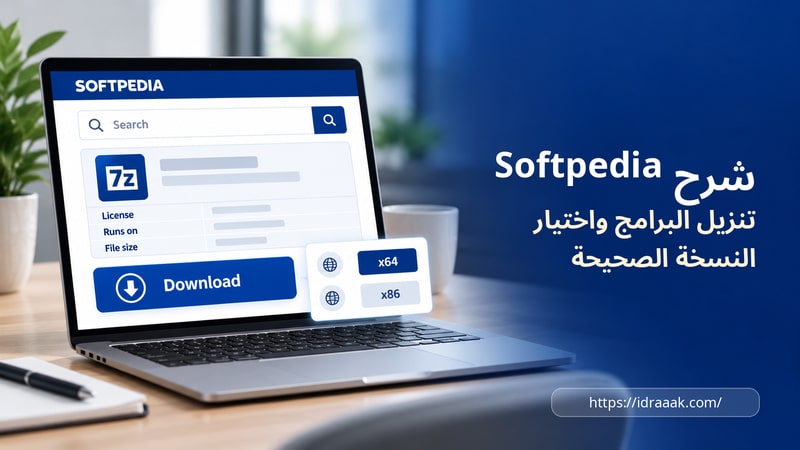
شرح Softpedia لا يقتصر على العثور على اسم برنامج والضغط على زر التنزيل. الفائدة الحقيقية من الموقع هي قراءة صفحة البرنامج أولًا: من هو المطور، وما نوع الترخيص، وما الأنظمة المدعومة، وما اسم الملف وحجمه، ثم الانتقال إلى قائمة التنزيل واختيار النسخة التي تناسب جهازك.
إذا كنت لا تعرف أي مصدر يناسب حاجتك أصلًا، فابدأ من مقارنة مصادر تنزيل برامج الكمبيوتر. أما هنا فسنركز على Softpedia نفسه، وسنشرح طريقة البحث وقراءة البيانات واختيار ملف التثبيت بلغة واضحة للمبتدئ.
شارك هذه الصفحة
الخلاصة السريعة
ابحث عن البرنامج، وتأكد من اسم المطور والنظام والترخيص، ثم اضغط زر التنزيل واقرأ كل سطر في نافذة Download Links. اختر الإصدار الأحدث المناسب لمعمارية جهازك، وتجنب النسخ القديمة ما لم تكن تحتاجها لسبب واضح. بعد التنزيل، راجع اسم الملف والناشر واترك حماية ويندوز تعمل.
ما هو Softpedia؟
Softpedia مكتبة للبرامج والتطبيقات والتعريفات والألعاب، وتضم أقسامًا لويندوز وماك ولينكس إلى جانب الأخبار والمراجعات التقنية. لا تعرض الصفحة رابطًا فقط؛ بل تجمع معلومات تساعدك على فهم الحزمة قبل تنزيلها، مثل رقم الإصدار ونوع الترخيص وأنظمة التشغيل وحجم الملف واسم المطور.
تختلف كمية التفاصيل من برنامج إلى آخر. بعض الصفحات تتضمن مراجعة كتبها محرر في Softpedia وصورًا للواجهة وسجلًا للتغييرات ونسخة محمولة، بينما تكتفي صفحات أخرى بوصف مختصر ومواصفات أساسية. لذلك يجب أن تتعامل مع كل صفحة بحسب المعلومات الموجودة فيها، وألا تفترض أن جميع البرامج خضعت للمراجعة نفسها.
الصفحة مفيدة خصوصًا عندما يظهر للبرنامج أكثر من ملف أو معمارية، لأنك تستطيع مقارنة اسم الملف وحجمه والنظام المدعوم قبل بدء التنزيل. لكن وجود البرنامج في المكتبة لا يعفيك من مراجعة المطور والتوقيع الرقمي والتنبيهات التي يعرضها نظام التشغيل.
شرح Softpedia خطوة بخطوة
ابدأ بالبحث عن صفحة البرنامج، ثم راجع معلوماته وافتح قائمة التنزيل لاختيار الملف المناسب. بعد حفظ الملف على جهازك، افحصه قبل بدء التثبيت.

1. ابحث عن اسم البرنامج بدقة
اكتب الاسم الرسمي في مربع البحث. إذا ظهرت نتائج متشابهة، لا تعتمد على الأيقونة وحدها؛ افتح النتيجة واقرأ اسم المطور والفئة والوصف. البرامج ذات الأسماء العامة قد يكون لها أكثر من ناشر، كما يمكن أن تظهر نسخة محمولة ونسخة تثبيت وصفحة لنظام تشغيل مختلف.
عندما تعرف موقع المطور الرسمي، قارنه باسم Developer أو افتح رابط Visit Homepage من صفحة البرنامج. هذه الخطوة تقلل احتمال اختيار برنامج آخر يحمل اسمًا قريبًا، وتفيد أكثر من الاعتماد على عدد التنزيلات أو تقييم الزوار وحده.
2. اقرأ بطاقة المعلومات قبل التنزيل
ابدأ بحقول Latest version وLicense وRuns on وFile size وFilename وDeveloper. هذه الحقول تجيب عن الأسئلة الأساسية: هل هذه النسخة حديثة؟ هل هي مجانية بالكامل أم تجريبية؟ هل تعمل على نظامك؟ وهل اسم الملف الذي سيصل إلى جهازك متوافق مع الصفحة التي تقرؤها؟
اقرأ الوصف وسجل التغييرات إذا كانا متاحين. الوصف يوضح وظيفة البرنامج، بينما يكشف سجل التغييرات ما أضيف أو أصلح في الإصدار. وإذا وجدت Portable version، فهذا رابط مستقل غالبًا لنسخة تعمل من مجلدها من دون معالج تثبيت تقليدي.
3. اضغط زر Free Download واقرأ النافذة الجديدة
الزر الكبير ينقلك إلى Download Links، ولا يعني دائمًا أن التنزيل سيبدأ فورًا. قد تظهر قائمة فيها أكثر من سطر: نسخة 64 بت وأخرى 32 بت، أو ملف EXE وآخر MSI، أو إصدار حديث وإصدارات أقدم. وجود خيارات كثيرة أمر طبيعي، لكنه يتطلب قراءة السطر كاملًا قبل الضغط.
كلمة External mirror تعني أن الملف يأتي عبر مصدر تنزيل خارجي تحدده الصفحة. لا تجعل كلمة mirror هي معيار الاختيار؛ ركز على الإصدار والمعمارية والامتداد. وإذا نقلتك الصفحة إلى موقع المطور، فتأكد من بقاء اسم المنتج والمطور متوافقين مع الصفحة التي بدأت منها.
4. اختر السطر المناسب لجهازك
لمعرفة نوع جهازك، افتح إعدادات ويندوز ثم «النظام» ثم «حول»، واقرأ «نوع النظام» أو System type ضمن مواصفات الجهاز. إذا ظهر نظام 64 بت ومعالج يستند إلى x64، فاختر ملف x64. إذا كان نظامك 32 بت، فاختر x86. أما ARM64 فيناسب الأجهزة التي يذكر نوع نظامها معالج ARM.
إذا كانت القائمة تعرض إصدارات متعددة، ابدأ بأحدث إصدار مستقر يطابق نظامك. لا تختر إصدارًا قديمًا لمجرد أن حجمه أصغر؛ استخدمه فقط عندما يحتاج جهاز قديم أو إضافة معينة إلى نسخة محددة، وبعد مراجعة ملاحظات المطور والمخاطر المعروفة.
5. راجع الملف قبل تشغيله
قارن اسم الملف بما كان ظاهرًا في صفحة البرنامج، ثم انقر عليه بزر الفأرة الأيمن وافتح الخصائص. في تبويب التواقيع الرقمية، تحقق من اسم الموقّع عندما يكون التوقيع متاحًا. عند بدء التثبيت، اقرأ اسم الناشر في نافذة ويندوز ولا توافق تلقائيًا إذا كان الاسم مجهولًا أو مختلفًا بلا تفسير.
كيف تقرأ حقول صفحة البرنامج؟
Latest version وUpdated
يعرض الحقل الأول رقم النسخة التي تفهرسها الصفحة، ويشير Updated إلى آخر مرة حدّثت فيها Softpedia بيانات الملف. قارن الرقم بموقع المطور إذا كنت تحتاج أحدث إصدار فور صدوره، لأن تحديث أي مكتبة خارجية قد يتأخر عن المصدر الأصلي.
Price وLicense
Price يوضح ما إذا كان التنزيل مجانيًا أو مرتبطًا بمنتج مدفوع، بينما License يصف نموذج الاستخدام. كلمة Free لا تعني تلقائيًا أن كل المميزات مجانية أو أن الاستخدام التجاري مسموح؛ لذلك اقرأ نوع الترخيص وشروط الناشر عندما تستخدم البرنامج في شركة أو مشروع ربحي.
Runs on
تحت هذا الحقل تظهر أنظمة التشغيل التي يفترض أن البرنامج يدعمها، وقد يُذكر 32/64 bit بجانب النظام. ظهور نظامك في القائمة علامة مهمة، لكنه لا يوضح دائمًا كل المتطلبات مثل مقدار الذاكرة أو مكونات التشغيل الإضافية؛ راجع الوصف أو صفحة المطور عند وجود متطلبات خاصة.
File size وFilename
الحجم يساعدك على ملاحظة الاختلافات الكبيرة، وFilename يمنحك اسمًا تتوقع رؤيته في مجلد التنزيل. قد يتغير الاسم بين الخيارات لأن لكل معمارية أو نوع حزمة ملفًا مستقلًا. إذا وصل ملف باسم مختلف تمامًا أو بامتداد غير متوقع، توقف وراجع المسار الذي اتبعته.
Developer وVisit Homepage
اسم المطور من أقوى الحقول للتأكد من هوية البرنامج. رابط الصفحة الرئيسية يساعدك على مقارنة النسخة والمواصفات أو قراءة الوثائق الرسمية. لا تعتمد على تشابه الاسم أو الشعار إذا كان الناشر الظاهر مختلفًا عن الجهة المعروفة للبرنامج.
ماذا تعني أنواع التراخيص في Softpedia؟
- Freeware: يمكن استخدام البرنامج بلا رسوم عادةً، لكن الترخيص قد يفرق بين الاستخدام الشخصي والتجاري. راجع شروط الناشر إذا كان الاستخدام للعمل.
- Free software أو ترخيص مفتوح المصدر: يرتبط الترخيص بحرية استخدام الشيفرة ودراستها وتعديلها وتوزيعها وفق شروط الرخصة، وليس بمجرد أن السعر صفر.
- Donationware: البرنامج متاح بلا رسوم إلزامية، ويقبل المطور تبرعًا اختياريًا.
- Freemium: توجد وظائف مجانية، بينما تحتاج الوظائف المتقدمة أو إزالة القيود إلى شراء.
- Trial: نسخة تجريبية تعمل لفترة أو عدد استخدامات محدود، ثم تطلب ترخيصًا مدفوعًا للاستمرار.
- Demo: نسخة محدودة الوظائف؛ قد تعطل ميزة أساسية أو تقيد النتيجة حتى شراء النسخة الكاملة.
- Ad-supported: برنامج مجاني يتضمن إعلانات أو عروضًا أو مكونات إضافية مرتبطة بتحقيق دخل. اقرأ شاشة التثبيت ولا تقبل أي عرض لا تحتاجه.
نوع الترخيص لا يصف جودة البرنامج ولا مستوى أمانه؛ هو يشرح طريقة الإتاحة والاستخدام والقيود. لذلك افصل بين سؤالين: هل يحق لك استخدام البرنامج بالشكل الذي تريده؟ وهل الملف الذي نزلته أصلي وسليم؟
الفرق بين EXE وMSI والنسخة المحمولة
ملف EXE
هو الصيغة الأكثر شيوعًا لمثبتات ويندوز، وقد يحتوي معالج تثبيت خاصًا بالمطور. اقرأ كل شاشة لأن الخيارات الإضافية ومكان التثبيت والاختصارات تختلف من برنامج إلى آخر.
ملف MSI
حزمة تستخدم خدمة Windows Installer. يفضلها بعض مسؤولي الأنظمة للتوزيع والإدارة، لكنها ليست أفضل تلقائيًا للمستخدم المنزلي. إذا قدم المطور EXE وMSI للنسخة نفسها، اختر الصيغة التي يوصي بها في تعليماته.
النسخة المحمولة Portable
تأتي غالبًا داخل ملف مضغوط، وتعمل بعد فك الضغط من مجلدها. قد لا تضيف اختصارًا أو تظهر في قائمة التطبيقات بالطريقة المعتادة، وقد تحفظ إعداداتها داخل المجلد. لا تفترض أن كل ZIP نسخة محمولة؛ يجب أن تصفها الصفحة أو المطور بذلك.
ماذا تعني شارة 100% CLEAN؟
بحسب شروط Softpedia، تظهر الشارة على منتجات محددة فُحصت في مختبراتها واعتُبرت خالية من البرمجيات الضارة وقت إجراء الفحص. الموقع يوضح أيضًا أن النتيجة تخص لحظة الاختبار وأن المنتج قد يعاد فحصه لاحقًا. لذلك لا تساوِ بين وجود الشارة وضمان دائم لكل نسخة مستقبلية.
لاحظ كذلك أن غياب الشارة لا يثبت أن الملف ضار؛ قد يعني ببساطة أن ذلك المنتج لا يحمل هذا التصنيف. وفي المقابل، وجودها لا يلغي ضرورة التأكد من أنك نزّلت الملف نفسه من الرابط الصحيح ولم تُنقل إلى صفحة مقلدة أو إعلان.
تعامل مع الشارة كمعلومة إضافية ضمن مجموعة قرائن: اسم المطور، ورابط الصفحة الرسمية، والتوقيع الرقمي، وتطابق اسم الملف، وفحص حماية ويندوز. هذه الطبقات مجتمعة أقوى من الاعتماد على علامة واحدة.
فحوص سريعة بعد التنزيل
- طابق اسم الملف: قارنه بحقل Filename أو بالسطر الذي اخترته من Download Links.
- راجع امتداد الملف: في مستكشف الملفات على ويندوز 11، افتح «عرض» ثم «إظهار» ثم فعّل «ملحقات أسماء الملفات». ستظهر نهاية الاسم مثل EXE أو MSI أو ZIP لتعرف نوع الملف.
- افحص التوقيع الرقمي: افتح خصائص الملف وابحث عن اسم الجهة الموقعة عندما يكون التوقيع متاحًا.
- اترك Microsoft Defender يعمل: لا توقف الحماية كي ينجح التثبيت. التحذير غير المتوقع سبب للتوقف والبحث، لا لتجاوز الحماية بسرعة.
- اقرأ معالج التثبيت: ألغِ تحديد البرامج الإضافية أو تغيير الصفحة الرئيسية إذا ظهرت ولم تكن جزءًا من حاجتك.
- استخدم حسابًا عاديًا عندما تستطيع: لا تمنح صلاحيات المسؤول إلا عندما يحتاجها مثبت معروف وتفهم سبب الطلب.
أبرز مميزات Softpedia
- معلومات منظمة قبل التنزيل: تجمع الصفحة النظام والترخيص والحجم واسم الملف والمطور في مكان واحد.
- مكتبة واسعة: تشمل برامج عامة وأدوات صغيرة وتعريفات وتطبيقات لأنظمة مختلفة، فتفيد عند البحث عن اسم محدد.
- إظهار أكثر من حزمة: قد تعرض نسخ x64 وx86 أو أنواع ملفات وإصدارات متعددة بدل إخفاء الخيارات خلف مثبت واحد.
- الوصول إلى المطور: توفر صفحات كثيرة اسم الناشر ورابط موقعه، ما يساعد على التحقق والمقارنة.
- صور ومراجعات وسجل تغييرات: عندما تتوفر، تمنحك فكرة أوضح عن الواجهة والوظائف وما تغير في النسخة.
- الإشارة إلى النسخة المحمولة: قد تربط الصفحة بإصدار Portable منفصل عندما يكون متاحًا.
- تصنيف نموذج الترخيص: يساعدك على التمييز بين المجاني والتجريبي ومحدود الوظائف والمدعوم بالإعلانات.
أخطاء شائعة عند استخدام Softpedia
- اختيار أول نتيجة بحث من دون التأكد من اسم المطور ونظام التشغيل.
- الضغط على أول سطر في Download Links من دون قراءة x64 أو x86 أو رقم الإصدار.
- اعتبار كلمة Free دليلًا على أن كل الوظائف مجانية أو أن الاستخدام التجاري مسموح.
- تنزيل نسخة قديمة لأن حجمها أصغر، رغم عدم وجود حاجة توافق واضحة.
- الخلط بين المثبت والنسخة المحمولة، ثم انتظار ظهور البرنامج في قائمة التطبيقات بالطريقة نفسها.
- الضغط على إعلان يشبه زر التنزيل بدل زر البرنامج الموجود داخل صفحته.
- تعطيل حماية ويندوز أو تجاهل اسم ناشر غير متوقع لمجرد أن الصفحة تحمل شارة فحص.
مساران آخران عند اختلاف طريقة التوزيع
إذا كان هدفك تجهيز جهاز جديد بمجموعة تطبيقات شائعة، فقد تكون طريقة تثبيت عدة برامج باستخدام Ninite أسرع من تنزيل كل مثبت على حدة. أما Softpedia فيمنحك مساحة أكبر لقراءة تفاصيل برنامج بعينه واختيار ملفه.
وإذا كان المطور يوزع البرنامج من مستودعه الرسمي، فشرح اختيار ملف التثبيت من GitHub يوضح الفرق بين Releases وAssets والكود المصدري. المهم هو اتباع قناة التوزيع التي يعتمدها المطور، لا الإصرار على استخدام مصدر واحد لكل البرامج.
الخلاصة
أفضل طريقة للاستفادة من شرح Softpedia هي تحويل صفحة البرنامج إلى قائمة تحقق: طابق المطور، وافهم الترخيص، وتأكد من النظام والمعمارية، واقرأ اسم الملف، ثم اختر رابط التنزيل المناسب. بهذه الخطوات يصبح الموقع مصدر معلومات يساعدك على اتخاذ قرار، لا مجرد زر تمر به بسرعة.
بعد وصول الملف إلى جهازك، يبقى التحقق المحلي مهمًا: اسم الملف والتوقيع الرقمي وتحذيرات النظام وخيارات معالج التثبيت. لا توجد شارة واحدة تغني عن هذه الخطوات، لكنها بسيطة وتمنح المبتدئ طريقة ثابتة يمكن تطبيقها مع كل برنامج.
