
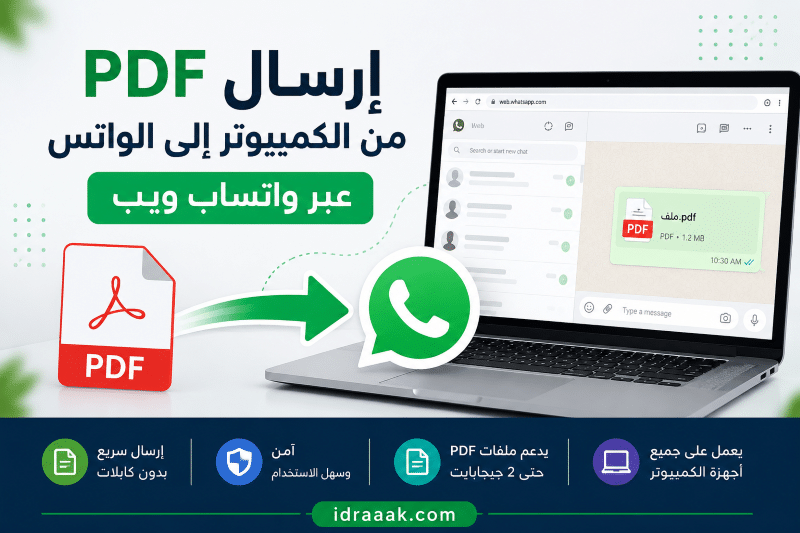
طريقة إرسال ملف PDF من الكمبيوتر إلى الواتس عبر واتساب ويب

إذا كان لديك ملف PDF محفوظ على الكمبيوتر وتريد إرساله عبر واتساب، فيمكنك فعل ذلك مباشرة من خلال واتساب ويب أو تطبيق واتساب للكمبيوتر دون الحاجة غالبًا إلى نقل الملف للهاتف أولًا؛ اختر الملف من الكمبيوتر وأرسله داخل المحادثة كمستند. في هذا الشرح ستتعرف على طريقة إرسال ملف PDF من الكمبيوتر إلى الواتس خطوة بخطوة، مع حلول سريعة إذا لم يظهر الملف، أو فشل الإرسال، أو كان حجم ملف PDF كبيرًا.

شارك هذه الصفحة

⚡ الطريقة السريعة لمن يريد إرسال الملف مباشرة بدون تفاصيل كثيرة

افتح واتساب ويب من الكمبيوتر ← اختر المحادثة ← اضغط علامة المرفقات ← اختر مستند ← حدد ملف PDF من جهازك ← اضغط إرسال.

المحتويات

طريقة إرسال ملف PDF من الكمبيوتر إلى الواتس عبر واتساب ويب

واتساب ويب هو أسرع طريقة لإرسال ملف PDF من الكمبيوتر إلى الواتس، لأنه يعمل من المتصفح ولا يحتاج إلى تثبيت برنامج جديد.

خطوات إرسال ملف PDF عبر واتساب ويب
  1. افتح متصفح الكمبيوتر مثل Chrome أو Edge.
  2. ادخل إلى واتساب ويب.
  3. إذا ظهر رمز QR، افتح واتساب على الهاتف واربط الجهاز من خيار الأجهزة المرتبطة.
  4. بعد فتح واتساب على الكمبيوتر، اختر المحادثة التي تريد إرسال ملف PDF إليها.
  5. اضغط على علامة المرفقات أو علامة الإضافة بجانب مربع الكتابة.
  6. اختر مستند.
  7. حدد ملف PDF من الكمبيوتر.
  8. اضغط على إرسال.

بهذا تكون قد أرسلت ملف PDF من الكمبيوتر إلى الواتس مباشرة. المهم أن تختار الملف من خيار مستند، وليس من خيار الصور أو الفيديو، حتى يصل ملف PDF بصيغته الأصلية ويستطيع الطرف الآخر تحميله وفتحه بشكل طبيعي.

يمكنك أيضًا سحب ملف PDF من سطح المكتب أو من أي مجلد على الكمبيوتر وإفلاته داخل محادثة واتساب ويب، ثم الضغط على إرسال. إذا لم تعمل طريقة السحب والإفلات، استخدم زر المرفقات بالطريقة العادية.

ملاحظة سريعة: إذا كانت هذه أول مرة تستخدم فيها واتساب من الكمبيوتر، يمكنك الرجوع إلى شرح فتح الواتس اب على الكمبيوتر لمعرفة طريقة ربط الهاتف بواتساب ويب أو التطبيق الرسمي.

إرسال ملف PDF عبر تطبيق واتساب للكمبيوتر

إذا كنت لا تريد استخدام المتصفح، يمكنك إرسال ملف PDF من خلال تطبيق واتساب للكمبيوتر على ويندوز أو ماك. الطريقة قريبة جدًا من واتساب ويب.

  1. افتح تطبيق واتساب على الكمبيوتر.
  2. اختر المحادثة المطلوبة.
  3. اضغط على علامة المرفقات.
  4. اختر “مستند”.
  5. حدد ملف PDF من جهاز الكمبيوتر.
  6. اضغط إرسال.

هذه الطريقة مناسبة إذا كنت تستخدم واتساب كثيرًا على الكمبيوتر، أو إذا كان واتساب ويب لا يعمل معك بشكل جيد. أما إذا كنت تريد إرسال ملف واحد بسرعة، فواتساب ويب يكفي غالبًا.

إذا لم يظهر ملف PDF أو فشل الإرسال

إذا حاولت إرسال ملف PDF من الكمبيوتر إلى الواتس ولم تنجح العملية، فغالبًا المشكلة بسيطة. استخدم الجدول التالي لتحديد السبب بسرعة:

المشكلة الحل
ملف PDF لا يظهر عند الاختيار اختر “مستند” بدل الصور والفيديو
الرفع يتوقف أو يفشل تحقق من الإنترنت وحدّث صفحة واتساب ويب
واتساب ويب لا يفتح أعد ربط الحساب أو جرّب تطبيق واتساب للكمبيوتر
الملف يظهر لكنه لا يرسل غيّر اسم الملف وانقله إلى سطح المكتب ثم أعد المحاولة
الطرف الآخر لا يستطيع فتح الملف تأكد أن ملف PDF غير تالف ويفتح عندك
زر المرفقات لا يعمل جرّب متصفحًا آخر أو أعد تشغيل المتصفح

قبل تجربة حلول معقدة، تأكد أن ملف PDF يفتح على الكمبيوتر، وأنك اخترت خيار “مستند”، وأن اتصال الإنترنت مستقر. هذه النقاط البسيطة تحل أغلب المشاكل.

ماذا أفعل إذا كان ملف PDF كبيرًا؟

إذا كان ملف PDF كبيرًا، جرّب أولًا إرساله كمستند من واتساب ويب أو تطبيق واتساب للكمبيوتر. حسب مركز مساعدة واتساب، الحد الأقصى للمستندات هو 2 جيجابايت، لكن نجاح الإرسال يعتمد أيضًا على سرعة الإنترنت واستقرار الاتصال.

تنبيه مهم: يمكنك مراجعة المعلومة من مركز مساعدة واتساب، خصوصًا إذا كنت تعتمد على إرسال ملفات كبيرة بشكل متكرر.

إذا كان ملف PDF كبيرًا جدًا أو الرفع بطيئًا، يمكنك تجربة تصغير حجم ملف PDF قبل إرساله، خاصة إذا كان يحتوي على صور كثيرة أو صفحات ممسوحة ضوئيًا.

وإذا فشل الإرسال رغم ذلك، استخدم طريقة الرابط:

  1. ارفع ملف PDF إلى Google Drive أو OneDrive.
  2. اضغط على خيار المشاركة.
  3. اجعل الوصول متاحًا لمن يملك الرابط.
  4. انسخ رابط الملف.
  5. أرسل الرابط في محادثة واتساب.

انتبه جيدًا لصلاحيات المشاركة. إذا أرسلت رابطًا خاصًا لا يستطيع الطرف الآخر فتحه، فأنت لم ترسل الملف فعليًا، بل أرسلت له بابًا مقفولًا وقلت له: تفضل ادخل.

كيف أرسل ملف PDF من الكمبيوتر إلى نفسي على الواتس؟

أحيانًا لا يكون الهدف إرسال الملف لشخص آخر، بل تريد نقل ملف PDF من الكمبيوتر إلى هاتفك. في هذه الحالة استخدم محادثتك مع نفسك على واتساب.

📌 نقل ملف PDF من الكمبيوتر للهاتف عبر واتساب
  1. افتح واتساب ويب من الكمبيوتر.
  2. ابحث عن محادثتك مع نفسك.
  3. افتح المحادثة.
  4. أرسل ملف PDF كمستند.
  5. افتح واتساب من الهاتف.
  6. حمّل الملف من المحادثة.

هذه الطريقة مفيدة إذا كان لديك ملف دراسة، فاتورة، سيرة ذاتية، أو مستند عمل على الكمبيوتر وتريد فتحه من الهاتف لاحقًا بدون كابل وبدون بريد إلكتروني.

الفرق بين إرسال PDF كمستند وإرساله كصورة

إذا كان لديك ملف PDF جاهز، أرسله كمستند. هذه هي الطريقة الصحيحة.

أما إذا كانت لديك صورة وتريد إرسالها على شكل PDF، فالصورة وحدها لا تصبح PDF بمجرد إرسالها على واتساب. يجب أولًا تحويل الصورة إلى ملف PDF، ثم إرسال الملف الناتج كمستند.

إرسال PDF كمستند يحافظ على صيغة الملف الأصلية، بينما إرسال صورة داخل واتساب يجعلها صورة عادية، وليست ملف PDF حقيقيًا. لذلك عند إرسال ملف PDF من الكمبيوتر إلى الواتس، اختر دائمًا “مستند”.

هل يمكن إرسال ملف Word أو Excel بنفس الطريقة؟

نعم، يمكن إرسال ملفات Word وExcel وPowerPoint من الكمبيوتر إلى الواتس بنفس طريقة إرسال PDF تقريبًا. افتح واتساب ويب أو تطبيق واتساب للكمبيوتر، اختر المحادثة، اضغط على المرفقات، ثم اختر “مستند” وحدد الملف من جهازك.

لكن إذا كان الملف مهمًا وتريد أن يظهر بنفس التنسيق عند الطرف الآخر، فقد يكون تحويله إلى PDF أفضل قبل إرساله. هذا مفيد في السيرة الذاتية، العقود، الفواتير، الملفات الدراسية، أو أي مستند لا تريد أن يتغير شكله عند فتحه على جهاز آخر.

هل يمكن إرسال ملف PDF بدون واتساب ويب؟

إذا كنت تقصد الإرسال من الكمبيوتر مباشرة إلى واتساب، فستحتاج إلى واتساب ويب أو تطبيق واتساب للكمبيوتر. أما إذا لم يعمل أي منهما، فيمكنك استخدام حل بديل: انقل ملف PDF إلى الهاتف عبر USB أو أي طريقة نقل ملفات، ثم أرسله من تطبيق واتساب على الهاتف.

لكن هذا ليس الحل الأسرع. الأفضل أن تبدأ بواتساب ويب، ثم تطبيق واتساب للكمبيوتر، وبعدها فقط تفكر في نقل الملف للهاتف إذا فشلت الطرق السابقة.

أخطاء شائعة عند إرسال ملف PDF من الكمبيوتر إلى الواتس

اختيار الصور بدل المستندات: عندها قد لا يظهر ملف PDF أصلًا، لأن واتساب يتعامل مع الصور والفيديو بشكل مختلف عن المستندات.
إرسال رابط Google Drive مغلق: قبل إرسال الرابط، تأكد أن المشاركة متاحة لمن يملك الرابط.
محاولة إرسال ملف تالف: افتح الملف على الكمبيوتر أولًا وتأكد أنه يعمل قبل إرساله.
اسم ملف غريب أو طويل جدًا: إن فشل الإرسال، غيّر اسم الملف إلى اسم بسيط وانقله إلى سطح المكتب ثم أعد المحاولة.

الأسئلة الشائعة حول إرسال ملف PDF من الكمبيوتر إلى الواتس

كيف أرسل ملف PDF من الكمبيوتر إلى الواتس؟

افتح واتساب ويب، اختر المحادثة، اضغط على علامة المرفقات، اختر “مستند”، ثم حدد ملف PDF من الكمبيوتر واضغط إرسال.

هل يمكن إرسال PDF من اللابتوب إلى الواتس؟

نعم، يمكن إرسال PDF من اللابتوب إلى الواتس بنفس خطوات الكمبيوتر. استخدم واتساب ويب أو تطبيق واتساب للكمبيوتر، ثم أرسل الملف كمستند.

هل أحتاج إلى نقل ملف PDF للهاتف أولًا؟

لا، ليس بالضرورة. إذا كان ملف PDF موجودًا على الكمبيوتر، يمكنك إرساله مباشرة من واتساب ويب أو تطبيق واتساب للكمبيوتر بدون نقله للهاتف.

لماذا لا يظهر ملف PDF في واتساب ويب؟

غالبًا لأنك اخترت خيار الصور أو الفيديوهات بدل خيار “مستند”. اختر المستندات، ثم ابحث عن ملف PDF في مكانه الصحيح على الكمبيوتر.

كيف أرسل ملف PDF كبير على الواتس؟

جرّب إرساله كمستند أولًا. إذا كان الرفع بطيئًا أو فشل الإرسال، ارفع الملف إلى Google Drive أو OneDrive، ثم أرسل رابط المشاركة عبر واتساب.

هل يمكن إرسال PDF من الكمبيوتر إلى واتساب الآيفون؟

نعم، طالما أن حساب واتساب مربوط على الكمبيوتر، يمكنك إرسال ملف PDF من الكمبيوتر حتى لو كان هاتفك آيفون. الإرسال يتم من واتساب ويب أو تطبيق الكمبيوتر.

هل يمكن إرسال أكثر من ملف PDF مرة واحدة؟

نعم، يمكن غالبًا تحديد أكثر من ملف وإرسالها معًا، لكن الأفضل عدم إرسال عدد كبير دفعة واحدة إذا كان الإنترنت ضعيفًا. إرسال الملفات على دفعات صغيرة يقلل احتمال فشل الرفع.

خلاصة المقال

أسهل طريقة لإرسال ملف PDF من الكمبيوتر إلى الواتس هي استخدام واتساب ويب، ثم اختيار الملف كمستند وإرساله داخل المحادثة. وإذا كنت تستخدم واتساب على الكمبيوتر باستمرار، فتطبيق واتساب للكمبيوتر سيكون خيارًا مريحًا أيضًا.

أما إذا كان الملف كبيرًا أو لم ينجح الإرسال، فيمكنك تصغير حجم ملف PDF أو رفعه إلى Google Drive أو OneDrive ثم إرسال الرابط عبر واتساب. بهذه الطريقة تستطيع إرسال ملف PDF من الكمبيوتر إلى الواتس بسهولة، سواء كنت تريد إرساله لشخص آخر أو نقله إلى هاتفك عبر محادثتك مع نفسك.

إذا كان لديك ملف PDF محفوظ على الكمبيوتر وتريد إرساله عبر واتساب، فيمكنك فعل ذلك مباشرة من خلال واتساب ويب أو تطبيق واتساب للكمبيوتر. لا تحتاج غالبًا إلى نقل الملف للهاتف أولًا؛ اختر الملف من الكمبيوتر وأرسله داخل المحادثة كمستند.

في هذا الشرح ستتعرف على طريقة إرسال ملف PDF من الكمبيوتر إلى الواتس خطوة بخطوة، ثم ستجد حلولًا سريعة إذا لم يظهر الملف، أو فشل الإرسال، أو كان حجم ملف PDF كبيرًا.

شارك هذه الصفحة

⚡ الطريقة السريعة لمن يريد إرسال الملف مباشرة بدون تفاصيل كثيرة

افتح واتساب ويب من الكمبيوتر ← اختر المحادثة ← اضغط علامة المرفقات ← اختر مستند ← حدد ملف PDF من جهازك ← اضغط إرسال.

طريقة إرسال ملف PDF من الكمبيوتر إلى الواتس عبر واتساب ويب

واتساب ويب هو أسرع طريقة لإرسال ملف PDF من الكمبيوتر إلى الواتس، لأنه يعمل من المتصفح ولا يحتاج إلى تثبيت برنامج جديد.

خطوات إرسال ملف PDF عبر واتساب ويب
  1. افتح متصفح الكمبيوتر مثل Chrome أو Edge.
  2. ادخل إلى واتساب ويب.
  3. إذا ظهر رمز QR، افتح واتساب على الهاتف واربط الجهاز من خيار الأجهزة المرتبطة.
  4. بعد فتح واتساب على الكمبيوتر، اختر المحادثة التي تريد إرسال ملف PDF إليها.
  5. اضغط على علامة المرفقات أو علامة الإضافة بجانب مربع الكتابة.
  6. اختر مستند.
  7. حدد ملف PDF من الكمبيوتر.
  8. اضغط على إرسال.

بهذا تكون قد أرسلت ملف PDF من الكمبيوتر إلى الواتس مباشرة. المهم أن تختار الملف من خيار مستند، وليس من خيار الصور أو الفيديو، حتى يصل ملف PDF بصيغته الأصلية ويستطيع الطرف الآخر تحميله وفتحه بشكل طبيعي.

يمكنك أيضًا سحب ملف PDF من سطح المكتب أو من أي مجلد على الكمبيوتر وإفلاته داخل محادثة واتساب ويب، ثم الضغط على إرسال. إذا لم تعمل طريقة السحب والإفلات، استخدم زر المرفقات بالطريقة العادية.

ملاحظة سريعة: إذا كانت هذه أول مرة تستخدم فيها واتساب من الكمبيوتر، يمكنك الرجوع إلى شرح فتح الواتس اب على الكمبيوتر لمعرفة طريقة ربط الهاتف بواتساب ويب أو التطبيق الرسمي.

إرسال ملف PDF عبر تطبيق واتساب للكمبيوتر

إذا كنت لا تريد استخدام المتصفح، يمكنك إرسال ملف PDF من خلال تطبيق واتساب للكمبيوتر على ويندوز أو ماك. الطريقة قريبة جدًا من واتساب ويب.

  1. افتح تطبيق واتساب على الكمبيوتر.
  2. اختر المحادثة المطلوبة.
  3. اضغط على علامة المرفقات.
  4. اختر “مستند”.
  5. حدد ملف PDF من جهاز الكمبيوتر.
  6. اضغط إرسال.

هذه الطريقة مناسبة إذا كنت تستخدم واتساب كثيرًا على الكمبيوتر، أو إذا كان واتساب ويب لا يعمل معك بشكل جيد. أما إذا كنت تريد إرسال ملف واحد بسرعة، فواتساب ويب يكفي غالبًا.

إذا لم يظهر ملف PDF أو فشل الإرسال

إذا حاولت إرسال ملف PDF من الكمبيوتر إلى الواتس ولم تنجح العملية، فغالبًا المشكلة بسيطة. استخدم الجدول التالي لتحديد السبب بسرعة:

المشكلة الحل
ملف PDF لا يظهر عند الاختيار اختر “مستند” بدل الصور والفيديو
الرفع يتوقف أو يفشل تحقق من الإنترنت وحدّث صفحة واتساب ويب
واتساب ويب لا يفتح أعد ربط الحساب أو جرّب تطبيق واتساب للكمبيوتر
الملف يظهر لكنه لا يرسل غيّر اسم الملف وانقله إلى سطح المكتب ثم أعد المحاولة
الطرف الآخر لا يستطيع فتح الملف تأكد أن ملف PDF غير تالف ويفتح عندك
زر المرفقات لا يعمل جرّب متصفحًا آخر أو أعد تشغيل المتصفح

قبل تجربة حلول معقدة، تأكد أن ملف PDF يفتح على الكمبيوتر، وأنك اخترت خيار “مستند”، وأن اتصال الإنترنت مستقر. هذه النقاط البسيطة تحل أغلب المشاكل.

ماذا أفعل إذا كان ملف PDF كبيرًا؟

إذا كان ملف PDF كبيرًا، جرّب أولًا إرساله كمستند من واتساب ويب أو تطبيق واتساب للكمبيوتر. حسب مركز مساعدة واتساب، الحد الأقصى للمستندات هو 2 جيجابايت، لكن نجاح الإرسال يعتمد أيضًا على سرعة الإنترنت واستقرار الاتصال.

تنبيه مهم: يمكنك مراجعة المعلومة من مركز مساعدة واتساب، خصوصًا إذا كنت تعتمد على إرسال ملفات كبيرة بشكل متكرر.

إذا كان ملف PDF كبيرًا جدًا أو الرفع بطيئًا، يمكنك تجربة تصغير حجم ملف PDF قبل إرساله، خاصة إذا كان يحتوي على صور كثيرة أو صفحات ممسوحة ضوئيًا.

وإذا فشل الإرسال رغم ذلك، استخدم طريقة الرابط:

  1. ارفع ملف PDF إلى Google Drive أو OneDrive.
  2. اضغط على خيار المشاركة.
  3. اجعل الوصول متاحًا لمن يملك الرابط.
  4. انسخ رابط الملف.
  5. أرسل الرابط في محادثة واتساب.

انتبه جيدًا لصلاحيات المشاركة. إذا أرسلت رابطًا خاصًا لا يستطيع الطرف الآخر فتحه، فأنت لم ترسل الملف فعليًا، بل أرسلت له بابًا مقفولًا وقلت له: تفضل ادخل.

كيف أرسل ملف PDF من الكمبيوتر إلى نفسي على الواتس؟

أحيانًا لا يكون الهدف إرسال الملف لشخص آخر، بل تريد نقل ملف PDF من الكمبيوتر إلى هاتفك. في هذه الحالة استخدم محادثتك مع نفسك على واتساب.

📌 نقل ملف PDF من الكمبيوتر للهاتف عبر واتساب
  1. افتح واتساب ويب من الكمبيوتر.
  2. ابحث عن محادثتك مع نفسك.
  3. افتح المحادثة.
  4. أرسل ملف PDF كمستند.
  5. افتح واتساب من الهاتف.
  6. حمّل الملف من المحادثة.

هذه الطريقة مفيدة إذا كان لديك ملف دراسة، فاتورة، سيرة ذاتية، أو مستند عمل على الكمبيوتر وتريد فتحه من الهاتف لاحقًا بدون كابل وبدون بريد إلكتروني.

الفرق بين إرسال PDF كمستند وإرساله كصورة

إذا كان لديك ملف PDF جاهز، أرسله كمستند. هذه هي الطريقة الصحيحة.

أما إذا كانت لديك صورة وتريد إرسالها على شكل PDF، فالصورة وحدها لا تصبح PDF بمجرد إرسالها على واتساب. يجب أولًا تحويل الصورة إلى ملف PDF، ثم إرسال الملف الناتج كمستند.

إرسال PDF كمستند يحافظ على صيغة الملف الأصلية، بينما إرسال صورة داخل واتساب يجعلها صورة عادية، وليست ملف PDF حقيقيًا. لذلك عند إرسال ملف PDF من الكمبيوتر إلى الواتس، اختر دائمًا “مستند”.

هل يمكن إرسال ملف Word أو Excel بنفس الطريقة؟

نعم، يمكن إرسال ملفات Word وExcel وPowerPoint من الكمبيوتر إلى الواتس بنفس طريقة إرسال PDF تقريبًا. افتح واتساب ويب أو تطبيق واتساب للكمبيوتر، اختر المحادثة، اضغط على المرفقات، ثم اختر “مستند” وحدد الملف من جهازك.

لكن إذا كان الملف مهمًا وتريد أن يظهر بنفس التنسيق عند الطرف الآخر، فقد يكون تحويله إلى PDF أفضل قبل إرساله. هذا مفيد في السيرة الذاتية، العقود، الفواتير، الملفات الدراسية، أو أي مستند لا تريد أن يتغير شكله عند فتحه على جهاز آخر.

هل يمكن إرسال ملف PDF بدون واتساب ويب؟

إذا كنت تقصد الإرسال من الكمبيوتر مباشرة إلى واتساب، فستحتاج إلى واتساب ويب أو تطبيق واتساب للكمبيوتر. أما إذا لم يعمل أي منهما، فيمكنك استخدام حل بديل: انقل ملف PDF إلى الهاتف عبر USB أو أي طريقة نقل ملفات، ثم أرسله من تطبيق واتساب على الهاتف.

لكن هذا ليس الحل الأسرع. الأفضل أن تبدأ بواتساب ويب، ثم تطبيق واتساب للكمبيوتر، وبعدها فقط تفكر في نقل الملف للهاتف إذا فشلت الطرق السابقة.

أخطاء شائعة عند إرسال ملف PDF من الكمبيوتر إلى الواتس

اختيار الصور بدل المستندات: عندها قد لا يظهر ملف PDF أصلًا، لأن واتساب يتعامل مع الصور والفيديو بشكل مختلف عن المستندات.
إرسال رابط Google Drive مغلق: قبل إرسال الرابط، تأكد أن المشاركة متاحة لمن يملك الرابط.
محاولة إرسال ملف تالف: افتح الملف على الكمبيوتر أولًا وتأكد أنه يعمل قبل إرساله.
اسم ملف غريب أو طويل جدًا: إن فشل الإرسال، غيّر اسم الملف إلى اسم بسيط وانقله إلى سطح المكتب ثم أعد المحاولة.

الأسئلة الشائعة حول إرسال ملف PDF من الكمبيوتر إلى الواتس

كيف أرسل ملف PDF من الكمبيوتر إلى الواتس؟

افتح واتساب ويب، اختر المحادثة، اضغط على علامة المرفقات، اختر “مستند”، ثم حدد ملف PDF من الكمبيوتر واضغط إرسال.

هل يمكن إرسال PDF من اللابتوب إلى الواتس؟

نعم، يمكن إرسال PDF من اللابتوب إلى الواتس بنفس خطوات الكمبيوتر. استخدم واتساب ويب أو تطبيق واتساب للكمبيوتر، ثم أرسل الملف كمستند.

هل أحتاج إلى نقل ملف PDF للهاتف أولًا؟

لا، ليس بالضرورة. إذا كان ملف PDF موجودًا على الكمبيوتر، يمكنك إرساله مباشرة من واتساب ويب أو تطبيق واتساب للكمبيوتر بدون نقله للهاتف.

لماذا لا يظهر ملف PDF في واتساب ويب؟

غالبًا لأنك اخترت خيار الصور أو الفيديوهات بدل خيار “مستند”. اختر المستندات، ثم ابحث عن ملف PDF في مكانه الصحيح على الكمبيوتر.

كيف أرسل ملف PDF كبير على الواتس؟

جرّب إرساله كمستند أولًا. إذا كان الرفع بطيئًا أو فشل الإرسال، ارفع الملف إلى Google Drive أو OneDrive، ثم أرسل رابط المشاركة عبر واتساب.

هل يمكن إرسال PDF من الكمبيوتر إلى واتساب الآيفون؟

نعم، طالما أن حساب واتساب مربوط على الكمبيوتر، يمكنك إرسال ملف PDF من الكمبيوتر حتى لو كان هاتفك آيفون. الإرسال يتم من واتساب ويب أو تطبيق الكمبيوتر.

هل يمكن إرسال أكثر من ملف PDF مرة واحدة؟

نعم، يمكن غالبًا تحديد أكثر من ملف وإرسالها معًا، لكن الأفضل عدم إرسال عدد كبير دفعة واحدة إذا كان الإنترنت ضعيفًا. إرسال الملفات على دفعات صغيرة يقلل احتمال فشل الرفع.

خلاصة المقال

أسهل طريقة لإرسال ملف PDF من الكمبيوتر إلى الواتس هي استخدام واتساب ويب، ثم اختيار الملف كمستند وإرساله داخل المحادثة. وإذا كنت تستخدم واتساب على الكمبيوتر باستمرار، فتطبيق واتساب للكمبيوتر سيكون خيارًا مريحًا أيضًا.

أما إذا كان الملف كبيرًا أو لم ينجح الإرسال، فيمكنك تصغير حجم ملف PDF أو رفعه إلى Google Drive أو OneDrive ثم إرسال الرابط عبر واتساب. بهذه الطريقة تستطيع إرسال ملف PDF من الكمبيوتر إلى الواتس بسهولة، سواء كنت تريد إرساله لشخص آخر أو نقله إلى هاتفك عبر محادثتك مع نفسك.