
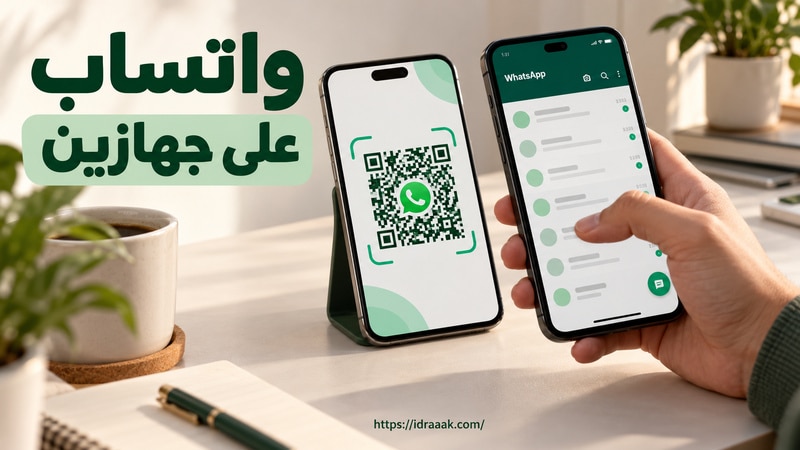
يمكن تشغيل واتساب على جهازين بنفس الرقم عبر ربط الهاتف الثاني كجهاز مصاحب للحساب المفتوح على هاتفك الأساسي. يعرض الهاتف الثاني رمز QR، وتمسحه من «الأجهزة المرتبطة» على الهاتف الأساسي، فتستخدم الحساب على الهاتفين من دون تسجيل الخروج من الأول.
هذه الطريقة مخصصة لهاتف ثانٍ، ولا تعني نقل الحساب إلى هاتف جديد أو إضافة رقم آخر إلى الهاتف نفسه. وإذا أردت استخدام الحساب على كمبيوتر، فانتقل إلى طريقة فتح واتساب على الكمبيوتر؛ خطواته تختلف عن إعداد هاتف مصاحب.
شارك هذه الصفحة
- على الهاتف الثاني: اختر «الربط كجهاز مصاحب» لعرض رمز QR.
- على الهاتف الأساسي: افتح «الأجهزة المرتبطة»، ثم «ربط جهاز»، وامسح الرمز.
- النتيجة: يبقى الهاتف الأول أساسيًا، ويظهر الثاني ضمن الأجهزة المرتبطة.
أي جهاز تريد ربطه بحساب واتساب؟
اختر الجهاز الثاني، وستظهر لك الخطوة الأولى ورابط الشرح المناسب مباشرة. إن كان هدفك الانتقال نهائيًا إلى هاتف جديد، فلا تستخدم خيار الجهاز المصاحب بدل نقل الحساب.
ما الذي تحتاجه قبل ربط الهاتف الثاني؟
جهّز الهاتف الذي يعمل عليه حسابك بالفعل، وهاتفًا ثانيًا عليه تطبيق واتساب الرسمي المحدّث. ستحتاج إلى فتح التطبيق على الهاتفين والاتصال بالإنترنت أثناء إعداد الربط، وإلى فك قفل الهاتف الأساسي للموافقة على إضافة الجهاز ومسح الرمز. يمكن أن يكون الهاتف الأساسي أندرويد أو آيفون؛ الذي يحدد الخطوات التالية هو نوع الهاتف الثاني.
ابحث عن خيار «الربط كجهاز مصاحب» أثناء الإعداد الأولي للتطبيق على الهاتف الثاني. لا تُدخل الرقم نفسه في مسار التسجيل العادي وأنت تقصد إبقاء الهاتف الأول أساسيًا؛ فالتسجيل والنقل مهمتان مختلفتان عن ربط جهاز إضافي. وإذا كان على الهاتف الثاني حساب أو محادثات مهمة بالفعل، فلا تحذف التطبيق أو بياناته لمجرد البحث عن خيار الربط.
ربط واتساب على جهازين أندرويد أو جعل أندرويد الهاتف الثاني
لتشغيل واتساب على جهازين بنفس الرقم مع هاتف أندرويد ثانٍ، ابدأ بإظهار رمز الربط عليه، ثم استخدم الهاتف الذي يعمل عليه الحساب لمسحه. توضح الصورة ترتيب الهاتفين ومسار القوائم توضيحيًا؛ وهي ليست لقطة شاشة حقيقية من جهاز اختبرناه.

- نزّل واتساب الرسمي على هاتف أندرويد الثاني، وافتحه واضغط «موافقة ومتابعة».
- في شاشة الإعداد اضغط «الخيارات الإضافية» ذات النقاط الثلاث الرأسية، ثم اختر «الربط كجهاز مصاحب». اترك رمز QR ظاهرًا على شاشة هذا الهاتف.
- على هاتفك الأساسي، افتح «الأجهزة المرتبطة» ثم «ربط جهاز». في أندرويد تصل إليها من قائمة النقاط الثلاث، وفي الآيفون من «الإعدادات» أو صورة الملف الشخصي بحسب الواجهة الظاهرة.
- تحقق من هويتك ببصمة الهاتف أو رمز قفله إذا طُلب ذلك، ثم وجّه كاميرا الهاتف الأساسي إلى رمز QR المعروض على هاتف أندرويد الثاني.
- انتظر ظهور المحادثات، ثم راجع قائمة «الأجهزة المرتبطة» على الهاتف الأساسي للتأكد من إضافة الهاتف الجديد. قد يظهر على الهاتف الثاني وصف «هذا جهاز مرتبط».
إذا كان الهاتف الأساسي آيفون والثاني أندرويد، فلا تغيّر خطوات إعداد أندرويد الثاني؛ الاختلاف الوحيد هو مكان فتح «الأجهزة المرتبطة» على الهاتف الأساسي.
ربط واتساب على جهازين آيفون أو جعل آيفون الهاتف الثاني
لتشغيل واتساب على جهازين بنفس الرقم مع آيفون ثانٍ، افتح خيار الجهاز المصاحب من قائمة خيارات الإعداد. قد تحتاج أولًا إلى الضغط على «استخدام رقم مختلف» إذا عرض التطبيق هذا الطلب. الصورة التالية إعادة رسم مبسطة للمسار الرسمي وليست لقطة شاشة حقيقية.

- نزّل واتساب على الآيفون الثاني، ثم افتحه واضغط «موافقة ومتابعة». إذا ظهرت شاشة تطلب ذلك، اضغط «استخدام رقم مختلف» للوصول إلى خيارات الإعداد.
- افتح «الخيارات الإضافية» ذات النقاط الثلاث الأفقية، واختر «الربط كجهاز مصاحب» ليظهر رمز QR على الآيفون الثاني.
- على هاتفك الأساسي، افتح «الأجهزة المرتبطة» ثم «ربط جهاز». إن كان الأساسي آيفون، ستجدها تحت «الإعدادات» أو صورة ملفك الشخصي بحسب واجهة التطبيق؛ وإن كان أندرويد، استخدم قائمة النقاط الثلاث.
- أكّد هويتك إذا طلب التطبيق ذلك، ثم امسح بالهاتف الأساسي رمز QR الظاهر على الآيفون الثاني وانتظر مزامنة المحادثات.
تلك هي طريقة ربط واتساب على جهازين ايفون حتى عندما يختلف نظام الهاتف الأساسي. المهم أن يبدأ الآيفون الثاني في وضع «الجهاز المصاحب»، لا بتسجيل الرقم باعتباره هاتفًا أساسيًا جديدًا.
ماذا تفعل إذا لم يظهر خيار الربط أو تعذّر مسح QR؟
إذا تعذّر تشغيل واتساب على جهازين بنفس الرقم، فتحقق أولًا من أنك تنظر إلى الهاتف الثاني أثناء إعداد التطبيق، وليس إلى شاشة محادثات حساب مسجل عليه مسبقًا. في أندرويد يوجد خيار الجهاز المصاحب داخل قائمة النقاط الثلاث في بداية الإعداد، وفي الآيفون داخل الخيارات الإضافية بعد «موافقة ومتابعة» وقد يسبقها خيار «استخدام رقم مختلف».
- حدّث تطبيق واتساب الرسمي على الهاتفين، ثم افتح مسار الربط من جديد وتحقق من اتصال كل هاتف بالإنترنت.
- إذا لم تُقرأ الصورة، ارفع سطوع الهاتف الثاني وأبقِ رمز QR كاملًا داخل إطار الكاميرا على الهاتف الأساسي. أعد إظهار الرمز إذا تغيّرت شاشة الإعداد أو انتهت المحاولة.
- إذا كان الهاتف الثاني يحتوي على حساب آخر ومحادثات تريد الاحتفاظ بها، لا تمسح بيانات التطبيق أو تُزل الحساب عشوائيًا. افصل أولًا قرار استخدام حساب موجود على الهاتف عن قرار ربط الحساب الأول.
هل يمكن تشغيل واتساب على جهازين بنفس الرقم بدون ربط أو بدون QR؟
لإبقاء الهاتف الأول أساسيًا واستخدام الحساب نفسه على الثاني، يجب تفويض الهاتف الإضافي عبر مسار الأجهزة المرتبطة. لذلك لا يوجد في الخطوات الرسمية التي راجعناها أساس لطريقة مضمونة لتشغيل الحساب على الهاتفين «بدون ربط» أو إدخال الرقم نفسه بالطريقة العادية على الجهازين.
تتيح واتساب خيار رمز لمرة واحدة بدل مسح QR عند ربط واتساب ويب أو الكمبيوتر في الحالات التي يظهر فيها هذا الخيار. لا تفترض من ذلك أن رمز الربط متاح بالمسار نفسه لكل هاتف ثانٍ؛ افحص ما يظهر في تطبيقك، واتبع طريقة الهاتف المصاحب الموضحة أعلاه إذا ظهر QR.
إزالة الهاتف الثاني والقيود المهمة
لإيقاف وصول الهاتف الثاني، افتح واتساب على هاتفك الأساسي، ثم «الأجهزة المرتبطة»، واضغط على الهاتف المصاحب واختر «تسجيل الخروج». بهذه الطريقة تفصل الجهاز المحدد من دون حذف حسابك بالكامل. وإذا وجدت جهازًا لا تعرفه أو فقدت هاتفك، فراجع خطوات تأمين واتساب من جهاز آخر.
تذكر واتساب إمكانية ربط ما يصل إلى أربعة أجهزة إضافية بالحساب، وأن الهاتف المصاحب قد يُسجَّل خروجه إذا لم تستخدم التطبيق على هاتفك الأساسي لأكثر من 14 يومًا. وتوضح أيضًا أن الموقع المباشر غير مدعوم على الهواتف المصاحبة. إذا لم تظهر بعض المحادثات القديمة على الجهاز الثاني، فلا تعتبرها محذوفة تلقائيًا؛ توجد مشكلة معروفة في عرض جزء من سجل المحادثات على بعض الأجهزة المرتبطة، بينما يبقى السجل متاحًا على الهاتف الأساسي.
أسئلة سريعة عن استخدام واتساب على هاتفين
هل أحتاج إلى نقل الشريحة إلى الهاتف الثاني؟
لا يلزم نقل شريحة الرقم إلى الهاتف المصاحب لإتمام مسار الربط المعروض هنا؛ الموافقة تتم من داخل واتساب على الهاتف الأساسي عبر مسح رمز QR. اجعل الهاتف الثاني متصلًا بالإنترنت أثناء الإعداد.
هل يبقى الهاتف الأساسي متصلًا دائمًا؟
يمكن للهاتف المرتبط الاتصال بواتساب بصورة مستقلة بعد نجاح الربط، ولا يحتاج إلى اتصال دائم من الهاتف الأساسي طوال الاستخدام اليومي. لكن يجب استخدام واتساب على الهاتف الأساسي دوريًا؛ تشير صفحة المساعدة إلى فصل الهاتف المصاحب بعد أكثر من 14 يومًا من عدم استخدام الأساسي.
هل ربط الهاتف الثاني مثل نسخ التطبيق أو إضافة حساب آخر؟
لا. الربط يشغّل الحساب نفسه على هاتف إضافي بتفويض من الهاتف الأساسي. أما إضافة حساب آخر فتخص رقمًا وحسابًا مختلفين، ونسخ التطبيق لا يحوّل الهاتف تلقائيًا إلى جهاز مرتبط بحسابك الأول.
المصدر الرسمي لخطوات الهاتفين والقيود: مركز مساعدة واتساب: ربط الحساب بهاتف ثانٍ، ولإزالة جهاز مرتبط راجع خطوات إلغاء الربط الرسمية.
