
قد تصل إلى مستودع برنامج مفتوح المصدر ثم ترى أزرارًا وملفات كثيرة ولا تعرف ما الذي يجب تنزيله. يوضح هذا الشرح طريقة تحميل البرامج من GitHub للمستخدم العادي: كيف تتأكد من المستودع، وتصل إلى صفحة Releases، وتقرأ قسم Assets، وتميز ملف التثبيت الجاهز من الكود المصدري.
إذا لم تكن قد حددت المصدر المناسب للبرنامج بعد، فابدأ من المقارنة الشاملة بين مصادر تنزيل برامج الكمبيوتر. هنا سنفترض أن المطور يستخدم GitHub قناة رسمية للتوزيع، ونركز على اختيار الملف الصحيح من داخل الإصدار.
شارك هذه الصفحة
الخلاصة السريعة
ابحث عن المستودع الرسمي، افتح Releases ثم الإصدار المستقر، ووسّع Assets. في ويندوز يكون ملف .exe أو .msi عادةً مثبتًا، وقد يكون ملف .zip نسخة محمولة. أما Source code (zip) وSource code (tar.gz) فهما نسختان من الشيفرة يضيفهما GitHub تلقائيًا وليستا برنامجًا جاهزًا في معظم الحالات.
قبل التنزيل: كيف تتأكد من أن المستودع رسمي؟
وجود اسم البرنامج على GitHub لا يكفي وحده، لأن أي مستخدم يستطيع إنشاء مستودع باسم مشابه أو نسخ مشروع آخر. أفضل نقطة بداية هي موقع البرنامج الرسمي: إذا كان زر التنزيل أو رابط الكود يقود إلى حساب GitHub نفسه، فهذه إشارة قوية. ويمكن أيضًا مراجعة اسم المطور أو المؤسسة ووصف المستودع وروابط الموقع الموجودة في أعلى الصفحة.
عدد النجوم مفيد لفهم شعبية المشروع، لكنه لا يثبت الرسمية وحده. كذلك لا تعتمد على أول نتيجة بحث بلا مراجعة. طابق الرابط مع الموقع الرسمي أو وثائق المشروع، واقرأ ملف README لمعرفة أن المستودع هو النسخة التي ينصح بها المطور للمستخدمين.
- الرابط من الموقع الرسمي: أقوى إشارة للمستخدم العادي.
- اسم المالك: يجب أن يطابق المطور أو المؤسسة المعروفة.
- وصف واضح وروابط متسقة: يشيران إلى مشروع نشط ومحدد الغرض.
- صفحة إصدارات فعلية: تعرض ملاحظات الإصدار وملفات جاهزة عندما يوزع المطور نسخًا للمستخدمين.
خطوات تحميل البرامج من GitHub
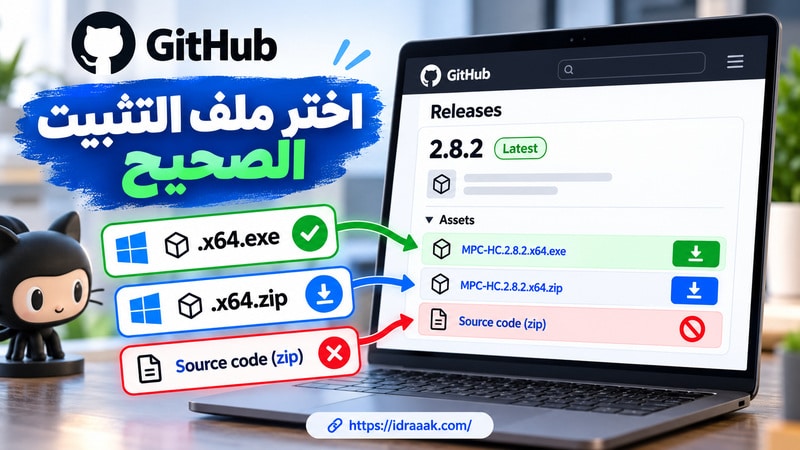
واجهة GitHub مصممة أساسًا للمطورين، لذلك لا يظهر زر تنزيل موحد في كل مشروع. المسار العملي يمر عادةً من رابط Releases إلى إصدار مستقر ثم إلى قائمة Assets. الصورة التالية تعيد رسم مثال حقيقي من صفحة إصدار MPC-HC وتوضح الفرق بين المثبت والنسخة المحمولة والكود المصدري.

1. افتح المستودع الرسمي وابحث عن Releases
قد يظهر رابط Releases في الجهة اليمنى من صفحة المستودع أو ضمن صفحة المشروع بحسب عرض GitHub وحجم الشاشة. افتحه لرؤية الإصدارات التي جهزها المطور. الضغط على الزر الأخضر Code ثم Download ZIP ينزل لقطة من ملفات المشروع، ولا يعني أنك حصلت على نسخة البرنامج الجاهزة.
2. اختر الإصدار المستقر
ابحث عن شارة Latest بجانب إصدار عادي. إذا وجدت كلمة Pre-release أو Development build، فهذه نسخة تجريبية أو تطويرية قد تتضمن إصلاحات أحدث لكنها ليست الاختيار الأول لمن يريد الاستقرار. اقرأ ملاحظات الإصدار عندما يذكر المطور متطلبات أو مشكلات معروفة.
3. وسّع قسم Assets
توجد الملفات المرفقة التي رفعها المطور تحت Assets. قد تكون القائمة مطوية، فاضغط عنوانها لتظهر الأسماء والأحجام. إذا لم تجد سوى Source code، فهذا يعني أن المطور لم يرفق ملفًا تنفيذيًا بذلك الإصدار، أو أن طريقة التوزيع موضحة في مكان آخر من الصفحة.
4. اقرأ اسم الملف قبل الضغط عليه
اسم الملف يجمع عادةً اسم البرنامج ورقم الإصدار ونوع المعالج وطريقة التشغيل. لا توجد قاعدة موحدة لكل المشاريع، لكن كلمات مثل x64 وARM64 وsetup وportable تمنحك مؤشرات مهمة. قارن هذه الكلمات مع نظامك ومع شرح المطور داخل الصفحة.
مساعد سريع لقراءة اسم الملف
افتح الخيار الذي يشبه الاسم الذي تراه. النتيجة توضح المعنى الشائع، ثم يبقى عليك مراجعة ملاحظات المشروع لأن المطور قد يستخدم تسمية مختلفة.
الملف ينتهي بـ .exe أو .msi
هذا غالبًا مثبت ويندوز. اختر النسخة المناسبة لمعمارية جهازك، ثم راجع اسم الناشر عند تشغيل الملف. وجود setup أو installer في الاسم يقوي هذا الاحتمال.
الملف ينتهي بـ .zip ومعه كلمة portable
هذه عادةً نسخة محمولة: تفك الضغط ثم تشغل البرنامج من المجلد من دون معالج تثبيت. قد لا تضيف اختصارات أو اقترانات ملفات تلقائيًا.
الملف اسمه Source code (zip) أو Source code (tar.gz)
هذه شيفرة المشروع التي ينشئ GitHub أرشيفها تلقائيًا من الوسم. لا تخترها إذا كنت تريد تشغيل البرنامج مباشرة، إلا إذا كانت وثائق المشروع تقول بوضوح إن هذه هي طريقة الاستخدام.
الاسم يحتوي x64 أو x86 أو ARM64
x64 يناسب معظم أجهزة ويندوز الحديثة بمعالجات Intel أو AMD. x86 للأنظمة ذات 32 بت أو بعض حالات التوافق القديمة. ARM64 لأجهزة ويندوز المبنية على معالج ARM.
مثال واقعي: أي ملف تختار لـ MPC-HC؟
في الإصدار المستقر MPC-HC 2.8.2 الذي راجعناه، يعرض قسم Assets ستة عناصر. للمستخدم الذي يملك ويندوز 64 بت ويريد التثبيت المعتاد، الملف الواضح هو MPC-HC.2.8.2.x64.exe. أما MPC-HC.2.8.2.x64.zip فهو أرشيف النسخة المحمولة، وملفا Source code مخصصان للشيفرة.
إذا أردت معرفة إمكانات المشغل بعد تثبيته، فراجع شرح MPC-HC وخيارات تشغيل الفيديو. استخدام هذا المثال هنا هدفه توضيح قراءة الملفات داخل GitHub، لا ترشيح المشغل لكل مستخدم.
لقطة الفحص
في المثال المعروض، يحمل الإصدار 2.8.2 شارة Latest، وتضمنت ملفاته نسختي x64 بصيغتي EXE وZIP ونسختي x86 بصيغتي EXE وZIP، إضافة إلى أرشيفي الشيفرة. قد تتغير الأرقام في الإصدارات اللاحقة، لكن طريقة القراءة تبقى نفسها.
الفرق بين المثبت والنسخة المحمولة والكود المصدري
ملف التثبيت
غالبًا يكون بصيغة EXE أو MSI، ويضيف البرنامج إلى قائمة التطبيقات، وينشئ الاختصارات، ويضع الملفات في مسارات ويندوز المناسبة. هذا هو الاختيار الأسهل لمعظم المستخدمين عندما يرفقه المطور.
النسخة المحمولة
تأتي غالبًا داخل ZIP أو 7z. بعد فك الضغط تشغل الملف التنفيذي من داخل المجلد. تناسب من يريد حمل البرنامج على وحدة تخزين أو إبقاءه في مجلد مستقل، لكنها قد تحتاج ضبط الاختصارات والاقترانات يدويًا.
الكود المصدري
هو ملفات المشروع التي يحتاجها المطورون للقراءة أو التعديل أو البناء. وجود ملف ZIP لا يعني دائمًا أنه نسخة محمولة؛ لذلك اقرأ الاسم. عبارة Source code تحسم أن الملف ليس مثبت ويندوز جاهزًا في المثال المعتاد.
كيف تعرف معمارية جهازك؟
افتح إعدادات ويندوز، ثم النظام، ثم حول، وابحث عن نوع النظام. إذا ظهر نظام تشغيل 64 بت ومعالج x64، فاختر x64. إذا كان الجهاز يعمل بمعالج ARM، ابحث عن ARM64. ملفات x86 ترتبط أساسًا ببيئة 32 بت أو بحالات توافق يشرحها المطور.
لا تختَر ARM64 لمجرد أنه يبدو أحدث، ولا تختَر x86 تلقائيًا لأن حجمه أصغر. المعمارية تصف نوع البرنامج المناسب لمعالجك ونظامك، وليس مستوى الجودة.
تحميل البرامج من GitHub: ماذا تفعل إذا لم تجد ملفًا مناسبًا؟
ابدأ بقراءة README وملاحظات الإصدار. قد يوزع المطور البرنامج عبر متجر نظام التشغيل، أو يضع رابطًا إلى موقعه، أو يكتفي بحزم لأنظمة أخرى. إذا كانت الصفحة لا توفر ملفًا جاهزًا لويندوز ولا تعليمات واضحة، فلا تنزل Source code وتفترض أنه سيعمل بالنقر المزدوج.
بناء البرنامج من الشيفرة يحتاج أدوات وخطوات تقنية وقد ينتج ملفًا مختلفًا حسب البيئة. إن لم تكن تريد تنفيذ هذه العملية، ابحث عن قناة التوزيع التي يحددها المطور، أو اختر برنامجًا يقدم حزمة جاهزة لنظامك.
إذا كان هدفك تجهيز ويندوز بعدة تطبيقات شائعة بدل البحث عن ملف لكل مشروع، فراجع طريقة تثبيت عدة برامج دفعة واحدة باستخدام Ninite.
فحوص سريعة بعد التنزيل
- راجع اسم الملف والإصدار: تأكد من أنك حملت ما اخترته من صفحة الإصدار.
- افحص الناشر في ويندوز: التوقيع الرقمي يوضح الجهة التي وقعت الملف عندما يكون متاحًا.
- قارن SHA-256 عند نشره: هذه بصمة رقمية للملف، ولا تفيد المقارنة إلا إذا نشر المطور القيمة الرسمية.
- احتفظ بملاحظات الإصدار: قد تحتوي متطلبات أو تنبيهًا يفسر سلوك النسخة الجديدة.
أخطاء شائعة عند التنزيل من GitHub
- الضغط على Download ZIP من قائمة Code ثم انتظار برنامج قابل للتثبيت.
- اختيار أول ملف في Assets من دون قراءة x64 أو ARM64 أو نوع الحزمة.
- تنزيل Pre-release مع أن المطلوب نسخة مستقرة للاستخدام اليومي.
- الثقة في مستودع مشابه بالاسم من دون الرجوع إلى موقع المطور الرسمي.
- افتراض أن كل ملف ZIP نسخة محمولة رغم أن الاسم قد يقول Source code بوضوح.
الخلاصة
الطريقة الآمنة والبسيطة لـ تحميل البرامج من GitHub تبدأ من المستودع الرسمي، ثم Releases، ثم إصدار مستقر، ثم Assets. بعد ذلك تقرأ اسم الملف بدل الاعتماد على مكانه في القائمة: EXE أو MSI للمثبت غالبًا، ZIP مع portable للنسخة المحمولة، وSource code للمطورين.
لا تحفظ أسماء ملفات المثال كقاعدة جامدة؛ احفظ طريقة التفكير. كل مشروع قد يسمي حزمته بشكل مختلف، لكن ملاحظات الإصدار ووصف Assets ومعمارية الجهاز ستقودك إلى الاختيار الصحيح في أغلب المشاريع التي توفر تنزيلًا جاهزًا.
