
تحميل OBS Studio من الموقع الرسمي: سجّل الشاشة والصوت خطوة بخطوة
خطوات تحميل OBS Studio واختيار مصدر الصورة والصوت وحفظ أول تسجيل، مع إعدادات ويندوز وفروع ماك ولينكس وحلول المشكلات الشائعة.
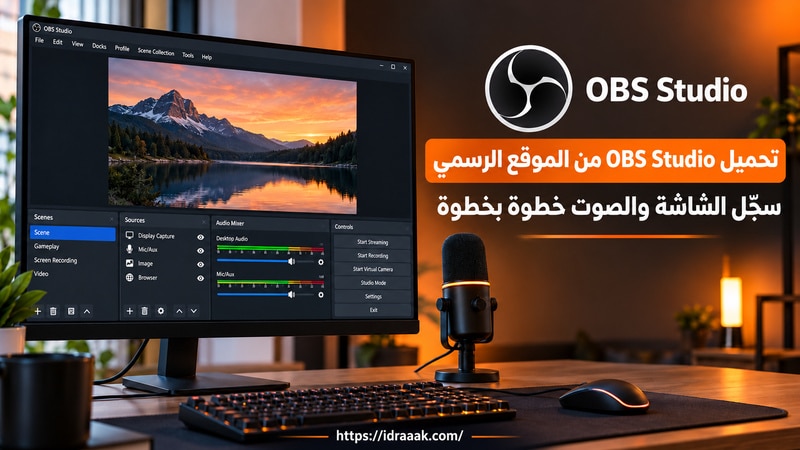
يمكنك تحميل OBS Studio مجانًا من موقعه الرسمي وتسجيل شاشة الكمبيوتر مع صوتك وصوت البرامج في ملف محفوظ على جهازك. بعد التثبيت تحتاج إلى اختيار ما سيظهر في الفيديو وضبط مصدر الصوت، ثم إجراء تسجيل قصير للتأكد من النتيجة قبل تصوير شرح طويل.
يشرح هذا المقال خطوات أول تسجيل على ويندوز، مع إعدادات منفصلة لماك ولينكس لأن مصادر الصورة والصوت تختلف بين الأنظمة. وإذا كنت تريد خيارًا أبسط أو برنامجًا يتضمن محرر فيديو، راجع برامج تسجيل شاشة الكمبيوتر بالصوت والفيديو قبل الاختيار.
شارك هذه الصفحة
- التنزيل: اختر نظامك من صفحة OBS الرسمية، ثم ثبّت النسخة المناسبة.
- الصورة: أضف مصدر شاشة أو نافذة أو لعبة إلى المشهد.
- الصوت: اختر الميكروفون وصوت الكمبيوتر دون التقاط المصدر نفسه مرتين.
- التحقق: سجّل نصف دقيقة، أوقف التسجيل وافتح الملف واستمع إليه.
تحميل OBS Studio من الموقع الرسمي واختيار نسختك
ابدأ من صفحة المطور التالية. تحتوي على خيارات ويندوز وماك ولينكس، ولا تحتاج إلى تنزيل نسخة معاد رفعها من موقع آخر أو إنشاء حساب لبدء التسجيل المحلي.
في ويندوز تدعم النسخة الحالية Windows 10 وWindows 11. اختر Download Installer لتثبيت البرنامج بالطريقة المعتادة ثم افتح الملف الذي نزلته وأكمل التثبيت. لا تعتمد على شرح يعد بتشغيل النسخة الحديثة على Windows 7 أو على نظام 32 بت؛ تحقق من متطلبات الحزمة الرسمية قبل التنزيل.
في ماك تحتاج macOS 13 أو أحدث، ثم تختار حزمة Intel أو Apple Silicon. لمعرفة النوع افتح قائمة Apple ثم «حول هذا الـ Mac»؛ ظهور معالج Intel يعني الحزمة الأولى، وظهور شريحة Apple مثل M1 أو M2 يعني الثانية. افتح ملف التثبيت واتبع النافذة لنقل التطبيق إلى Applications، ثم شغله.
في لينكس افتح تبويب Linux في الصفحة الرسمية. يوفر المشروع حزمة Flatpak عبر Flathub، ومستودع PPA لأوبونتو 24.04 أو أحدث. للمبتدئ ابدأ برابط Flathub واتبع تعليمات Flatpak المناسبة لتوزيعتك؛ لا تنفذ أوامر PPA المخصصة لأوبونتو على أي توزيعة أخرى.
إذا كان اسم OBS Studio ظاهرًا في تطبيق هاتف، فهذا لا يجعله نسخة رسمية من البرنامج المكتبي. التنزيل الرسمي مخصص لأنظمة الكمبيوتر الثلاثة المذكورة، والتسجيل لا يحتاج اتصالًا بالبث المباشر أو حسابًا على منصة فيديو.
ما الإعداد المناسب لتسجيلك؟
اختر نظامك وما تريد تصويره والصوت المطلوب. تظهر خطوات البداية المناسبة في الصندوق نفسه؛ هذه الأداة ترشدك إلى إعداد OBS ولا تسجل شاشتك.
يمكنك البدء مباشرة من خطوات إعداد التسجيل، ثم اختيار مصدر الصورة والصوت من الأقسام التالية.
جهّز أول تسجيل: المشهد ومصدر الصورة
المشهد هو ترتيب العناصر التي ستظهر في الفيديو، أما المصدر فهو العنصر نفسه، مثل شاشة الكمبيوتر أو نافذة برنامج. يكفي في البداية مشهد واحد ومصدر صورة واحد؛ لا تحتاج إلى إنشاء مشروع بث أو إضافة مؤثرات لتسجيل شرح بسيط.

- افتح OBS. إذا ظهر معالج الإعداد التلقائي فاختر Optimize just for recording, I will not be streaming، أي تحسين الإعدادات للتسجيل فقط. ويمكن فتحه لاحقًا من Tools ثم Auto-Configuration Wizard.
- أكمل المعالج وطبّق الإعدادات المقترحة. ابدأ بمعدل 30 إطارًا في الثانية لشرح البرامج؛ رفعه إلى 60 أو اختيار 4K يزيد العبء ولا يضمن تحسن النتيجة على جهازك.
- من لوحة Scenes استخدم المشهد الموجود أو أنشئ مشهدًا باسم واضح، ثم اضغط علامة + في لوحة Sources لإضافة الصورة.
- اختر المصدر المناسب من نافذة إضافة المصادر وحدد الشاشة أو النافذة المطلوبة. في الإصدارات الحديثة قد تظهر نافذة باختيارات ومعاينات بدل القائمة القديمة في بعض الشروحات.
- تأكد أن الصورة تظهر في المعاينة. إذا لم تملأ المساحة، انقر على المصدر بزر الفأرة الأيمن واختر Transform ثم Fit to Screen.
عند تصوير الشاشة كاملة قد تظهر نافذة OBS داخل نفسها بصورة متكررة. هذا متوقع إذا كانت نافذة البرنامج ضمن الشاشة المسجلة؛ صغّرها أو انقلها إلى شاشة أخرى بعد تجهيز التسجيل. وأغلق الإشعارات والنوافذ التي لا تريد ظهورها في الفيديو.
خطوات البدء الرسمية تشرح المعالج والمصادر، بينما توضّح ملاحظات OBS الحالية اختلاف واجهة إضافة المصادر عن الشروحات القديمة.
أي مصدر تختار: شاشة أم نافذة أم لعبة؟
مصادر التسجيل على ويندوز
- Display Capture — التقاط الشاشة: يصور شاشة كاملة بما فيها التنقل بين البرامج. اختر الشاشة الصحيحة إذا كان لديك أكثر من شاشة.
- Window Capture — التقاط النافذة: يصور نافذة محددة بدل سطح المكتب كله. افتح البرنامج المطلوب واختر نافذته من خصائص المصدر، ولا تصغّر النافذة أثناء الاختبار.
- Game Capture — التقاط اللعبة: مخصص لويندوز وللألعاب المتوافقة. افتح اللعبة ثم اختر التقاط نافذة محددة وحددها؛ إذا لم ينجح معها فجرّب التقاط النافذة أو الشاشة.
هذه الخيارات تحدد الصورة. وجود نافذة لعبة أو متصفح في المعاينة لا يعني أن صوتها أصبح مسجلًا؛ اضبط الصوت في القسم التالي ثم افحص الملف الناتج.
مصدر الصورة على ماك
استخدم macOS Screen Capture ثم اختر التقاط شاشة أو نافذة أو تطبيق من خصائصه. عند طلب الإذن اسمح بتسجيل الشاشة. يمكنك مراجعة الأذونات من قائمة OBS Studio ثم Review App Permissions؛ فعّل الميكروفون أيضًا إذا كنت ستسجل صوتك، وأعد فتح التطبيق إذا طلب النظام ذلك. Game Capture ليس مصدرًا عامًا لماك.
مصدر الصورة على لينكس
تختلف أسماء المصادر بحسب جلسة سطح المكتب. على Wayland استخدم Screen Capture (PipeWire) للشاشة، أو Window Capture (PipeWire) للنافذة عند توفره، ثم أكمل اختيار ما ستشاركه في نافذة النظام. وعلى X11 استخدم Screen Capture (XSHM) للشاشة أو Window Capture (Xcomposite) للنافذة. لتصوير لعبة استخدم مسار النافذة أو الشاشة المناسب لجلسة جهازك؛ مصدر Game Capture الخاص بويندوز غير متاح هنا.
إذا لم تعرف نوع جلسة لينكس، افحص المصادر المتاحة في OBS وإعدادات النظام أو شاشة اختيار الجلسة. لا تختَر Xcomposite في جلسة Wayland لمجرد ظهوره في شرح قديم. راجع مصادر التقاط الشاشة ومصادر التقاط النافذة وأذونات ماك عند اختلاف الأسماء.
ضبط صوت الكمبيوتر والميكروفون دون صدى
حدد أولًا ما تحتاجه: شرح بصوتك فقط، أو صوت المحتوى المعروض، أو الاثنان معًا. استخدام سماعة رأس يساعد على منع وصول صوت السماعات إلى الميكروفون، لكنه لا يحل تكرار التقاط الجهاز نفسه داخل إعدادات OBS.

تسجيل صوت الكمبيوتر والميكروفون في ويندوز
- افتح Settings ثم Audio. ضمن Global Audio Devices اختر جهاز إخراج الصوت المستخدم فعلًا في Desktop Audio، مثل السماعة التي تسمع منها البرامج.
- في Mic/Auxiliary Audio اختر الميكروفون الذي ستتكلم فيه. عطّل الأجهزة الإضافية التي لا تحتاجها بدل ترك أكثر من مصدر لنفس الميكروفون.
- إذا أردت صوتك فقط عطّل Desktop Audio. وإذا أردت صوت الكمبيوتر فقط عطّل Mic/Aux. احتفظ بالاثنين عندما تريد شرحًا مع صوت المحتوى.
- طبّق الإعدادات ثم شغّل صوتًا من الكمبيوتر وتكلم بالتناوب. ينبغي أن ترى استجابة كل مصدر مطلوب في Audio Mixer، وألا تكون أيقونة الكتم مفعّلة.
لصوت برنامج واحد بدل كل أصوات الكمبيوتر، يمكن استخدام Application Audio Capture. يحتاج Windows 10 بإصدار 2004 أو أحدث أو Windows 11، وقد لا يعمل مع كل التطبيقات. تدعم إصدارات OBS الحديثة أيضًا خيار Capture Audio داخل مصدر Window Capture أو Game Capture عند توفره. إذا التقطت صوت التطبيق بهذه الطريقة فعطّل Desktop Audio لمنع تسجيل الصوت نفسه مرتين. راجع شرح التقاط صوت التطبيق الرسمي.
تسجيل صوت النظام والميكروفون على ماك
على macOS 13 أو أحدث يستطيع macOS Screen Capture التقاط الصوت أيضًا. افحص ظهوره في Audio Mixer. وفي OBS 30 أو أحدث يتوفر macOS Audio Capture لالتقاط صوت سطح المكتب أو تطبيق معين. استخدم مسارًا واحدًا للصوت المطلوب؛ إضافة مصدرين يلتقطان الصوت نفسه قد تسبب التكرار.
لإضافة صوتك اختر الميكروفون من Settings ثم Audio، أو أضفه عبر Audio Input Capture إلى المشهد، مع تعطيله في الإعدادات العامة إذا أضفته بهذه الطريقة. اسمح بإذن الميكروفون عبر Review App Permissions. هذه الخطوات تختلف عن الإصدارات القديمة التي احتاجت برنامجًا إضافيًا لتوجيه صوت النظام؛ راجع شرح صوت ماك الرسمي إذا كنت تستخدم نسخة قديمة.
إعداد الصوت على لينكس
استخدم مصادر الصوت المتاحة لنظامك، مثل Audio Output Capture (PulseAudio) لصوت جهاز الإخراج وAudio Input Capture (PulseAudio) للميكروفون، أو خيارات ALSA المناسبة لعتادك. اختر جهاز السماعات أو الميكروفون المطلوب من الخصائص ثم راقب استجابته. حتى إذا كانت الجلسة تعتمد PipeWire، لا يعني اختيار مصدر الصورة وحده إضافة صوت النظام تلقائيًا.
إذا اخترت جهاز الصوت في Settings ثم Audio، فلا تضف الجهاز نفسه مجددًا كمصدر داخل المشهد. يوضح شرح مصادر الصوت الرسمي أن جمع الالتقاط العام ومصدر المشهد للجهاز نفسه قد يسبب صدى. عند غياب مصدر إخراج مناسب راجع حزمة OBS وخدمات الصوت في توزيعتك بدل تنزيل إضافة عشوائية.
كيف تضمن سماع المصدرين في الملف؟
تحرك مؤشرات الصوت لا يثبت أن التسجيل النهائي يحتوي الصوتين في المسار الذي يشغله مشغل الفيديو. لأول تسجيل احتفظ بإعداد صوت بسيط يجمع المصدرين في مسار واحد. وإذا سبق أن فعلت تسجيل عدة مسارات، افتح Advanced Audio Properties من قائمة Edit، وتأكد أن الميكروفون وصوت الكمبيوتر موجودان معًا في Track 1، وأن المسار الأول مفعّل للتسجيل في إعدادات Output المتقدمة.
غالبًا يشغل مشغل الفيديو مسارًا صوتيًا واحدًا في كل مرة، لذلك قد تسمع الميكروفون وحده إذا وضعته في مسار منفصل. يمكن لاحقًا الاحتفاظ بمسارات إضافية للتحرير، لكن تحقق أولًا من المسار المجمع. راجع تسجيل المسارات الصوتية المتعددة عند الحاجة.
اختر مكان الحفظ والصيغة ثم سجّل عينة قصيرة
قبل البدء افتح Settings ثم Output وراجع Recording Path؛ هذا هو المجلد الذي سيحفظ فيه OBS الفيديو. اختر مجلدًا تعرفه وتأكد من وجود مساحة كافية. إذا كنت في وضع الإخراج المتقدم، ستجد خيارات التسجيل ضمن تبويب Recording.
راجع Recording Format أيضًا. التثبيتات الحديثة الجديدة تستخدم Hybrid MP4 افتراضيًا، وHybrid MOV على ماك، بينما قد تحتفظ إعداداتك القديمة بصيغة أخرى. لا تغير الخيار لمجرد أن شرحًا قديمًا يقول إن MKV هو الافتراضي دائمًا. الصيغ الهجينة مصممة لتحسين قابلية استعادة التسجيل عند الانقطاع وتوافقه بعد الإيقاف الطبيعي، لكنها لا تعفيك من فتح الملف والتحقق منه.
عند الحاجة إلى ملف واسع التوافق، راجع ترميز الفيديو والصوت إلى جانب الامتداد؛ MP4 بترميز H.264 وصوت AAC نقطة بدء شائعة للمشاركة والتحرير. توفر الترميز وإمكان تشغيله يعتمد على جهازك والمشغل المستخدم. تفاصيل Hybrid MP4 وHybrid MOV موضحة لدى المطور.
- من لوحة Controls اضغط Start Recording، لا Start Streaming.
- سجّل من 30 إلى 60 ثانية. حرك نافذة أو المؤشر، وتكلم لبضع ثوانٍ ثم شغّل صوتًا من الكمبيوتر، ثم جرّب الاثنين معًا إذا كنت تحتاجهما.
- اضغط Stop Recording وانتظر انتهاء الحفظ. افتح المجلد المحدد في Recording Path، أو استخدم File ثم Show Recordings.
- افتح الفيديو في مشغل آخر واستمع بسماعة. افحص الصورة وصوتك وصوت الكمبيوتر وتزامنهما. إذا فشل أي جزء، أصلحه وأعد العينة قبل تسجيل المقطع الكامل.
لا تحتاج إلى زر تصدير منفصل كي تحصل على تسجيلك؛ إيقاف التسجيل يكمل كتابة الملف في المجلد المختار. ويشرح مرجع إعدادات التسجيل والحفظ موضع المسار والخيارات.
إذا سجلت MKV وتحتاج MP4
افتح File ثم Remux Recordings، واختر ملف MKV عبر زر اختيار الملف، ثم اضغط Remux. ينشئ البرنامج ملف MP4 من التسجيل دون إعادة ترميز الفيديو، لذلك لا يعد هذا تصغيرًا للحجم أو إصلاحًا لصوت لم يسجل أصلًا. تغيير اسم الملف من .mkv إلى .mp4 لا ينفذ هذه العملية، وتظل قابلية التشغيل مرتبطة بترميز المحتوى.
إذا كان التسجيل كبيرًا وتريد إرساله، يمكنك اختيار طريقة مناسبة من مقال ضغط الفيديو أون لاين وتقليل حجمه. انتبه إلى ما إذا كانت الخدمة ترفع الملف إلى خادمها؛ للشرح الذي يحتوي معلومات خاصة استخدم مسارًا محليًا مناسبًا واحتفظ بالأصل حتى تفحص النسخة الأصغر.
حل الشاشة السوداء وغياب الصوت والتقطيع
المعاينة أو التسجيل يظهر بلون أسود
- تأكد من ظهور المصدر داخل المشهد وعدم إخفائه بأيقونة العين، ومن أنه لا يقع خلف مصدر آخر يغطي الصورة.
- افتح خصائص المصدر وحدد الشاشة أو النافذة الصحيحة. شغّل البرنامج أو اللعبة المطلوبة واترك نافذتها مفتوحة أثناء الاختبار.
- على ماك راجع إذن تسجيل الشاشة. على لينكس تأكد من مصدر Wayland أو X11 المناسب ومن إكمال اختيار الشاشة في نافذة المشاركة.
- في لعبة لا تعمل مع Game Capture، جرّب Window Capture أو Display Capture واختبر المقطع. بعض المحتوى المحمي لا يسمح بالتقاط الصورة؛ لا يوجد وعد بتجاوز حمايته.
إذا استمر السواد على ويندوز، راجع مرجع التقاط الألعاب ومرجع التقاط الشاشة بدل تبديل إعدادات كثيرة في وقت واحد.
الفيديو بلا صوت أو يسمع صوتك فقط
ارجع إلى إعداد الصوت بحسب نظامك. شغّل صوتًا للتأكد من أن جهاز الإخراج المختار هو المستخدم فعلًا، ثم راجع الكتم والمسار الأول. بعد تبديل سماعة أو توصيل ميكروفون USB، افحص اختيار الجهاز مجددًا. وإذا سمعت صدى، احذف الالتقاط المكرر واستخدم سماعة رأس ثم أعد العينة.
التسجيل يتقطع أو الكمبيوتر يصبح بطيئًا
أغلق التطبيقات الثقيلة التي لا تحتاجها، ثم خفّض دقة الإخراج أو معدل الإطارات من Settings ثم Video. لشرح واجهة برنامج يمكن تجربة 1280×720 مع 30 إطارًا في الثانية كبداية أخف، ثم رفع الدقة تدريجيًا إذا كانت النتيجة سليمة. اترك اختيار الترميز المناسب لمعالج الإعداد أولًا؛ لا توجد إعدادات 4K و60 إطارًا تضمن السلاسة على كل جهاز.
افتح View ثم Stats لتمييز ضغط الرسم أو الترميز، وراجع خطوات معالجة ضغط الترميز الرسمية إذا استمر التقطيع. تغيير صيغة الملف وحده لا يعالج ضعف الأداء.
إضافة كاميرا مع الشاشة عند الحاجة
إذا أردت ظهورك في زاوية الشرح على ويندوز، أضف Video Capture Device من Sources واختر كاميرا الويب، ثم صغّر إطارها وضعها فوق مصدر الشاشة في ترتيب المصادر. افحص معاينتها وأذوناتها دون افتراض أن اختيار الكاميرا يحدد الميكروفون أيضًا.
ويمكن تجهيز الهاتف ككاميرا للكمبيوتر إذا لم تكن لديك كاميرا ويب. طريقة إضافته تعتمد على مسار الربط؛ بعض الحلول تظهر كجهاز كاميرا، بينما يحتاج مسار DroidCam داخل OBS مصدره الخاص. لا تثبت إضافة إن كان مصدر الكاميرا الذي جهزته يعمل بالفعل.
أسئلة سريعة قبل أول تسجيل
هل OBS مجاني وهل يضيف علامة مائية؟
OBS Studio مشروع مجاني ومفتوح المصدر ولا يضيف علامة مائية أو حد مدة تجاريًا للتسجيل. طول الفيديو العملي يظل مقيدًا بمساحة القرص وأداء الجهاز والإعدادات، وليس وعدًا بتسجيل غير محدود على أي كمبيوتر.
هل أحتاج إلى الإنترنت أثناء التسجيل؟
بعد تحميل OBS وتثبيته يمكنك تسجيل مصادر محلية وحفظ الفيديو على جهازك دون بث أو رفعه إلى خدمة. تحتاج الإنترنت إذا كان المحتوى نفسه صفحة أو فيديو متصلًا بالشبكة، أو إذا اخترت البث لاحقًا.
هل يعمل OBS على أندرويد أو آيفون؟
التنزيل الرسمي يقدم برنامجًا لويندوز وماك ولينكس. التطبيقات التي تحمل اسمًا مشابهًا على الهاتف ليست تلقائيًا OBS Studio الرسمي؛ استخدم مسجل الهاتف عندما تريد تصوير شاشة هاتفك، أو اربطه ككاميرا عند الحاجة إلى تصويرك ضمن مشهد الكمبيوتر.
أفضل نهاية للإعداد ليست امتلاء المعاينة أو تحرك مؤشر الميكروفون، بل ملف قصير فتحته وشاهدته وسمعت فيه المصادر المطلوبة. بعد نجاح هذه العينة ابدأ تسجيلك الكامل بالإعدادات نفسها، وراجع الصوت مجددًا إذا غيرت الأجهزة.
