
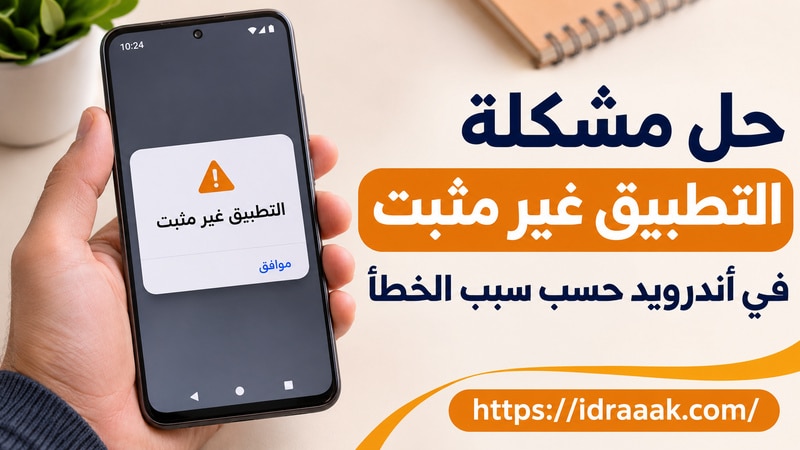
تبدأ خطوات حل مشكلة التطبيق غير مثبت بقراءة نص التنبيه كاملًا: هل ظهر داخل متجر، أم بعد فتح ملف APK، أم عند محاولة تحديث تطبيق موجود؟ العبارة العامة لا تكشف السبب وحدها؛ فقد يكون الملف ناقصًا، أو غير مناسب لهاتفك، أو متعارضًا مع نسخة سابقة.
احتفظ بنص الرسالة، واسم الملف ومصدره، وتحقق من وجود التطبيق في «الإعدادات ← التطبيقات». إذا لم تجد الملف الذي نزّلته، افتح مجلد «التنزيلات» في تطبيق الملفات الموجود على هاتفك؛ ويمكنك الاستعانة بشرح اختيار مدير ملفات للأندرويد للوصول إلى الملفات وتنظيمها.
شارك هذه الصفحة
- رسالة محددة: ابدأ بسببها؛ العبارة العامة لا تثبت وجود تعارض أو نقص مساحة.
- ملف جديد: تحقق من اكتماله ونوع الحزمة وتوافقه قبل تعديل الإعدادات.
- تحديث نسخة موجودة: راجع المصدر والتوقيع والإصدار قبل إلغاء التثبيت وفقد البيانات.
أداة تساعدك على حل مشكلة التطبيق غير مثبت
أجب عن سؤال واحد في كل مرة لتحديد خطوة التحقق المناسبة؛ الأداة لا تفحص الهاتف أو ملف APK.
١. تحقق من اكتمال ملف APK وصلاحيته
إذا ظهرت «حدثت مشكلة أثناء تحليل الحزمة» أو رسالة تفيد بأن الحزمة غير صالحة، فابدأ بالملف نفسه. قد يكون التنزيل انقطع، أو حُفظ ملف آخر بدل التطبيق، أو كانت الحزمة تالفة. هذه الرسالة قد ترتبط بالتوافق أيضًا؛ لذلك لا تعدّ إعادة التنزيل تشخيصًا مؤكدًا.

- افتح قائمة التنزيلات في المتصفح أو تطبيق الملفات، وتأكد أن تنزيل الملف انتهى دون تنبيه فشل.
- راجع الاسم والامتداد. ملف ينتهي بـ APK قد يكون ملف تثبيت، لكن الامتداد وحده لا يثبت سلامته. لا تغيّر اسم ZIP أو صفحة ويب إلى APK.
- افتح صفحة المطور الرسمية مجددًا، واختر ملف أندرويد المناسب، ثم نزّله مرة أخرى. قارن الحجم أو قيمة التحقق إن نشرها المطور؛ تقارب الحجم لا يثبت أن الملف آمن.
- جرّب الملف الجديد. إذا نجح، فالنسخة السابقة كانت المشكلة الأقرب. إذا تكرر الخطأ، انتقل إلى نوع الحزمة ومتطلبات الجهاز بدل إعادة التنزيل بلا نهاية.
حذف ملف التنزيل التالف يحذف ذلك الملف فقط، ولا يزيل تطبيقًا مثبتًا أو بياناته. ولا تستخدم محرر APK لتغيير التوقيع؛ فهذا لا يصلح توافق التطبيق وقد يمنع تحديثه بالطريقة الأصلية.
٢. ميّز الحزم المقسمة عن ملف APK منفرد
قد يوزع التطبيق في عدة أجزاء: ملف أساسي، وملفات للمعالج أو اللغة أو الشاشة. نسخ ملف base.apk من هاتف آخر لا يعني أنك حصلت على التطبيق كاملًا. توضح وثائق Android App Bundles أن التثبيت الجزئي مع غياب أجزاء مطلوبة يفشل على الأجهزة المعتمدة من Google، وكذلك الأجهزة التي تعمل بأندرويد 10 فأحدث.
أما APKS وAPKM وXAPK فهي امتدادات لحاويات توزيع قد تضم عدة ملفات؛ ليست كلها صيغة واحدة، وليست كل حزمة XAPK مقسمة بالطريقة نفسها. وملف AAB مخصص للنشر وبناء حزم التوزيع، وليس ملفًا تفتحه للتثبيت العادي على الهاتف.
- اقرأ تعليمات التنزيل في موقع المطور لتعرف هل الملف APK مستقل أم حزمة تحتاج طريقة تثبيت محددة.
- إذا توفر التطبيق في متجر رسمي لهاتفك، فابدأ به ليختار الأجزاء المناسبة للجهاز.
- إذا كان المطور يوزع حزمة خارج المتجر، فاتبع أداة وطريقة التثبيت التي يحددها للحزمة كاملة. لا تثبّت جزءًا واحدًا ولا تخلط ملفات من إصدارين.
فك الضغط وحده لا يحول مجموعة الأجزاء إلى تطبيق قابل للتثبيت، وتغيير الامتداد لا يحول الحاوية إلى APK مستقل. فحص الحزمة لا يمسح بيانات النسخة الموجودة؛ لا تحذفها لمحاولة تركيب أجزاء غير مكتملة.
٣. افحص المساحة الداخلية قبل حذف أي تطبيق
عند ظهور «مساحة التخزين غير كافية»، افتح الإعدادات وابحث عن «التخزين». المساحة المقصودة هي مساحة التخزين التي تُحفظ فيها الملفات والتطبيقات، وليست ذاكرة التشغيل RAM. وتوضح مساعدة Google Play أن نقص التخزين قد يوقف التنزيل والتثبيت.
- اقرأ المساحة المتاحة في التخزين الداخلي. قد يحتاج التثبيت مساحة إضافية لفك الحزمة وملفات التطبيق؛ لذلك لا يكفي أن تساوي المساحة حجم APK فقط، ولا يوجد رقم واحد يضمن تثبيت كل التطبيقات.
- راجع التنزيلات والفيديوهات الكبيرة. انقل ما تحتاجه إلى مكان آخر وتأكد أنه يفتح هناك قبل حذف النسخة الموجودة على الهاتف.
- احذف فقط الملفات التي تعرف أنك لا تحتاجها، ثم أعد محاولة تثبيت الملف الرسمي نفسه.
انتبه للفرق بين «محو ذاكرة التخزين المؤقت» و«محو البيانات/مساحة التخزين»: الأول يزيل ملفات مؤقتة، والثاني قد يحذف بيانات التطبيق وتسجيل دخوله. وتشرح مساعدة أندرويد بشأن تحرير المساحة هذا الفرق. لا تمسح بيانات التطبيق الذي تريد تحديثه لتوفير مساحة دون معرفة ما ستفقده.
٤. تحقق من توافق النظام ومعمارية التطبيق
إذا قالت الرسالة إن التطبيق غير متوافق، فالحل المناسب هو الحصول على إصدار يدعم هاتفك. السماح بالتثبيت من المصدر لن يغيّر إصدار أندرويد أو نوع المعالج أو الخصائص التي يحتاجها التطبيق.
افتح «حول الهاتف» وسجل الطراز وإصدار أندرويد. ثم راجع الحد الأدنى للنظام في صفحة المتجر أو المطور. إذا احتاج التطبيق أندرويد 12 وهاتفك يعمل بأندرويد 10، فابحث عن تحديث نظام رسمي متاح لهاتفك أو إصدار لا يزال المطور يدعمه لنظامك؛ لا يكفي تعديل رقم داخل ملف APK.
كيف تختار بين arm64-v8a وarmeabi-v7a؟
هذه أسماء لبنية الشيفرة الأصلية داخل التطبيق، وتظهر عند بعض المطورين كنسخ تنزيل مختلفة. توضح وثائق دعم 64 بت أن arm64-v8a يقابل ARM ذي 64 بت، وarmeabi-v7a يقابل ARM ذي 32 بت. وقد يدعم المعالج 64 بت بينما تختلف البنى التي يتيحها نظام الهاتف؛ لا تعتمد على اسم المعالج وحده.
إذا وفر المطور نسخة Universal مناسبة، فقد تجمع أكثر من بنية في ملف واحد، لكنها لا تضمن توافق كل هاتف. إذا لم تعرف النسخة الصحيحة، أرسل الطراز وإصدار أندرويد للمطور، أو استخدم المتجر بدل تنزيل ملفات عشوائية حتى يقبل أحدها.
لماذا يرفض هاتف حديث تطبيقًا قديمًا؟
قد يمنع النظام تثبيت تطبيق يستهدف مستوى أمان قديمًا جدًا. على أندرويد 14 لا تُثبت التطبيقات التي تستهدف API أقل من 23، وارتفع الحد إلى 24 على أندرويد 15. المقصود هنا المستوى الذي صُمم التطبيق لاستهدافه، لا الحد الأدنى لإصدار هاتفك.
للقارئ، الخطوة العملية هي طلب نسخة حديثة متوافقة من المطور، أو اختيار بديل مدعوم. لا تستنتج أن كل ملف قديم مرفوض، ولا أن كل ملف جديد مناسب. فحص التوافق لا يحذف بياناتك، وإعادة ضبط المصنع لا تمنح الهاتف معمارية أو دعمًا غير موجودين.
٥. حل تعارض النسخ أو شهادة التوقيع
إذا فشل الملف عند تحديث تطبيق موجود، أو ظهرت عبارة مثل «تتعارض الحزمة مع حزمة حالية»، فراجع العلاقة بين النسختين. اسم التطبيق وأيقونته لا يكفيان لإثبات أن الملف يصلح تحديثًا للنسخة الموجودة.
يستخدم أندرويد اسم حزمة داخليًا، ويقارن شهادات التوقيع عند التحديث. يجب أن يكون توقيع التحديث متوافقًا مع النسخة المثبتة؛ وقد تفسر نسخة معدلة أو توزيع بتوقيع مختلف سبب الرفض. توضح وثائق توقيع التطبيقات هذه المقارنة. بعض انتقالات مفاتيح التوقيع الرسمية يديرها المطور والنظام؛ لا يحلها المستخدم بإعادة توقيع الملف.
- افتح «الإعدادات ← التطبيقات»، وابحث عن النسخة الموجودة وسجل إصدارها ومصدرها إن ظهر.
- جرّب التحديث من المتجر أو المطور الذي ثبتّ منه التطبيق أصلًا. قد تختلف حزم التوزيع بين المصادر حتى مع تشابه الاسم.
- إذا كنت تحاول الرجوع إلى إصدار أقدم، فانتبه إلى أن أندرويد يمنع عادةً تثبيت APK ذي رقم إصدار داخلي أقل من المثبت، وفق شرح ترقيم إصدارات التطبيقات.
- إذا بقي تعارض الحزمة، أرسل الرسالة وإصدار النسختين ومصدرهما للمطور. وإذا لم تجد أيقونة، فتحقق من قائمة التطبيقات وملف العمل أو المستخدم الآخر إن كنت تستخدمهما؛ لا تحذف حزمًا لمجرد تشابه الاسم.
إلغاء تثبيت النسخة القديمة ليس الخطوة الأولى في حل مشكلة التطبيق غير مثبت. قد يمحو بياناتها المحلية، بما فيها ملفات داخلية لا تظهر في مدير الملفات. قبل انتقال يطلبه المطور، صدّر البيانات من داخل التطبيق وتحقق من النسخة الاحتياطية ووسيلة استعادتها؛ تسجيل الدخول إلى الحساب لا يضمن رجوع كل شيء.
٦. اسمح بالتثبيت من المصدر الصحيح
إذا ظهر منع واضح لأن هذا المصدر غير مسموح له بتثبيت التطبيقات، فافحص الإذن الخاص بالتطبيق الذي فتح ملف APK. قد تنزّل الملف بواسطة Chrome ثم تفتحه من مدير الملفات؛ عندها تحتاج إلى مراجعة مصدر الفتح الفعلي، لا المتصفح فقط.

- تأكد أولًا أن الملف صادر من المطور الذي تقصده، ثم افتحه.
- إذا عرض التنبيه زر «الإعدادات»، افتحه. أو ابحث في إعدادات الهاتف عن «تثبيت تطبيقات غير معروفة» أو Install unknown apps.
- على أندرويد 8 فأحدث، اختر المصدر المعني، مثل Chrome أو تطبيق الملفات، ثم فعّل السماح لهذا المصدر وأعد فتح الملف.
- بعد اكتمال التثبيت، أوقف الإذن إذا لم تعد تحتاجه.
تؤكد خطوات سامسونج الرسمية اختيار المصدر الذي تريد السماح له. تختلف مواضع القوائم حسب الشركة والإصدار؛ وعلى أندرويد 7 وما قبله قد يظهر إعداد عام باسم «مصادر غير معروفة» بدل إذن منفصل لكل تطبيق، فراجع تعليمات طرازك.
تغيير هذا الإذن لا يمسح بيانات التطبيق، لكنه يسمح للمصدر بطلب تثبيت ملفات. وهو حل مشكلة عدم تثبيت التطبيقات من خارج المتجر عندما يكون العائق هو الإذن فعلًا؛ لا يعالج شهادة توقيع مختلفة أو ملفًا تالفًا أو متطلبات غير مدعومة.
٧. افصل المنع الأمني عن خطأ التثبيت العادي
إذا ذكر التنبيه Google Play Protect أو «حُظر التطبيق لحماية جهازك»، فاقرأ سبب المنع وتحقق من مصدر التطبيق. لا تجعل تعطيل الحماية خطوة افتراضية لحل مشكلة التطبيق غير مثبت؛ ابحث عن النسخة الرسمية في المتجر أو اطلب من المطور معالجة سبب الحظر.
وفي بعض هواتف سامسونج، قد يمنع Auto Blocker تثبيت تطبيقات من خارج المتاجر المصرح بها حتى مع السماح للمصدر. راجع اسم الميزة المذكور في التنبيه؛ توضح سامسونج وظيفة Auto Blocker وحدوده. استخدم توزيع المتجر عند توفره، ولا تخلط هذا المنع مع عدم توافق APK.
أما رسالة «لم يتم التحقق من هوية المطور» فهي سبب مختلف أيضًا. توصي مساعدة أندرويد بشأن التحقق من المطورين بالتواصل مع المطور ليكمل التحقق. لا يكفي تغيير إذن المتصفح لإصلاح هذه الحالة وحده، ولا يدل ظهورها على تلف الملف.
إذا كان المنع من مسؤول جهاز عمل أو رقابة أسرية، فراجع الجهة التي تدير الجهاز. هذه الخطوات لا تتطلب حذف النسخة السابقة أو مسح بياناتها.
استعادة تطبيق نظام أُزيل للمستخدم
إذا بدأت المشكلة بعد إزالة تطبيق نظام بواسطة Canta أو ADB، فهذه حالة منفصلة عن تثبيت تطبيق جديد. إن كان التطبيق معطلًا فقط، فأعد تمكينه من معلومات التطبيق. وإن أزيل للمستخدم بينما بقي ملفه الأصلي في النظام، فراجع استعادة تطبيق نظام أزيل باستخدام Canta أو ADB واستخدم اسم الحزمة والمستخدم الصحيحين وفق الشرح.
لا تبدأ بتنزيل APK لتطبيق نظام من هاتف مختلف؛ فقد تختلف الحزمة وتوقيعها ومكوناتها. واستعادة وجود التطبيق لا تضمن رجوع بيانات محلية حُذفت عند إزالته.
إذا كان الخطأ داخل Google Play أو Galaxy Store
تعليق التنزيل أو غياب زر «تحديث» داخل المتجر يختلف عن رفض ملف APK بعد تنزيله. ارجع إلى صفحة التطبيق في المتجر الذي تستخدمه، وافحص تنبيه التوافق والاتصال والمساحة. لا تنقل المشكلة إلى ملف خارجي قبل معرفة أين تتوقف العملية. ولتنفيذ التحديث من المتجر، راجع شرح تحديث التطبيقات في الأندرويد يدويًا وتلقائيًا.
إن استمر عطل التنزيل، استخدم خطوات Google Play الرسمية لمعالجة التنزيل والتثبيت، أو مسار Galaxy Store لدى دعم سامسونج. ولا تمسح بيانات التطبيق المستهدف لمجرد تأخر تحديثه.
ماذا تفعل إذا بقيت رسالة التطبيق غير مثبت؟
جهّز للمطور نص الخطأ كاملًا، وطراز الهاتف، وإصدار أندرويد، واسم ملف التنزيل ومصدره، وهل المشكلة تثبيت جديد أم تحديث. اذكر الخطوة التي غيّرت الرسالة إن وجدت. لا ترسل كلمات مرور أو ملفاتك الشخصية.
إذا فشلت تطبيقات رسمية مختلفة أيضًا، بعد التحقق من المساحة وتحديثات النظام المتاحة وإعادة تشغيل الهاتف، فراجع دعم الشركة المصنّعة. أما إذا فشل ملف واحد، فركّز على حزمته ومتطلباته وتوقيعه. نجاح حل مشكلة التطبيق غير مثبت يبدأ بتضييق السبب، ولا يحتاج تجربة حذف البيانات أو إعادة ضبط الهاتف مع كل محاولة.