
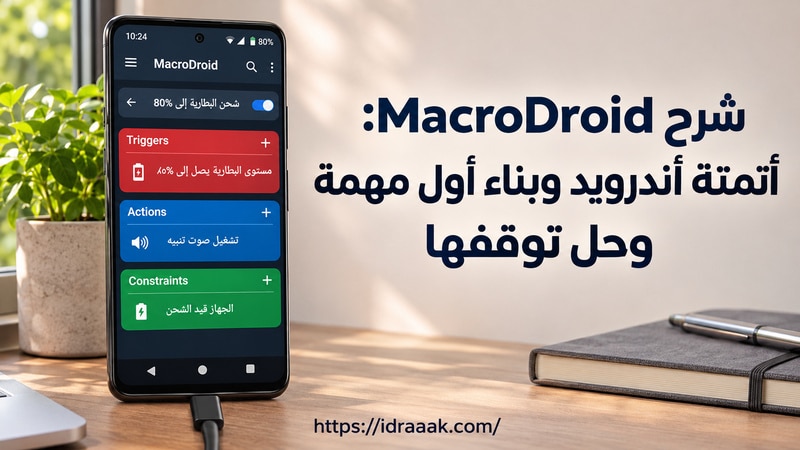
يمكنك جعل هاتفك يعرض إشعارًا عندما ترتفع البطارية إلى 80%، من دون كتابة كود أو عمل روت. يبدأ شرح MacroDroid من هذه المهمة الصغيرة: حدث يبدأها، وإجراء ينفذه الهاتف، وشرط يحدد متى يُسمح بالتنفيذ.
إذا كان هدفك وظيفة أخرى، مثل نقل الملفات بين الأجهزة أو استخدام الهاتف شاشة ثانية، فراجع برامج أندرويد ذات وظائف متقدمة لاختيار الأداة المناسبة. هنا سنبني مهمة أتمتة واحدة كاملة، ثم نختبرها ونبحث عن سبب توقفها إن لم تعمل.
شارك هذه الصفحة
- أول مهمة: إشعار عند ارتفاع الشحن إلى 80%، مع وقت مسموح تختاره.
- طريقة البناء: مشغّل Trigger، ثم إجراء Action، وقيد Constraint اختياري.
- المجاني: حتى خمس مهام مع إعلانات؛ Pro يزيل الحد والإعلانات بشراء مرة واحدة.
- الاختبار الصحيح: ظهور إشعار الاختبار لا يثبت أن المشغّل يعمل في الخلفية؛ اختبر الحدث الحقيقي وراجع السجل.
تنزيل MacroDroid من المصدر الرسمي
نزّل MacroDroid – Device Automation من Google Play، وتأكد أن المطوّر هو ArloSoft. افتحه مرة واحدة، واسمح بإرسال الإشعارات عند طلب الإذن؛ هذا هو المخرج الذي سنستخدمه في المثال. على أندرويد 13 وما بعده، يحتاج التطبيق إذن الإشعارات حتى يظهر التنبيه المعتاد.
مثال البداية لا يحتاج روتًا أو تطبيق Helper أو خدمة إمكانية الوصول أو قراءة إشعارات التطبيقات الأخرى. لا تمنح هذه الصلاحيات لمجرد ظهورها في شرح لقالب مختلف. قد تختلف ترجمة الأسماء وشكل البطاقات حسب لغة التطبيق وإعداد المظهر؛ ستجد الأسماء الإنجليزية المهمة بجانب شرحها.
شرح MacroDroid عمليًا: أنشئ تنبيه الشحن عند 80%
المهمة المطلوبة هي: عندما ترتفع البطارية إلى 80%، اعرض إشعارًا، بشرط أن يكون الوقت بين 08:00 و22:00. النسبة والوقت مثالان يمكنك تغييرهما. هذا تنبيه للمستخدم؛ لا يقطع الكهرباء عن الشاحن ولا يوقف الشحن بنفسه.
- المشغّل Trigger: ما الحدث الذي يبدأ المهمة؟ هنا ارتفاع مستوى البطارية إلى النسبة المحددة.
- الإجراء Action: ماذا يفعل الهاتف بعد الحدث؟ هنا عرض إشعار بنص تختاره.
- القيد Constraint: متى يُسمح للمهمة بالعمل؟ هنا الوقت المسموح. القيد اختياري، وحذفه يجعل التنبيه متاحًا طوال اليوم.
افتح تبويب Home واضغط Add Macro، أي إضافة مهمة. تظهر أقسام المشغّلات والإجراءات والقيود؛ تُعرض بالأحمر والأزرق والأخضر في المظهر الكلاسيكي. سنضيف عنصرًا واحدًا إلى كل قسم.
1. أضف مشغّل مستوى البطارية Trigger

- اضغط + في قسم Triggers.
- افتح فئة Battery/Power ثم اختر Battery Level. ويمكنك البحث عن الاسم إذا لم تجد الفئة.
- اختر Increase/Decrease ثم OK. لا نحتاج خيار Any Change الذي يستجيب لأي تغير في النسبة.
- اختر Increases to واضبط القيمة على 80%، ثم اضغط OK.
قد يُختصر المشغّل في البطاقة إلى Battery ≥ 80%، لكنه يعمل عند انتقال النسبة من أقل من الحد إلى الحد أو أعلى منه. لا يعيد التنبيه عند كل زيادة لاحقة إلى 81% و82%. وإذا أنشأت المهمة والبطارية أصلًا عند 90%، فلا تعتبر عدم ظهور إشعار فور الحفظ عطلًا.
2. أضف إجراء عرض الإشعار Action

- اضغط + في قسم Actions.
- افتح فئة Notification واختر Display Notification.
- في حقل Title اكتب: «وصل الشحن إلى 80%».
- في Notification text اكتب: «يمكنك فصل الشاحن الآن». اترك الخيارات الأخرى افتراضية في البداية، ثم اضغط OK أسفل الإعدادات.
إذن إرسال الإشعارات يختلف عن الوصول إلى الإشعارات Notification Access: الأول لعرض تنبيه MacroDroid، والثاني لقراءة تنبيهات التطبيقات الأخرى. مهمتنا تحتاج الأول. ظهور الإشعار بلا صوت قد يرتبط بقناة الإشعارات أو إعدادات الصوت وعدم الإزعاج، وليس بفشل المشغّل.
3. أضف قيد الوقت ثم احفظ المهمة
أضف القيد إلى قسم Constraints العام، ليحكم المهمة كاملة. لا تضفه إلى إجراء منفرد في هذا المثال؛ القيود المرتبطة بعنصر واحد تحدّ ذلك العنصر فقط.

- اضغط + في قسم Constraints، وافتح Date/Time ثم Time of Day.
- اضبط البداية على 08:00 ووافق، ثم النهاية على 22:00 ووافق. يمكنك اختيار فترة تناسبك.
- في حقل Enter macro name اكتب «تنبيه الشحن 80%».
- اضغط علامة الصح للحفظ. افتح تبويب Macros وتأكد من ظهور المهمة ومن تفعيل مفتاحها، وكذلك المفتاح الرئيسي لـMacroDroid في Home.
القيد لا يؤجل المهمة إلى وقت لاحق. إذا وصلت البطارية إلى 80% عند الثالثة صباحًا، فلن تعمل المهمة بهذا القيد، ولن يظهر التنبيه تلقائيًا عند الثامنة. وصول الوقت المسموح ليس مشغّلًا جديدًا هنا؛ يلزم حدوث ارتفاع جديد عبر النسبة المحددة أثناء الفترة المسموحة.
اختبر الإجراء أولًا ثم المشغّل والعمل في الخلفية
هذه أهم نقطة في شرح MacroDroid للمبتدئ: توجد اختبارات تجيب عن أسئلة مختلفة. تشغيل الإجراء يدويًا يساعدك على ضبط التنبيه، لكنه لا يحاكي وصول البطارية إلى 80%.
- اختبار الإجراء وحده: من خيارات عنصر Display Notification اختر Test action. إذا ظهر التنبيه، فقد نجح عرض الإشعار وقت الاختبار فقط.
- اختبار قائمة الإجراءات: من قائمة محرر المهمة اختر Test actions. يشغّل الإجراءات متجاهلًا القيود العامة. أما Test macro فيختبرها مع احترام القيود؛ نجاحه لا يعني أن مشغّل البطارية حدث فعلًا.
- الاختبار الحقيقي: اجعل النسبة المستهدفة أعلى من النسبة الحالية بقليل، مثل 62% إذا كانت البطارية 60%، وعدّل عنوان الإشعار مؤقتًا ليطابقها. احفظ، وتأكد أن الوقت مسموح، ثم صِل الشاحن وانتظر عبور الحد.
- اختبار الخلفية: اخرج من التطبيق واترك الشاشة مغلقة أثناء عبور الحد. افحص الإشعار وسجل التنفيذ بعد ذلك. أعد النسبة إلى 80% والنص الأصلي واحفظ عند انتهاء التجربة.
لا تختبر المهمة بوضع حد أدنى من الشحن الحالي وانتظار حدوثها؛ المطلوب عبور الحد في اتجاه الزيادة. وقد لا يبلّغ بعض الأجهزة كل تغير بمقدار 1%، لذلك راقب القيمة الفعلية في الهاتف والسجل. وإذا نجحت المهمة والتطبيق مفتوح ثم توقفت بعد ترك الهاتف، انتقل إلى فحص البطارية والخلفية أدناه.
تشغيل المهمة وإيقافها وتعديلها وحذفها
من تبويب Macros استخدم مفتاح المهمة لتفعيل استقبال المشغّل أو تعطيله. هذا المفتاح يجهزها للعمل تلقائيًا؛ لا يعني تشغيل إجراء الإشعار فورًا. المفتاح الرئيسي في Home يعطّل أو يفعّل MacroDroid عمومًا، لذلك اتركه مفعّلًا إذا أردت استمرار المهام الأخرى.
للتعديل، اضغط بطاقة المهمة، ثم العنصر الذي تريد تغيير إعداداته، وعدّل النسبة أو النص أو الوقت واحفظ مجددًا. جرّب تعديلًا واحدًا كل مرة حتى تعرف سبب اختلاف النتيجة. إيقاف هذه المهمة يمنع تنبيهاتها المقبلة، لكنه لا يمسح تلقائيًا إشعارًا سبق ظهوره؛ امسحه من لوحة إشعارات أندرويد إذا أردت.
لإزالة المهمة نهائيًا، افتح خياراتها واختر Delete / حذف ثم راجع تأكيد الحذف. قد يختلف موضع خيارات الإدارة حسب مظهر قائمة Macros والإصدار. إذا كان هدفك التوقف المؤقت، استخدم مفتاح التعطيل؛ وللاحتفاظ بنسخة قبل الحذف، استخدم Export/Import من Home أو القائمة الجانبية لتصدير مهامك.
حل توقف مهام MacroDroid بالرجوع إلى السجل
افتح System Log من Home أو القائمة الجانبية. أعد إنتاج المشكلة، ثم راجع وقت التجربة واسم المهمة. عند التشخيص اختر مستوى Detailed وأظهر إدخالات المشغّلات والإجراءات والقيود؛ فالفلتر الذي يخفي نوعًا من الإدخالات قد يجعلك تظن أنه لم يحدث.
لا يظهر مشغّل جديد في السجل
تأكد أولًا من المفتاح الرئيسي ومفتاح المهمة، ثم من اتجاه المشغّل Increases to ومن عبور النسبة فعلًا. إذا كانت البطارية فوق 80% منذ البداية، فأعد الاختبار بحد أعلى من القيمة الحالية. إذا كان الفشل يظهر بعد الخمول فقط، افحص إعدادات الخلفية بدل تغيير كل عناصر المهمة.
المشغّل حدث لكن القيد منع التنفيذ
ابحث في السجل عن إدخال يوضح فشل قيد، مثل constraint failed. في مثالنا، راجع وقت الهاتف والفترة المحددة في Time of Day. وسّع الفترة مؤقتًا لتشمل وقت التجربة أو أزل قيد الوقت مؤقتًا، ثم أعد إحداث المشغّل. تغيّر حالة القيد وحده لا يعيد حدثًا فات.
الإجراء مسجّل لكن الإشعار لا يظهر
افتح إعدادات أندرويد، ثم معلومات تطبيق MacroDroid، ثم الإشعارات. اسمح بالإشعارات وافحص القناة المستخدمة لإجراء Display Notification. إذا ظهر التنبيه صامتًا فراجع صوت القناة وعدم الإزعاج؛ لا تضف صلاحية قراءة إشعارات الآخرين لحل مشكلة عرض تنبيهك. أعد Test action بعد الإصلاح، ثم كرر اختبار الشحن الحقيقي.
تعمل المهمة داخل التطبيق وتتوقف بعد إغلاق الشاشة
افتح Troubleshooting من القائمة الجانبية في MacroDroid، وابدأ بتبويب Issues Identified. يعرض الأذونات أو إعدادات التشغيل التي تحتاجها المهام المتأثرة، بينما يوفر Common Problems مسارات للمشكلات الشائعة.
- من إعدادات MacroDroid ابحث عن Ignore Battery Optimisations واتبع شاشة النظام لاستثناء التطبيق عند الحاجة لاستمرار المهام. قد يظهر الخيار في معلومات التطبيق ضمن البطارية باسم «غير مقيّد» أو «عدم التحسين»، حسب الهاتف.
- راجع إعدادات التشغيل التلقائي أو تطبيقات السكون الخاصة بالشركة. بعض الهواتف تضيف قيودًا فوق تحسين البطارية المعتاد؛ لا توجد قائمة واحدة مطابقة لكل الأجهزة.
- إذا استخدمت فرض الإيقاف Force stop من معلومات التطبيق، افتح MacroDroid مجددًا قبل الاختبار. لا تتوقع استمرار عمله بعد فرض إيقافه.
- لا تعطل جميع إشعارات MacroDroid لإخفاء رمزه؛ قد تخفي معها تنبيه المهمة وتحذيرات الأذونات. تقليل قيود الخلفية قد يزيد استهلاك الطاقة، لذلك راقب الأثر وأعد اختبار المهمة بعد الخمول.
إذا كانت المشكلة في إجراء آخر، امنحه الإذن الذي يطلبه ذلك الإجراء تحديدًا. نجاح إشعار البطارية لا يثبت أن التحكم بواجهة تطبيق آخر أو تغيير إعداد نظام سيعمل بالصلاحيات نفسها.
مثالان مختصران بعد نجاح المهمة الأولى
تنبيه عند فصل الشاحن قبل اكتمال ما تحتاجه
أنشئ مهمة جديدة بمشغّل Power Connected/Disconnected واختر Power Disconnected، ثم إجراء Display Notification بنص «فُصل الشاحن والبطارية ما زالت منخفضة». أضف قيد Battery Level ليكون الشحن أقل من 50% مثلًا. فائدتها تنبيهك عند فصل الكابل مبكرًا، لا قياس صحة البطارية.
احفظها وجرّب فصل الكابل والشحن دون الحد المختار، ثم كرر والشحن فوقه للتأكد من أن القيد يمنع التنبيه. هذا المشغّل يراقب حدث الفصل، ولا ينتظر وصول البطارية إلى نسبة معينة.
تذكير يومي في وقت تختاره
اختر مشغّل Day/Time وحدد أيام التذكير والساعة، مثل 20:00، وأضف Display Notification بنص «جهّز أغراض الغد». لا تحتاج قيدًا إضافيًا إذا حددت الأيام داخل المشغّل. لا تستخدمه بدل منبّه حرج قبل التأكد من سلوكه على هاتفك.
للتجربة، اجعل الموعد بعد دقائق واحفظ، ثم اختبر والشاشة مغلقة. إذا احتجت دقة التوقيت وظهر خيار Use alarm، راجع المساعدة داخله؛ قد يحتاج إذن المنبّهات الدقيقة على أندرويد 12 وما بعده. هذا مطلب للمثال الزمني، وليس لتنبيه نسبة الشحن.
حدود المجاني وشراء Pro وقيود أندرويد
تسمح النسخة المجانية بإنشاء خمس مهام وتعرض إعلانات. الترقية إلى Pro تزيل الإعلانات وحد عدد المهام مقابل دفع مرة واحدة، وليست اشتراكًا متكررًا وفق وصف المطوّر في Google Play. لا تحتاج الشراء لإنجاز الأمثلة الثلاثة هنا.
إذا أردت الترقية، افتح خيار Pro أو الترقية من داخل التطبيق، ثم راجع السعر والشراء المعروضين عبر Google Play وأكمل بالحساب الذي تريد ربط الشراء به. يختلف السعر المحلي، لذلك اعتمد شاشة الشراء عندك. لا تبحث عن تطبيق مدفوع منفصل أو نسخة معدلة لتجاوز الحد.
Pro لا يلغي قيود أندرويد. ظهور إجراء في القائمة لا يضمن السماح به على كل جهاز: تشغيل Wi-Fi وإيقافه مباشرة مقيدان للتطبيقات الحديثة منذ أندرويد 10، والتحكم المباشر بتشغيل Bluetooth وإيقافه مقيّد للتطبيقات التي تستهدف أندرويد 13 وما بعده. وقد تحتاج إجراءات معينة إعدادًا إضافيًا أو مساعدًا رسميًا أو صلاحيات خاصة؛ افحص مساعدة العنصر بدل تعميم مثال قديم على هاتفك.
عند قراءة أي شرح MacroDroid لقالب متقدم، طابق إصدار أندرويد ومتطلبات كل عنصر قبل منحه الصلاحيات. تنبيه الشحن الذي بنيناه يستخدم حدث البطارية وإشعارًا عاديًا، ولذلك لا يفرض تلك المساعدات أو الروت.
المراجع وحدود التحقق
رُوجعت صفحة المطوّر في المتجر ووثائق أندرويد، وشوهدت خطوات الواجهة وصورها في ويكي المجتمع المرتبط بموقع MacroDroid. الصور داخل المقال تعليمية مبسطة، وقد تختلف الترجمة والمظهر على هاتفك. لم نختبر تنفيذ المهمة على هاتف فعلي؛ اختبر الإجراء ثم المشغّل الحقيقي والخلفية بالطريقة الموضحة قبل الاعتماد عليها.