
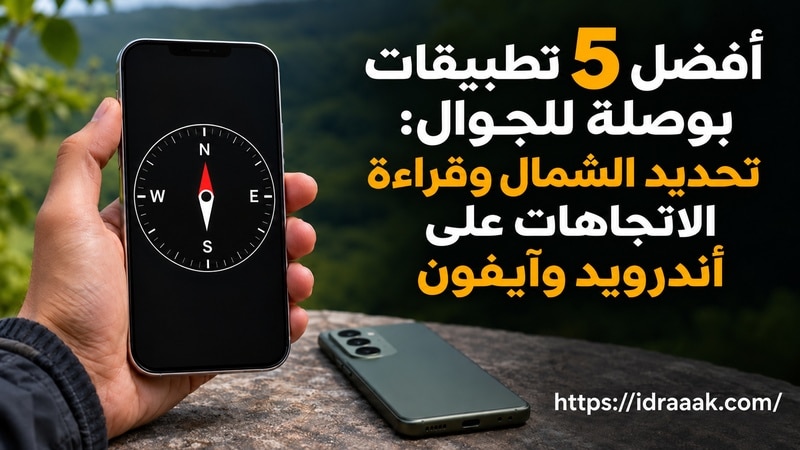
افتح تطبيق البوصلة وأمسك الهاتف مستويًا، ثم وجّه حافته العلوية نحو الجهة المطلوبة واقرأ الحرف والدرجة. على آيفون ابدأ بتطبيق Apple المدمج، وعلى أندرويد تحقق من وجود حساس بوصلة قبل اختيار التطبيق. تضم القائمة خمسة خيارات: تطبيق Apple لآيفون وأربعة تطبيقات لأندرويد.
إذا كان هدفك القبلة، فانتقل إلى تطبيقات مواقيت الصلاة والقبلة. أما هنا فستتعلم تحديد الشمال وقراءة الاتجاهات العامة، وما تفعله عندما تتغير القراءة أو لا تستجيب.
شارك هذه الصفحة
- بوصلة Apple: البداية المباشرة على آيفون.
- NixGame: اختيار مرجع الشمال ومتابعة المجال المغناطيسي.
- Smart Compass: ربط الاتجاه بمشهد الكاميرا.
- Compass Steel: خط قابل للتكبير واتجاه مستهدف.
- Perfect Compass: البوصلة مع إضافات مثل الطقس.
اختر مسار تطبيق البوصلة المناسب لهاتفك
اختر المسار المناسب؛ هذه الأداة لا تقرأ حساسات هاتفك ولا تطلب موقعك.
إذا لم تظهر الأسئلة في متصفحك: انتقل إلى شرح آيفون أو أندرويد أدناه. على أندرويد تحقق أولًا من وجود حساس Compass في مواصفات طرازك.
1. تطبيق البوصلة على آيفون: اقرأ الاتجاه وثبّته
ابحث عن «البوصلة» في هاتفك وافتح تطبيق Apple. إذا حذفت تطبيق البوصلة، يمكنك استعادته من App Store بعد التأكد من أن المطوّر Apple. يعرض الاتجاه، وقد يعرض الإحداثيات والارتفاع بحسب المنطقة وتوفر بيانات الموقع.

- أمسك آيفون مستويًا حتى تتطابق علامتا التقاطع في وسط القرص.
- وجّه أعلى الهاتف إلى الجهة التي تريد معرفتها، ثم اقرأ الاتجاه والدرجة الظاهرين.
- اضغط قرص البوصلة لتثبيت الاتجاه الحالي كمرجع؛ يظهر شريط أحمر عندما تبتعد عنه. اضغط القرص مجددًا لإلغاء التثبيت.
- عند غياب الموقع، افتح الإعدادات ← الخصوصية والأمان ← خدمات الموقع، ثم البوصلة واختر «أثناء استخدام التطبيق».
التثبيت يساعدك على ملاحظة الانحراف عن اتجاه اخترته؛ لا يعني أن الهاتف سجل طريق عودتك. ويمكن الضغط على الإحداثيات لفتح الموقع في الخرائط. تطبيق Apple مجاني، ولا تحتاج إلى شراء تطبيق آخر لمجرد قراءة الجهات الأربع.
2. Compass من NixGame: بوصلة أندرويد مع اختيار مرجع الشمال
يعرض Compass من NixGame اتجاه الجهاز، ويدعم التبديل بين الشمال الجغرافي والمغناطيسي، مع مؤشر للمجال المغناطيسي وإحداثيات وعنوان الموقع. يناسبك عندما تريد معرفة مرجع القراءة بدل مقارنة رقمين لا يستخدمان الشمال نفسه.

- نزّل التطبيق من رابط Google Play أدناه وتأكد من اسم NixGame.
- افتحه وأمسك الهاتف مستويًا بعيدًا عن حامل السيارة أو الغلاف المغناطيسي.
- اقرأ الدرجة عند علامة اتجاه الهاتف؛ وعند تغيير مرجع الشمال في التطبيق، تأكد من معرفة المرجع المحدد قبل المقارنة. أسماء الخيارات قد تختلف مع لغة الواجهة.
تعرض الصفحة متطلب Android 6.0 فأحدث. تنزيل هذه النسخة مجاني مع إعلانات. يعلن المطوّر في أمان البيانات إمكان جمع ومشاركة الموقع ونشاط التطبيق وبيانات أخرى؛ هذا تصريح المطوّر، وليس نتيجة فحص مستقل. وتعرض قائمة الأذونات الموقع الدقيق واتصالات Wi-Fi والشبكة ومنع السكون. تُستخدم بيانات الموقع لميزات مثل الإحداثيات وتصحيح الشمال الحقيقي، ولا تعوّض حساسًا مفقودًا. إذا طلب التطبيق إذن الموقع، راجع الحاجة إليه واختر الإذن أثناء الاستخدام عندما يتيحه نظامك.
3. Smart Compass: قراءة الاتجاه فوق مشهد الكاميرا
يضيف Smart Compass من Smart Tools co. عرض الكاميرا إلى البوصلة، مع أوضاع مثل Standard وTelescope وMap. يفيد عندما تريد ربط قراءة الاتجاه بما تراه أمامك؛ لكنه يظل معتمدًا على حساس المجال المغناطيسي، ولا تجعل الكاميرا الهاتف مزودًا بحساس مفقود.

- نزّل تطبيق Smart Compass من الرابط الرسمي، ثم افتح عرض البوصلة واقرأ الاتجاه والدرجة.
- إذا أردت رؤية المشهد خلف البوصلة، استخدم عرض الكاميرا المتاح واسمح بإذن الكاميرا لهذه الميزة.
- عند استخدام الخرائط أو الإحداثيات، راجع إذن الموقع واتصال الإنترنت. وللقراءة الأساسية ابدأ بالعرض Standard بدل فتح الخرائط دون حاجة.
تتطلب الصفحة المعروضة Android 7.0 فأحدث. النسخة المرتبطة هنا مجانية مع إعلانات؛ وSmart Compass Pro منتج مدفوع منفصل. تعرض قائمة الأذونات الكاميرا والموقع والشبكة والتخزين؛ وهي قائمة لجميع الإصدارات، فراجع طلب إصدارك الفعلي. لا تستخدم أداة المجال أو «كشف المعادن» المرفقة بوصفها فحصًا قاطعًا لسلامة الحساس؛ جودة الاتجاه تتأثر بالجهاز والمغناطيس القريب.
4. Compass Steel: خط قابل للتكبير ومرجع شمال واضح
يناسب Compass Steel من SimplyWerx من يريد قرصًا واضحًا مع تعديل حجم الخط، والتبديل بين الشمال الحقيقي والمغناطيسي. ويدعم تحديد اتجاه مستهدف لمتابعته؛ فتستطيع ملاحظة ابتعادك عن الاتجاه المختار، مع بقاء حدود حساس الهاتف كما هي.

- افتح التطبيق وابدأ بقراءة اتجاه أعلى الهاتف وهو مستوٍ وبعيد عن المعادن.
- اضبط حجم الخط إذا كانت الدرجة صغيرة، واختر مرجع الشمال المناسب عند المقارنة بخريطة أو قراءة أخرى.
- إذا استخدمت ميزة الاتجاه المستهدف، حدد اتجاهك ثم راقب الفرق عنه. لا تعتبرها تسجيلًا تلقائيًا لمسار العودة.
تعرض الصفحة Android 7.0 فأحدث. التنزيل مجاني مع إعلانات ومشتريات داخل التطبيق، ويعرض المطوّر إزالة الإعلانات مقابل دفع داخل التطبيق. لا تعتمد على مراجعات قديمة تصفه بأنه بلا إعلانات. تشمل الأذونات المعروضة الموقع وصلاحيات الشبكة، ويذكر أمان البيانات إمكان جمع ومشاركة الموقع ونشاط التطبيق ومعرّفات الجهاز. تحتاج ميزات الموقع إلى الإذن المناسب؛ ولا يعني رفضه أن هاتفك يفتقد الحساس.
5. Perfect Compass: خيار بميزات إضافية وإعلانات
قد يظهر اسم Perfect Compass في المتجر العربي باسم «بوصلة مثالية مع اتجاه القبلة»، والمطوّر الظاهر حاليًا Cards، رغم احتفاظ رابط الحزمة باسم netigen. يعرض البوصلة وميزات إضافية مثل الطقس؛ اختره إذا كنت تحتاج هذه الإضافات، فزيادة الميزات لا تثبت زيادة دقة الاتجاه.

- طابق اسم المطوّر ورابط الحزمة قبل التنزيل، ثم افتح عرض البوصلة.
- اقرأ اتجاه أعلى الهاتف وهو مستوٍ، واتبع إرشاد المعايرة إذا ظهر.
- إذا أردت الموقع أو الطقس، راجع أذونات هذه الميزات عند طلبها بدل منح صلاحيات إضافية تلقائيًا.
تعرض الصفحة متطلب Android 8.0 فأحدث. التنزيل مجاني مع إعلانات ومشتريات داخل التطبيق؛ لا تعتبر تنزيله اشتراكًا مجانيًا دائمًا. راجع السعر والتجديد قبل قبول تجربة مدفوعة لاحقًا. يذكر أمان البيانات إمكان مشاركة معرّفات الجهاز مع جهات خارجية. وتشمل قائمة الأذونات الموقع والكاميرا والشبكة والتحكم بالمصباح؛ لا تحتاج إلى منح الكاميرا لمجرد قراءة الاتجاه المغناطيسي. وتوفر التثبيت ومتطلبات أندرويد يختلفان بحسب الجهاز والمنطقة، لذلك افحص التوافق في المتجر على هاتفك.
كيف تقرأ الاتجاهات والدرجات في تطبيق البوصلة؟
الرقم يصف اتجاه الحافة العلوية للهاتف بالنسبة إلى مرجع الشمال المختار. لا تفترض أن الجهة التي أمام وجهك هي القراءة نفسها إذا كنت تمسك الهاتف ملتفًا إلى الجانب. وعند قراءة تطبيق مختلف، ابحث عن علامة اتجاه الجهاز في واجهته.
- N: شمال عند 0°، وتعود الدائرة إلى الشمال عند 360°.
- E: شرق عند 90°، وS: جنوب عند 180°، وW: غرب عند 270°.
- الاتجاهات الوسيطة مثل NE تعني شمال شرق؛ قراءة 45° تعني اتجاهًا بين الشمال والشرق.
لتحديد الشرق مثلًا، لفّ الهاتف ببطء حتى تصبح قراءة أعلى الجهاز قريبة من 90°. انتظر استقرارها بدل الاعتماد على رقم عابر أثناء الحركة. هذه أمثلة لفهم الدرجات، وليست قراءات مأخوذة من جهازك.
الشمال المغناطيسي والشمال الحقيقي: لماذا يختلف الرقمان؟
الشمال المغناطيسي هو المرجع الذي يستدل عليه الحساس من المجال المغناطيسي للأرض. أما الشمال الحقيقي فهو اتجاه القطب الشمالي الجغرافي. تسمى الزاوية بينهما الانحراف المغناطيسي، وتختلف بحسب الموقع والزمن؛ فلا توجد قيمة تصحيح واحدة لكل البلدان.
عندما يتيح تطبيق البوصلة اختيار True North أو Geographic North مقابل Magnetic North، اختر المرجع الذي تحتاجه واحتفظ به أثناء المقارنة. يوفر NixGame هذا التبديل بحسب وصفه الرسمي. تصحيح الشمال الحقيقي يحتاج معرفة الموقع ونموذج الانحراف؛ لكنه لا يزيل تشويش غطاء مغناطيسي قريب. اختلاف مرجع الشمال سبب محتمل لاختلاف تطبيقين، وليس إثباتًا أن أحدهما تالف.
اتجاه الهاتف واتجاه الحركة عبر GPS ليسا شيئًا واحدًا
قد تمشي شمالًا وأنت تمسك أعلى الهاتف باتجاه الشرق. في هذه الحالة يكون اتجاه الجهاز شرقًا، بينما يكون اتجاه حركتك شمالًا. الأول يسمى Heading، والثاني Course ويستنتج من تغيّر الموقع أثناء الانتقال.
لذلك يمكن لخدمة ملاحة أن تعرف اتجاه سيرك من بيانات الموقع وأنت تتحرك، من دون أن تعرف أين تشير حافة الهاتف عند الوقوف. وجود GPS أو جيروسكوب لا يثبت وحده وجود حساس المجال المغناطيسي. إذا كان هاتفك يفتقده، فإن تنزيل تطبيق بوصلة آخر لا يضيف قطعة العتاد الناقصة.
إذا كانت قراءة تطبيق البوصلة غير دقيقة: افحص التداخل والمعايرة
- غيّر مكان القياس: ابتعد عن السيارة والأجسام المعدنية الكبيرة والسماعات والمغناطيس، وأزل الغلاف أو الملحق المغناطيسي مؤقتًا. أعد القراءة في الوضع نفسه.
- تحقق من الحساس: راجع مواصفات رقم طرازك الرسمي، وابحث عن Compass أو Magnetometer أو Geomagnetic sensor. لا تفسّر كل قراءة ثابتة على أنها غياب حساس؛ قد يكون السبب التطبيق أو التداخل.
- اتبع معايرة جهازك: نفّذ التعليمات التي يعرضها النظام أو التطبيق، ولا تفترض وجود زر واحد أو حركة موحدة لكل الهواتف.
- على أندرويد عند استخدام Google Maps: توصي مساعدة Google بتحريك الهاتف على شكل 8 إذا كان شعاع النقطة الزرقاء عريضًا أو يشير خطأ. وقد يظهر مسار معايرة بالكاميرا؛ اتبع ما يعرضه هاتفك، ولا تخلط هذا بتحويل GPS إلى حساس مغناطيسي.
- أعد المقارنة: استخدم المكان والوضع ومرجع الشمال نفسه. إذا استمر اختلاف كبير، استخدم بوصلة مستقلة ولا تعتمد على رقم الهاتف وحده.
على آيفون، إتاحة الموقع للبوصلة تعالج غياب بيانات الموقع، ولا تعني إصلاح كل مشكلة اتجاه. وعلى أندرويد تستطيع مراجعة الإعدادات ← التطبيقات ← اسم التطبيق ← الأذونات؛ قد تختلف التسميات حسب الشركة. تفاصيل «أمان البيانات» ليست قائمة بكل الصلاحيات التي سيطلبها إصدارك، لذا راجع طلبات الهاتف الفعلية عند التثبيت والاستخدام.
هل يعمل تطبيق البوصلة دون إنترنت؟ وما حدوده؟
قراءة المجال المغناطيسي محليًا لا تحتاج إلى اتصال إنترنت في ذاتها عندما يتوفر الحساس. أما تنزيل التطبيق والإعلانات والطقس والعناوين والخرائط فقد تحتاج الشبكة، ويختلف احتياج كل ميزة بحسب التطبيق. GPS أيضًا ليس مرادفًا للإنترنت؛ استقبال الموقع وحساب اتجاه الحركة وظيفتان مختلفتان عن قراءة المجال المغناطيسي.
استخدم البوصلة الرقمية للمساعدة العامة على فهم الجهات. لا تعتبرها أداة لقياس المساحة أو المسافة أو مرجعًا وحيدًا عندما تكون دقة الملاحة مهمة. تمت مراجعة الخطوات وميزات التطبيقات بالرجوع إلى المصادر الرسمية وصفحات المتاجر؛ لم ننفّذ مقارنة ميدانية لدقة حساسات الهواتف أو قياسًا لخطأ كل تطبيق.
مصادر الخطوات والمعلومات التقنية
- Apple: استخدام البوصلة على آيفون؛ استند شرح الخطوات إلى دليل iOS 27، وقد تختلف التسميات في إصدارات أخرى.
- Apple Developer: الفرق بين اتجاه الجهاز واتجاه الحركة.
- Android Developers: حساسات الاتجاه والمجال المغناطيسي.
- Google Maps: تحسين دقة الموقع ومعايرة البوصلة على أندرويد.
- NOAA: تعريف الانحراف المغناطيسي.