تصغير حجم GIF يبدأ بمعرفة ما تريد الحفاظ عليه: وضوح النص، سلاسة الحركة، أو مدة المشهد. يمكنك تخفيف الملف بالضغط، أو تغيير أبعاده، أو حذف وقت وإطارات زائدة؛ كل طريقة تعالج سببًا مختلفًا، وقد يكون الملف الأخف أقل وضوحًا إذا بالغت في التعديل.
سنطبق الخطوات على Ezgif ونقارن ملفات متحركة قبل الضغط وبعده، مع اختبار الوصول إلى حد 200 كيلوبايت. وإذا كنت تحتاج إنشاء الصورة من البداية أو اختيار برنامج للتعديل، راجع أدوات عمل الصور المتحركة GIF أولًا؛ هذه الخطوات تبدأ بملف GIF موجود وتُبقي النتيجة متحركة.
شارك هذه الصفحة
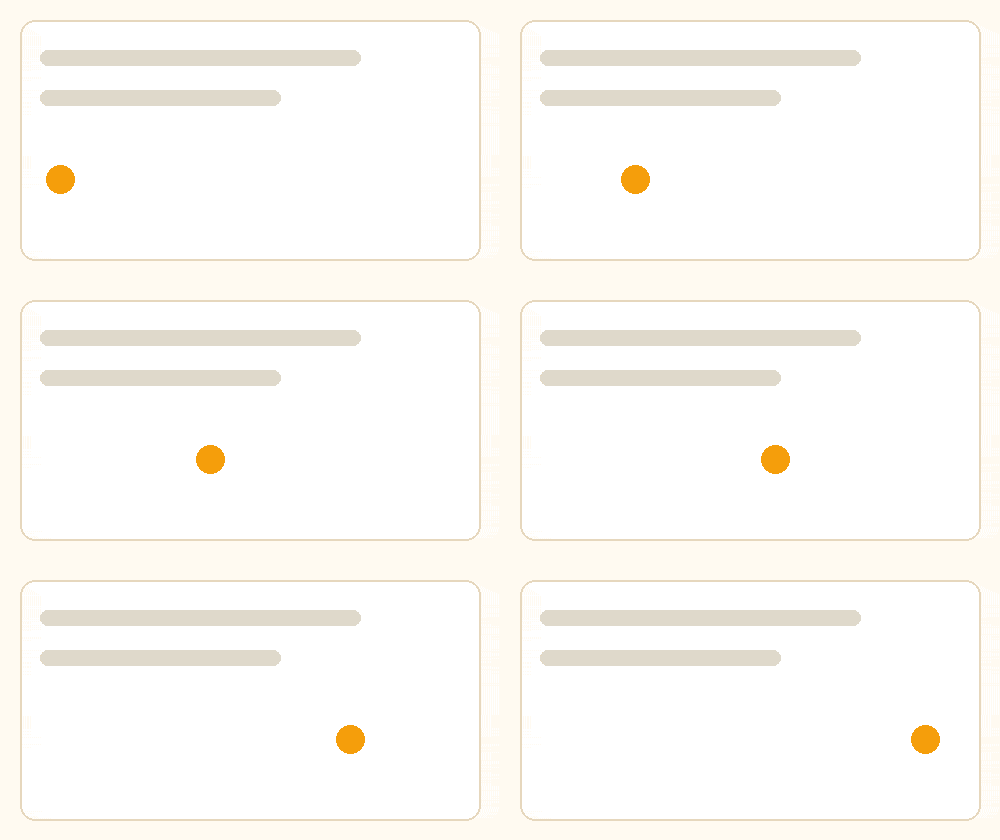
- مع الحفاظ على المقاس: جرّب Optimize قبل تغيير الأبعاد.
- لتخفيض أكبر: قلل المساحة أو المدة أو عدد الإطارات تدريجيًا.
- لحد رفع محدد: استخدم Target size compressor، ثم افحص المقاس والحركة.
- إذا توقف التحريك: ارفع ملف GIF الأصلي بدل صورة منسوخة إلى الحافظة.
اختر طريقة تصغير حجم GIF حسب مشكلتك
حدد الأولوية التالية لتبدأ من الحل المناسب، ثم قارن الناتج بالأصل. هذه الخيارات توجهك إلى إعدادات Ezgif؛ التنفيذ والتحميل يتمان في الأداة التي ترفع إليها ملفك.
1. اضغط ملف GIF عبر Optimize قبل تغيير المقاس
افتح أداة Optimize، واختر ملف .gif من جهازك ثم اضغط Upload!. بعد الرفع تأكد أن البيانات أسفل الصورة تُظهر أكثر من إطار إذا كان الأصل متحركًا. اختر طريقة التحسين من Optimization method ثم اضغط Optimize GIF!.
ابدأ بـ Lossy GIF للملفات الغنية بالحركة والتدرجات، واضبط Compression level تدريجيًا. ارتفاع مستوى الضغط قد يقلل الحجم ويضيف آثارًا مرئية، لذلك جرّب قيمة معتدلة وقارن الحواف والنصوص بدل الاكتفاء برقم التخفيض.
أما الرسوم ذات المساحات الثابتة الكبيرة، فجرب Optimize Transparency أولًا. تستفيد هذه الطريقة من الأجزاء التي لا تتغير بين الإطارات. ليست كل صورة شفافة مناسبة تلقائيًا، ولا تعني فائدتها ضرورة تغيير خلفية الرسم إلى شفافة عند العرض.
2. قلل الأبعاد إذا كانت أكبر من مساحة العرض
اختر Resize، وأدخل عرضًا أصغر مع الحفاظ على النسبة بين العرض والارتفاع، ثم اضغط Resize image!. إذا كانت الصورة ستظهر بعرض 320 بكسل، فقارن هذا المقاس بملف 640 بكسل بدل إرسال المساحة الزائدة بلا حاجة.
الخفض الشديد قد يجعل نصوص شرح الشاشة غير مقروءة. افتح الناتج بحجمه الفعلي على الهاتف قبل اعتماده. كما أن التصغير لا يضمن انخفاضًا بنفس النسبة في كل ملف؛ قارن الحجم بعد التنفيذ، ولا تكبّر نسخة صغيرة لاستعادة تفاصيل فُقدت منها.
3. احذف الثواني التي لا يحتاجها المشاهد
من Cut حدد نطاق الحركة المطلوب واحفظ نسخة أقصر. إزالة انتظار طويل قبل الحدث أو بعده تحافظ على المشهد المهم وتقلل الإطارات التي تُخزّن بلا فائدة. احتفظ بوقت كافٍ لقراءة أي تعليق داخل الحركة.
راجع بداية الدورة ونهايتها حتى لا يصبح التكرار مفاجئًا أو تختفي نتيجة الخطوة المعروضة. وإذا كنت تحتاج المشهد كاملًا لتفسير إجراء، انتقل إلى الضغط أو المقاس بدل قص جزء يؤدي غيابه إلى سوء الفهم.
4. خفّض الإطارات عندما تسمح طبيعة الحركة
في Optimize اختر Remove every 2nd frame أو حذف كل إطار ثالث أو رابع، ثم افحص النتيجة. احتفظ بالأصل؛ فقد تصبح حركة المؤشر أو التفاصيل السريعة متقطعة عند حذف عدد كبير من الإطارات.
خفض عدد الإطارات يختلف عن تسريع الصورة. راجع مدة الناتج بجانب الحجم، ولا تستخدم Speed بقصد الضغط إذا كنت تريد الحفاظ على توقيت المشهد. أما Remove duplicate frames فيستهدف الإطارات المتكررة، وقد يكون أنسب إذا كان الملف يحتوي فترات ثابتة.
5. قلل الألوان مع مراجعة التدرجات والشفافية
اختر Color Reduction في Optimize وقارن النسخ المتاحة. تقليل الألوان قد يناسب رسمًا بألوان قليلة أكثر من مشهد فوتوغرافي يحتوي ظلالًا وتدرجات كثيرة. لا تعتمد أقل حجم إذا أصبحت مناطق مهمة من الصورة مشوهة.
افحص الحواف على الخلفية التي ستستخدم الصورة فوقها، خصوصًا إذا كانت شفافة. وقد يساعد خيار التنقيط في إخفاء تدرجات قاسية لكنه يغيّر المظهر والحجم؛ احتفظ بالنسخة التي تؤدي غرضك، لا بالنسخة الأقل بايتات فقط.
مقارنة فعلية: الخلفية الثابتة والحركة الغنية
في اختبار قام بعمله فريق ادراك تقني استخدمنا ملفين أنشأناهما: حركة بسيطة على خلفية ثابتة، ومقطع ملون يتحرك معظم محتواه. قارنا كل ملف بأصله ولم نغيّر مدة 4 ثوانٍ في المقارنتين. الأرقام مقاسة من الملفات، وليست نسبة ضغط موعودة لكل GIF.
حركة بسيطة على خلفية ثابتة
الأصل حجمه 79.54 KiB، ومقاسه 500×280، وعدد إطاراته 40. باستخدام Optimize Transparency وFuzz = 0 أصبح 29.88 KiB، بانخفاض 62.43%، مع بقاء المقاس والإطارات والمدة نفسها. أتاح ثبات معظم مساحة الرسم تخفيضًا جيدًا دون الحاجة لتصغيره.
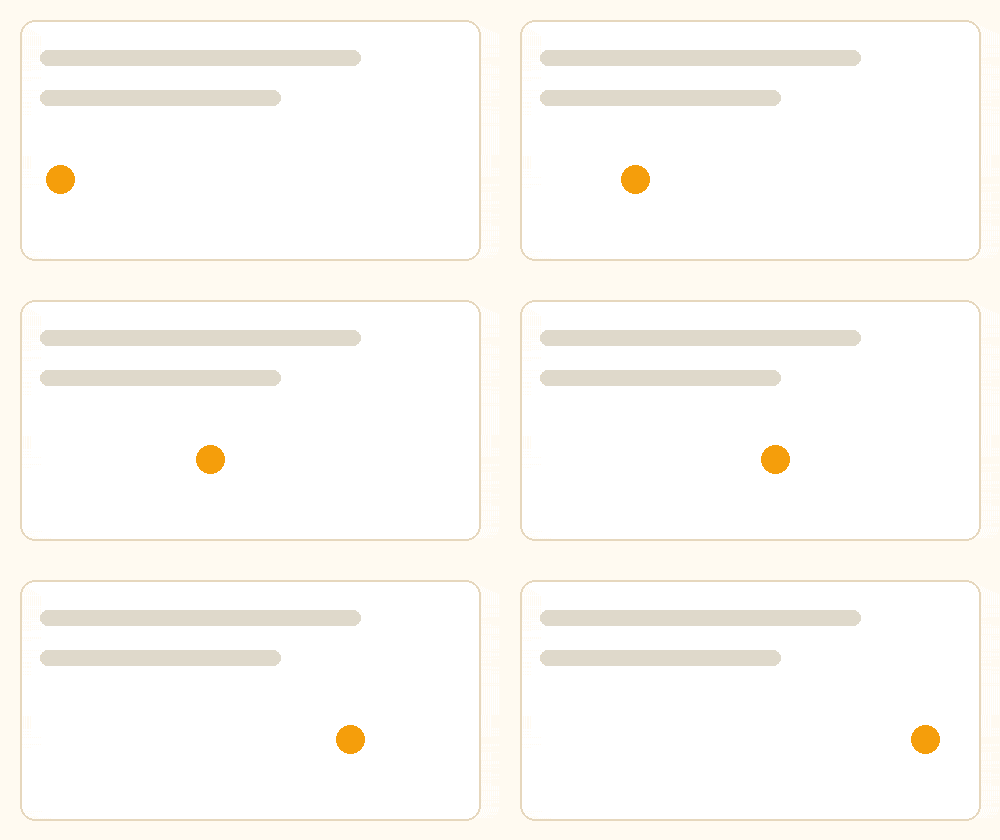
GIF مشتق من مقطع غني بالحركة
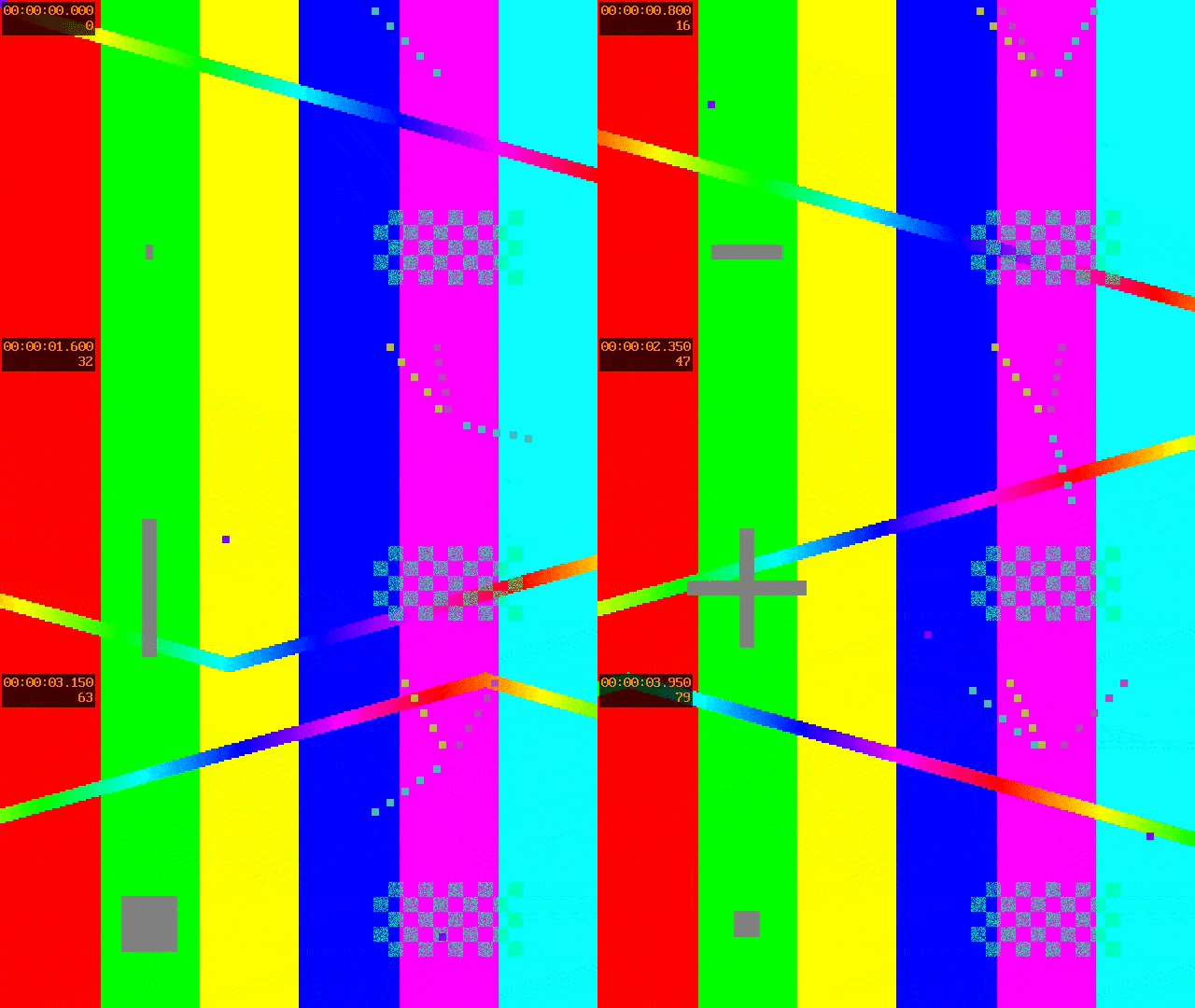
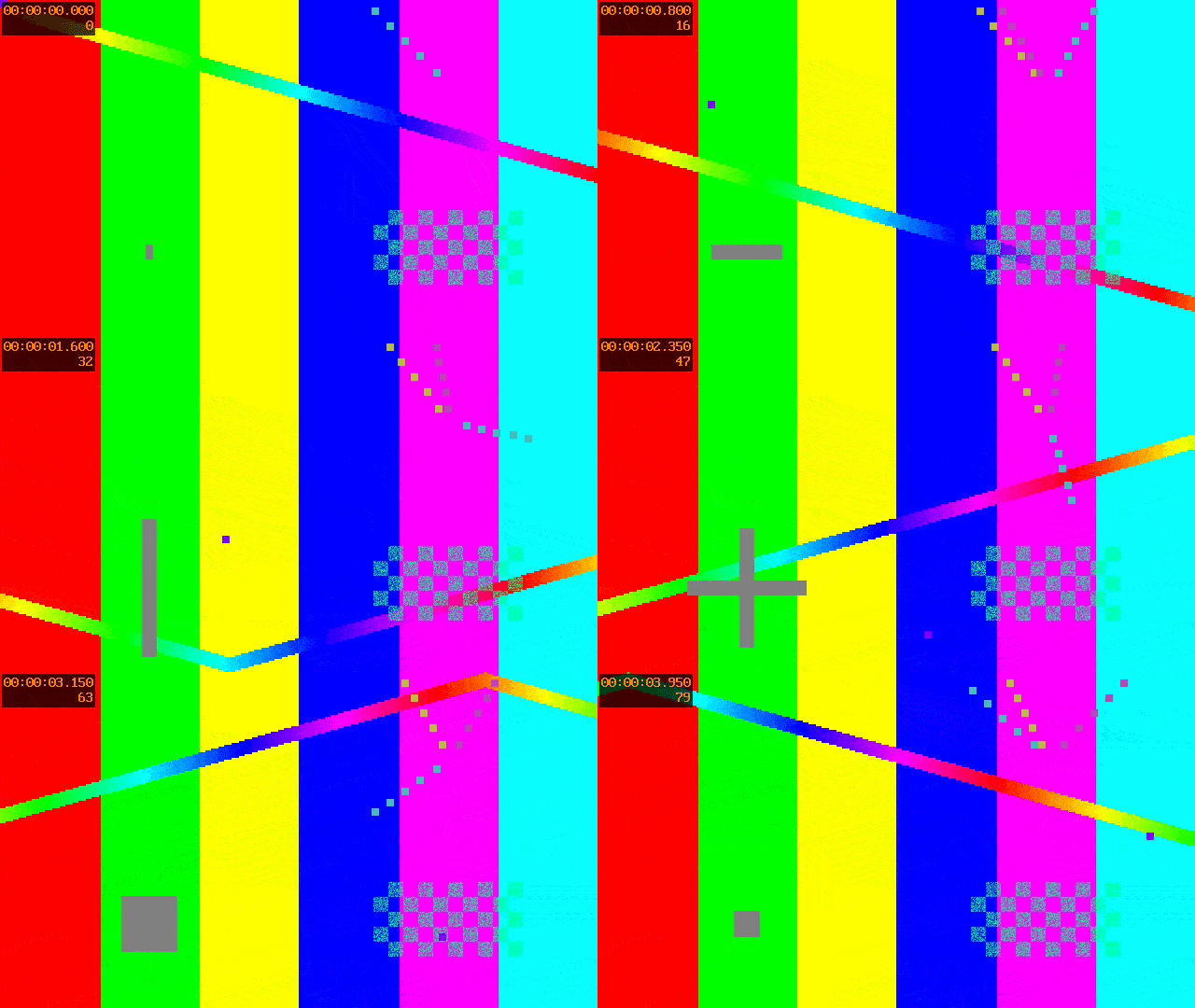
الأصل حجمه 1.55 MiB، ومقاسه 640×360، وعدد إطاراته 80. باستخدام Lossy GIF بمستوى ضغط 35 أصبح 1.13 MiB، بانخفاض 26.98%. بقي المقاس والإطارات والمدة نفسها، لكن طريقة الضغط فاقدة ويجب مراجعة مظهر الناتج.
هذه مقارنة لطريقتين مناسبتين لطبيعة كل ملف، وليست اختبارًا يثبت أن واحدة تتفوق على الأخرى في كل الحالات. تعني KiB هنا 1024 بايت وMiB تساوي 1024 KiB؛ حسبنا نسبة الانخفاض من الحجم الفعلي بالبايت.
كيف تصل إلى 1 MB أو 200 KB؟
إذا فرضت وجهة الرفع حدًا معينًا، افتح Target size compressor. اختر 1 MB من Target Max File Size، أو Custom target size لإدخال حد مثل 200 مع وحدة KB، ثم استخدم Smart Auto-Fit واضغط Compress GIF!.
اختبرنا حد 200 KB على ملف الحركة الغنية السابق. أعادت الأداة ملفًا حجمه 129.15 KiB، ومدته 4 ثوانٍ وعدد إطاراته 80، لكنها خفّضت المقاس إلى 160×90 بدل 640×360. نجح حد الحجم في هذه الحالة على حساب مساحة التفاصيل، فلا تعتمد النتيجة قبل قراءة محتواها.
لا يضمن إدخال الحد الاحتفاظ بالأبعاد والسلاسة معًا. إذا أصبح النص غير واضح، جرّب قص مدة غير مهمة أو استخدم حدًا أعلى تسمح به وجهة الإرسال. وفي حدود الرفع الصارمة، اترك هامشًا بسيطًا لأن طريقة حساب MB وKB قد تختلف بين الخدمات.
لماذا صار GIF ثابتًا بعد التصغير أو النسخ؟

عند استخدام «نسخ الصورة» من المتصفح ثم لصقها، قد تنقل الحافظة الإطار الظاهر فقط. إذا وصل ملف ذو إطار واحد إلى المحوّل، فلن يستطيع الضغط استعادة الحركة المفقودة. نزّل الأصل أولًا، ثم ارفعه من الملفات أو استخدم رابط ملف الصورة المباشر.
بعد الضغط اضغط Save ونزّل ملف .gif، ثم افتحه مستقلًا في المتصفح. إذا تحرك هناك وظهر ثابتًا في تطبيق آخر، افحص دعم التطبيق ومعاينته وطريقة الإرسال. وإذا ظهرت إطارات ناقصة أو آثار غريبة في برنامج بعينه، جرّب الأصل لمعرفة هل المشكلة في توافق العرض أم في النسخة المعدلة.
هل يمكن ضغط GIF بلا فقد، ومتى تفيد صيغة أخرى؟
قد تخفف تحسينات المناطق الثابتة أو إزالة التكرار الحجم مع الحفاظ على المظهر، لكن النتيجة تتوقف على تركيب الملف. أما تقليل الأبعاد والألوان والإطارات أو استخدام الضغط الفاقد فيغيّر معلومات من الصورة؛ لذلك لا يصح ضمان «الجودة نفسها» لجميع الملفات.
يمكن أن يكون MP4 أو WebP المتحرك خيارًا أخف إذا كانت الوجهة تدعمه، لكن التحويل إليهما لا يحقق طلبًا يشترط ملف GIF. وتصدير الحركة إلى JPG يحفظ صورة ثابتة، فلا تستخدم محوّل الصور الثابتة عندما تحتاج الاحتفاظ بالإطارات.
راجع إرشادات Ezgif لتحسين GIF لمعرفة أثر طرق الضغط، وسبب فقد الحركة عند لصق الصورة إذا كان الملف قد توقف قبل بدء التصغير. احتفظ بالأصل حتى تنتهي من فحص النسخة التي ستشاركها.