
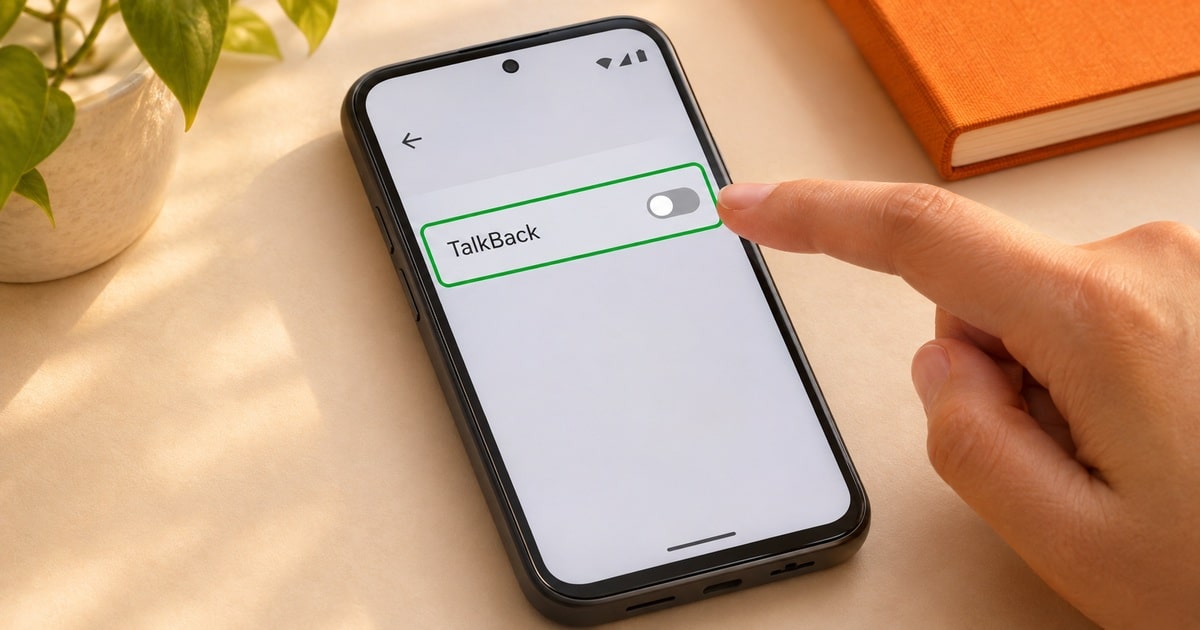
المس العنصر مرة واحدة لتحديده، وانقر مرتين في أي مكان بإصبع واحد لفتحه، واسحب بإصبعين للتمرير. تعتمد كيفية إلغاء TalkBack على وجود اختصار مخصّص له. إن احتجت إلى الإعدادات، استخدم الإيماءات نفسها حتى تؤكّد الإيقاف.
شارك هذه الصفحة
- جرّب اختصار TalkBack بالضغط المطوّل على زرَّي رفع الصوت وخفضه معًا إذا كان الاختصار معيّنًا له.
- إذا لم ينجح، أوقف TalkBack من الإعدادات أو انتقل مباشرة إلى خطوات سامسونج.
كيفية إلغاء TalkBack بالاختصار
زرا الصوت هما أسرع خيار عندما يكون الاختصار معيّنًا لـ TalkBack. اضغط على زرَّي رفع الصوت وخفضه معًا لبضع ثوانٍ، وعلى سامسونج لثلاث ثوانٍ على الأقل. عند ظهور قائمة الخدمات، حدّد TalkBack ثم انقر مرتين. قد تعرض بعض هواتف Galaxy زر «استخدام» عند تجربة الاختصار أول مرة. حدّده وانقر مرتين، ثم اضغط زرَّي الصوت مجددًا.
زر إمكانية الوصول قد يظهر أسفل الشاشة أو كزر عائم. إن كان مخصّصًا لـ TalkBack، المسه مرة لتحديده ثم انقر مرتين. عند ظهور قائمة خدمات، اختر TalkBack بالطريقة نفسها. انتقل إلى الإعدادات إن تعذّر استخدام أيٍّ من الاختصارين.
إيقاف TalkBack من إعدادات أندرويد
على شاشة القفل، اسحب من أسفل الشاشة إلى أعلاها بإصبعين لإظهار شاشة إدخال الرمز، ثم افتح الهاتف برمزك أو نمطك المعتاد. بعد فتح القفل، حدّد الخيار بلمسة واحدة وانقر مرتين لفتحه. مرّر القائمة بإصبعين للوصول إلى الخيارات التي لا تظهر أمامك.
- افتح الإعدادات. اسحب من أعلى الشاشة إلى أسفل بإصبعين لفتح لوحة الإشعارات، وكرّر السحب لتوسيعها إذا لم يظهر الترس. المس ترس «الإعدادات» ثم انقر مرتين. يمكنك أيضًا فتح تطبيق «الإعدادات» من قائمة التطبيقات بالإيماءة نفسها.
- انتقل إلى «تسهيل الاستخدام» ثم «TalkBack». قد تجد القائمة باسم «أدوات تسهيل الاستخدام» أو «إمكانية الوصول» بحسب الهاتف.
- أوقف «استخدام TalkBack». المس المفتاح مرة ثم انقر مرتين لتغييره.
- أكّد الإيقاف. المس «إيقاف» في نافذة التأكيد ثم انقر مرتين. بعد الإيقاف، جرّب فتح عنصر بلمسة واحدة للتأكد من عودة التنقل المعتاد.

يوضّح دليل Google لإيقاف TalkBack أيضًا طريقة الوصول إلى الإعدادات من درج التطبيقات إذا تعذّر فتح لوحة الإشعارات.
المسار على هواتف سامسونج Galaxy
تختلف كيفية إلغاء TalkBack على هواتف سامسونج حسب إصدار One UI. افتح الإعدادات، ثم حدّد «إمكانية الوصول» وانقر مرتين.
- One UI 3.1 والإصدارات الأحدث. افتح «TalkBack»، ثم حدّد مفتاح التشغيل أعلى الصفحة وانقر مرتين. حدّد «إيقاف التشغيل» في رسالة التأكيد وانقر مرتين.
- إصدارات One UI الأقدم. افتح «قارئ الشاشة» (Screen reader)، ثم حدّد مفتاح «المساعد الصوتي» (Voice Assistant) وانقر مرتين. اختر «إيقاف التشغيل» بالطريقة نفسها.
توضح تعليمات سامسونج لميزة TalkBack وقارئ الشاشة موضع المفتاح في الحالتين.
باستخدام مساعد Google الصوتي
يمكنك طلب إيقاف TalkBack من مساعد Google إذا سبق أن أعددته وكان يدعم الأمر على هاتفك. قل «Ok Google، أوقف TalkBack» وانتظر التأكيد. انتقل إلى الإعدادات إذا لم يستجب المساعد.
منع تشغيل قارئ الشاشة بالخطأ
بعد إيقاف TalkBack، يمكنك استخدام النقر المعتاد لتعديل الاختصار الذي شغّله.
- في أندرويد. افتح «الإعدادات»، ثم «تسهيل الاستخدام»، ثم «TalkBack». أوقف «اختصار TalkBack». إذا ظهرت قائمة طرق للاختصار، أزل تحديد الطريقة التي تفعّلت بالخطأ، مثل مفتاحَي الصوت، واحفظ التغيير إذا ظهر زر الحفظ.
- في سامسونج. افتح «الإعدادات»، ثم «إمكانية الوصول»، ثم «الإعدادات المتقدمة». افتح الاختصار المستخدم، مثل «مفتاحا رفع وخفض الصوت»، وأزل تحديد TalkBack وحده. في بعض الإصدارات القديمة، تجد «قارئ الشاشة» أو «المساعد الصوتي» ضمن اختصارات «الوصول المباشر».
يمكنك الاحتفاظ باختصارات التكبير والميزات الأخرى، وتشغيل TalkBack يدويًا من الإعدادات عند الحاجة. راجع تعليمات Google لإدارة اختصارات تسهيل الاستخدام إذا ظهرت عدة طرق للاختصار.
لماذا يتغيّر سلوك اللمس؟
عند تفعيل قارئ الشاشة، تضع اللمسة الأولى إطار التركيز حول العنصر، ويقرأ الهاتف اسمه. النقرتان تنفّذان الإجراء. خفض الصوت يقلل ما تسمعه بينما تبقى إيماءات TalkBack فعّالة. عند إيقاف TalkBack، يعود التنقّل باللمس إلى وضعه المعتاد.

حين يقتصر النطق على تطبيق واحد وتعمل اللمسة الواحدة كالمعتاد، تحقّق من مفتاح TalkBack في الإعدادات. إن كان متوقفًا، ابحث عن إعداد القراءة داخل التطبيق الذي يصدر منه الصوت.
للتعرّف على مزايا النطق وأدوات قراءة النصوص والصور، راجع دليل اختيار قارئ شاشة وتطبيقات مساعدة.