
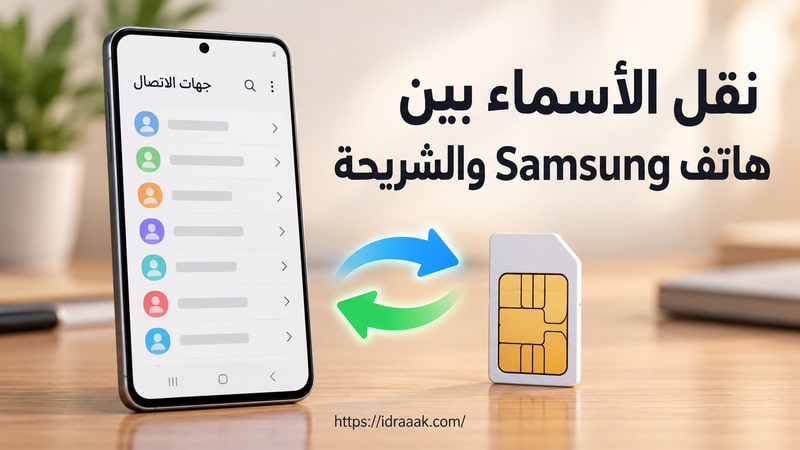
نقل الاسماء من الهاتف الى الشريحة سامسونج يتم من تطبيق «جهات الاتصال» إذا ظهر خيار بطاقة SIM ضمن وجهات التصدير. افتح «جهات الاتصال» ثم القائمة أو الإعدادات بحسب إصدار الواجهة، واختر تصدير جهات الاتصال ثم الشريحة. وللاتجاه العكسي استخدم الاستيراد واختر الشريحة مصدرًا والهاتف أو الحساب وجهةً. تختلف أسماء القوائم وإتاحة التصدير إلى SIM بحسب الطراز والإصدار والمنطقة، فلا تبدأ بحذف الأصل قبل التحقق من النسخة.
هذا الشرح مخصص للأسماء بين هاتف Samsung وبطاقة SIM الفعلية. إذا كان هدفك نقل القائمة كاملة إلى هاتف جديد مع تفاصيلها، فراجع أفضل طرق نقل جهات الاتصال من هاتف إلى آخر؛ فالشريحة تحتفظ عادة ببيانات أقل من الهاتف أو الحساب. سنبدأ بمكان الخيارات، ثم خطوات الاتجاهين، وما العمل إن اختفت الشريحة من قائمة الحفظ.
شارك هذه الصفحة
- إلى الشريحة: جهات الاتصال ← إدارة جهات الاتصال ← استيراد أو تصدير ← تصدير ← SIM، إذا كان الخيار متاحًا.
- من الشريحة: المسار نفسه ثم استيراد ← SIM ← الهاتف أو الحساب.
- واجهة أحدث: افحص ⋮ ← الإعدادات ← استيراد أو تصدير جهات الاتصال.
- قبل الحذف: راجع عدد الأسماء وبعض الأرقام والحقول بعد العملية.
كيف تختار المسار الصحيح على هاتفك؟
حدد أولًا اتجاه النقل ومكان ظهور الخيار في تطبيق «جهات الاتصال» من سامسونج، لا تخلط بينه وبين تطبيق الهاتف أو تطبيق جهات اتصال Google. افتح الحالة المطابقة لتظهر لك الخطوة التالية مباشرة:
من الهاتف إلى بطاقة SIM
اختر «تصدير» ثم بطاقة SIM إذا ظهرت. انتقل إلى خطوات التصدير. إذا لم تظهر الشريحة فافتح قسم اختفاء الخيار.
من بطاقة SIM إلى الهاتف
اختر «استيراد» وحدد SIM مصدرًا، ثم الهاتف أو حسابك وجهةً. انتقل إلى خطوات الاستيراد.
لا أرى القوائم المذكورة
ابحث داخل تطبيق جهات اتصال سامسونج عن ⋮ ثم «الإعدادات». في الإصدارات الحديثة تغير موضع الاستيراد والتصدير، وقد لا تكون SIM وجهة متاحة. راجع الحلول بحسب السبب.
قبل البدء: أين توجد الأسماء وكيف تحفظ نسخة؟
افتح تطبيق «جهات الاتصال» واعرض «جميع جهات الاتصال» أو اختر مصدرًا محددًا مثل «الهاتف» أو حساب Google أو الشريحة. ظهور اسم في القائمة العامة لا يعني أنه محفوظ في ذاكرة الهاتف؛ فقد يأتي من حساب متزامن. لذلك حدد المصدر الذي تريد نسخه، وتأكد من إدخال الشريحة الفعلية التي ستستقبل الأسماء.
إذا كانت القائمة مهمة، احتفظ بنسخة مستقلة قبل التصدير. تستطيع حفظ ملف VCF من خيار التصدير عندما يظهر، أو مزامنة جهات الاتصال مع حسابك. تشرح مساعدة Google الرسمية طريقة تصدير ملف VCF والاحتفاظ بنسخة احتياطية. لا تستبدل النسخة الأصلية ولا تعيد ضبط الهاتف قبل مقارنة النتيجة.
نقل الاسماء من الهاتف الى الشريحة سامسونج خطوة بخطوة
المسار التالي موثق في صفحات دعم سامسونج للواجهة التي تعرض «إدارة جهات الاتصال». الصورة رسم تعليمي يوضح مكان الخيارات، وقد تختلف القائمة بحسب طراز هاتفك وإصدار النظام.

- افتح تطبيق «جهات الاتصال» من سامسونج، ثم اضغط رمز القائمة ذي الخطوط الثلاثة.
- اختر «إدارة جهات الاتصال» ثم «استيراد أو تصدير جهات الاتصال».
- اضغط «تصدير»، وحدد بطاقة SIM المناسبة إذا كانت هناك شريحتان وظهر الاختيار.
- حدد جهات الاتصال المطلوبة أو خيار تحديد الكل إن كان متاحًا، ثم اضغط «تم» و«تصدير» وأكد العملية.
- افتح عرض جهات الاتصال المخزنة على الشريحة وقارن الأسماء والأرقام، خصوصًا الأسماء الطويلة والجهات التي تحتوي على أكثر من رقم.
في شرح سامسونج للاستيراد والتصدير إلى بطاقة SIM تُذكر سلسلة «جهات الاتصال ← القائمة ← إدارة جهات الاتصال ← استيراد أو تصدير»، مع التنبيه إلى احتمال ضياع التفاصيل الإضافية أو اقتطاع الاسم والرقم الطويلين. إن لم تعرض قائمتك بطاقة SIM فلا تفترض أن خيار «ملف VCF» يحفظ الأسماء عليها؛ هو ملف منفصل.
نقل الأسماء من الشريحة SIM إلى هاتف Samsung
إذا انتقلت إلى هاتف آخر وأردت استعادة ما على الشريحة، استخدم «استيراد» بدل «تصدير». وجود الشريحة في الهاتف لا يعني دائمًا أن الأسماء نُسخت إلى الذاكرة الداخلية أو إلى حسابك.
- ضع الشريحة في الهاتف وافتح تطبيق «جهات الاتصال» من سامسونج.
- ادخل إلى القائمة ← «إدارة جهات الاتصال» ← «استيراد أو تصدير جهات الاتصال» ثم اضغط «استيراد».
- اختر بطاقة SIM مصدرًا وحدد الأسماء المطلوبة ثم «تم».
- اختر «الهاتف» أو حساب Google وجهةً للحفظ، بحسب الخيارات الظاهرة وحاجتك، ثم اضغط «استيراد» وأكد.
- اعرض وجهة الحفظ المختارة وتحقق من ظهور الأسماء وأرقامها فيها قبل إخراج الشريحة.
إذا أردت بقاء الأسماء متاحة بعد تبديل الجهاز، فاختيار حساب متزامن قد يكون أنسب. كما تؤكد سامسونج أن الخطوات قد تختلف بحسب نظام الهاتف وطرازه.
خيار الاستيراد أو التصدير لا يظهر في Samsung: ما الحل؟
تغيرت واجهة جهات الاتصال بعد التحديث
في بعض صفحات دعم سامسونج الحديثة الخاصة بواجهة One UI 7 أو أحدث، يبدأ المسار من «جهات الاتصال ← ⋮ ← الإعدادات ← تصدير جهات الاتصال» أو «استيراد جهات الاتصال» بدل «إدارة جهات الاتصال». ويشرح توثيق سامسونج لهذه الواجهة مسار ملف VCF؛ لذا افحص الوجهات التي تظهر فعلًا قبل اعتبار بطاقة SIM خيارًا متاحًا. لا نحدد إصدار هاتفك من شكل القائمة وحده.
الشريحة ليست ضمن وجهات التصدير
إذا تعذّر نقل الاسماء من الهاتف الى الشريحة سامسونج لأن بطاقة SIM لا تظهر ضمن وجهات التصدير، فتأكد من أنها شريحة فعلية مثبتة ويتعرف عليها الهاتف، وأنك داخل تطبيق «جهات الاتصال» من سامسونج. ثم راجع «نقل جهات الاتصال» ضمن «إدارة جهات الاتصال» إن ظهر؛ تصف سامسونج هذا المسار في بعض أجهزتها. انتبه إلى أن «نقل» قد يغير موقع حفظ الجهة، بينما «تصدير» ينسخها؛ احتفظ بنسخة مستقلة قبل استخدام «نقل». إن لم تُعرض الشريحة حتى بعد ذلك فلا يمكن الجزم بدعم جهازك للتصدير إليها، واستخدم VCF أو حساب Google بدل اقتراح زر غير موجود.
هل تقصد eSIM بدل الشريحة الفعلية؟
إذا كنت تستخدم eSIM فلا تتعامل معها تلقائيًا كمساحة لحفظ دفتر الأسماء. تقول سامسونج إن دعم حفظ جهات الاتصال على eSIM توقف في أجهزة Galaxy التي تعمل بواجهة One UI 6.1 أو أحدث. استخدم ذاكرة الهاتف أو حسابًا أو ملف VCF إن كان هذا وضع جهازك.
ما حدود حفظ جهات الاتصال على بطاقة SIM؟
الشريحة مناسبة لنقل أسماء وأرقام محدودة إلى جهاز آخر، لكنها ليست نسخة كاملة من بطاقة جهة الاتصال. عند التصدير قد تنتقل الأسماء والأرقام فقط؛ وقد لا تنتقل الصور وعناوين البريد والملاحظات والمجموعات أو الأرقام الإضافية، كما يمكن اقتطاع النصوص الطويلة. تختلف السعة الفعلية بحسب الشريحة، لذلك لا تعدّ رقمًا ثابتًا ينطبق على الجميع. عندما يكون لديك عدد كبير من الأسماء أو تفاصيل إضافية، استخدم حسابًا متزامنًا أو ملف VCF بدل الاعتماد على SIM وحدها.
كيف تتأكد أن النقل نجح دون فقدان الأسماء؟
- افتح قائمة جهات الاتصال واختر عرض الشريحة وحدها بعد التصدير، أو الهاتف/الحساب الذي حددته بعد الاستيراد.
- قارن العدد التقريبي مع المصدر، ثم افتح عدة جهات اتصال من أول القائمة ووسطها وآخرها.
- راجع رقمًا طويلًا وجهة تضم أكثر من رقم أو بريدًا إلكترونيًا؛ تحقق مما انتقل فعلًا بدل الاكتفاء بظهور الاسم.
- احتفظ بالقائمة الأصلية والنسخة الاحتياطية حتى تنتهي من المقارنة على الجهاز الآخر.
قد تبدو بعض الأسماء مكررة لأن تطبيق جهات الاتصال يعرض المصدر القديم والجديد معًا. غيّر فلتر العرض إلى مصدر واحد قبل حذف أي جهة؛ حذف المكرر من المكان الخطأ قد يمس النسخة التي تريد الاحتفاظ بها.
بدائل الشريحة عندما تريد نقل القائمة كاملة
إذا كانت جهات اتصالك غنية بالتفاصيل أو أردت نقلها إلى هاتف جديد، فملف VCF أو مزامنة الحساب أكثر ملاءمة من الشريحة في حالات كثيرة. يشرح مقال إدراك نقل جهات الاتصال من هاتف إلى آخر اختيار الطريقة بين Google وVCF وSmart Switch والشريحة بحسب حالة هاتفك. هذا القسم يوجهك إلى البديل المناسب دون تكرار خطوات الطرق الأخرى هنا.
أسئلة شائعة عن نقل الأسماء والشريحة
هل نقل رقم الهاتف أو باقة الاتصال هو نفسه نقل الأسماء؟
لا. نقل جهات الاتصال يخص الأسماء المحفوظة؛ نقل الشريحة أو اشتراك eSIM وخدمة الشبكة مسألة مختلفة تمامًا.
هل أستطيع نسخ كل الأسماء إلى الشريحة دفعة واحدة؟
قد يظهر «تحديد الكل» أثناء التصدير على بعض الأجهزة، لكن اكتمال النسخ يتوقف على سعة الشريحة والحقول المدعومة. تحقق من العدد بعد العملية ولا تفترض أن كل التفاصيل نُقلت.
لماذا لا تظهر الأسماء بعد استيرادها؟
افحص فلتر العرض في تطبيق «جهات الاتصال»: اختر «جميع جهات الاتصال» أو وجهة الحفظ التي حددتها عند الاستيراد. إذا اخترت حسابًا، راجع تفعيل مزامنته واتصال الهاتف بالإنترنت.
المراجع: خطوات سامسونج للشريحة، موضع الخيارات في واجهة One UI الحديثة، إدارة جهات الاتصال على Galaxy، ونسخ جهات الاتصال إلى ملف VCF. تختلف القوائم بحسب الجهاز والمنطقة والإصدار.
