
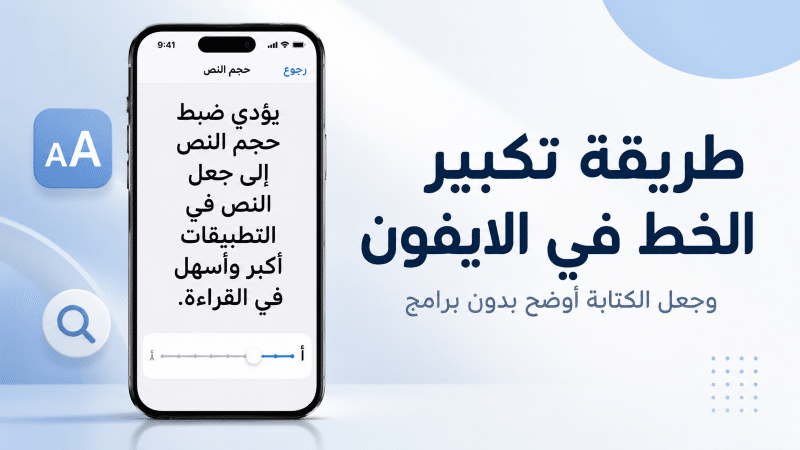
إذا كان الخط في الايفون صغيرًا أو متعبًا للعين، فالحل لا يحتاج إلى برامج. يمكنك تكبير حجم الكتابة من إعدادات الايفون مباشرة، سواء كنت تريد تكبير الخط في الجهاز كاملًا، أو داخل تطبيق معين، أو أثناء قراءة محادثات واتساب والمواقع في سفاري.
في هذا الشرح ستجد أكثر من طريقة حسب المشكلة التي تواجهك: تكبير الخط من الإعدادات، استخدام خيار نص أكبر، تعديل حجم الخط من مركز التحكم، تكبير خط واتساب، وتحسين وضوح الكتابة بدون أن يصبح شكل التطبيقات مزدحمًا.
ما الطريقة المناسبة لك؟
استخدم خيار حجم النص من شاشة العرض والإضاءة.
استخدم خيار نص أكبر من تسهيلات الاستخدام.
جرّب مركز التحكم أو إعدادات كل تطبيق.
كبّر النص من إعدادات الايفون نفسها.
كبّر النص من إعدادات الصفحة داخل Safari.
استخدم خيار تكبير الشاشة بدل تكبير الخط فقط.
شارك هذه الصفحة
طريقة تكبير الخط في الايفون من الإعدادات

أسهل طريقة لتكبير الخط في الايفون هي من إعدادات شاشة العرض. هذه الطريقة مناسبة إذا كنت تريد جعل النص أكبر في الرسائل، الملاحظات، البريد، جهات الاتصال، والإعدادات، وبعض التطبيقات التي تدعم حجم النص في نظام iOS.
- افتح تطبيق الإعدادات في الايفون.
- ادخل إلى شاشة العرض والإضاءة.
- اضغط على حجم النص.
- اسحب المؤشر إلى اليمين لتكبير الخط.
- افتح التطبيقات التي تستخدمها وتأكد من أن الحجم أصبح مناسبًا.
هذه الطريقة تكفي لمعظم المستخدمين، خصوصًا إذا كانت المشكلة أن الخط صغير قليلًا فقط. بعد رفع حجم النص، ستلاحظ أن الكتابة أصبحت أوضح في كثير من أجزاء النظام والتطبيقات.
لكن إذا رفعت المؤشر إلى النهاية وما زال الخط غير مريح، لا تتوقف هنا. هناك خيار أقوى داخل تسهيلات الاستخدام يعطيك أحجامًا أكبر.
تكبير الخط أكثر من الحد العادي في الايفون

إذا لم يكن حجم الخط العادي كافيًا، يمكنك استخدام خيار نص أكبر من تسهيلات الاستخدام. هذا الخيار مخصص لمن يريد أحجامًا أكبر من الموجودة في إعدادات الشاشة العادية.
- افتح الإعدادات.
- اضغط على تسهيلات الاستخدام.
- اختر الشاشة وحجم النص.
- اضغط على نص أكبر.
- فعّل خيار أحجام أكبر لتسهيلات الاستخدام.
- حرّك المؤشر إلى اليمين حتى تصل إلى الحجم المناسب.
هذه الطريقة مفيدة لمن يعاني من صعوبة في قراءة النصوص الصغيرة، أو لمن يستخدم الهاتف لفترات طويلة ويريد تقليل إجهاد العين.
لكن لا ترفع الحجم إلى أقصى درجة من أول مرة. جرّب حجمًا متوسطًا، ثم افتح واتساب، الرسائل، سفاري، والملاحظات. إذا كان النص واضحًا وشكل التطبيقات ما زال مريحًا، فهذا هو الحجم المناسب.
تنبيه بسيط: تكبير الخط أكثر من اللازم قد يجعل بعض النصوص مزدحمة أو مقطوعة داخل بعض التطبيقات. الهدف أن يصبح النص أوضح، لا أن يتحول الايفون إلى لوحة إعلانات صغيرة.
تكبير الخط من مركز التحكم في الايفون

يمكنك أيضًا تكبير الخط من مركز التحكم بسرعة، وهذه الطريقة مفيدة عندما تريد تعديل حجم النص أثناء استخدام تطبيق معين، بدل الدخول إلى الإعدادات في كل مرة.
أولًا، تأكد من إضافة خيار حجم النص إلى مركز التحكم:
- افتح الإعدادات.
- ادخل إلى مركز التحكم.
- ابحث عن خيار حجم النص.
- أضفه إلى مركز التحكم إذا لم يكن موجودًا.
بعد إضافته، استخدمه بهذه الطريقة:
- افتح التطبيق الذي تريد تكبير الخط فيه.
- اسحب مركز التحكم.
- اضغط على أيقونة حجم النص.
- اختر الحجم المناسب.
- إذا ظهر لك خيار تحديد التطبيق، اختر هل تريد تطبيق الحجم على هذا التطبيق فقط أو على كل التطبيقات.
هذه الطريقة ممتازة إذا كان الخط صغيرًا في تطبيق واحد فقط. مثلًا إذا كان الخط مناسبًا في أغلب الايفون، لكنه صغير داخل تطبيق قراءة أو بريد، يمكنك تكبيره لهذا التطبيق بدل تغيير حجم النص في الجهاز كاملًا.
تكبير الخط في تطبيق معين على الايفون
إذا كانت المشكلة في تطبيق واحد فقط، فلا داعي لتكبير الخط في كل الايفون. يمكن تخصيص إعدادات لبعض التطبيقات من خلال تسهيلات الاستخدام.
- افتح الإعدادات.
- ادخل إلى تسهيلات الاستخدام.
- انزل إلى خيار إعدادات لكل تطبيق.
- اضغط على إضافة تطبيق.
- اختر التطبيق الذي تريد تعديل الخط فيه.
- افتح إعدادات التطبيق بعد إضافته.
- عدّل حجم النص أو إعدادات العرض المناسبة.
هذه الطريقة مفيدة إذا كان الخط صغيرًا في تطبيق معين، بينما باقي الجهاز يبدو طبيعيًا. بدل أن تغيّر شكل الايفون بالكامل، يمكنك ضبط التطبيق الذي يزعجك فقط.
الفكرة بسيطة: إذا كانت المشكلة في غرفة واحدة، لا تهدم البيت كله.
تكبير خط واتساب في الايفون
إذا كان خط واتساب صغيرًا في الايفون، فغالبًا يتم تكبيره من إعدادات الايفون نفسها، وليس من داخل واتساب.
جرّب الطريقة الأساسية أولًا:
- افتح الإعدادات.
- ادخل إلى شاشة العرض والإضاءة.
- اضغط على حجم النص.
- اسحب المؤشر إلى اليمين.
- افتح واتساب وجرب قراءة المحادثات.
إذا بقي الخط صغيرًا، استخدم خيار نص أكبر:
- افتح الإعدادات.
- ادخل إلى تسهيلات الاستخدام.
- اختر الشاشة وحجم النص.
- اضغط على نص أكبر.
- فعّل أحجام أكبر لتسهيلات الاستخدام.
- اختر الحجم المناسب.
إذا لم يظهر التغيير مباشرة داخل واتساب، أغلق التطبيق وافتحه مرة أخرى. ومن الأفضل أيضًا التأكد من أن التطبيق محدّث، لأن الإصدارات القديمة قد لا تتعامل دائمًا مع إعدادات النظام بالطريقة الأفضل.
ولا تجعل خط واتساب كبيرًا جدًا إلا إذا كنت تحتاج ذلك فعلًا، لأن المحادثات ستصبح أطول وأكثر ازدحامًا، وستحتاج إلى تمرير الشاشة كثيرًا حتى تقرأ نفس الكلام.
تكبير الخط في سفاري على الايفون

إذا كانت المشكلة فقط في قراءة المواقع داخل Safari، فلا حاجة إلى تكبير خط الايفون بالكامل. يمكنك تكبير النص داخل سفاري فقط، وهذا أفضل عند قراءة المقالات أو الأخبار أو الصفحات الطويلة.
- افتح تطبيق Safari.
- ادخل إلى الموقع أو الصفحة التي تريد قراءتها.
- اضغط على زر إعدادات الصفحة بجانب شريط العنوان.
- استخدم خيار تكبير حجم النص.
- اضبط الحجم حتى تصبح القراءة مريحة.
هذه الطريقة تكبر النص داخل سفاري دون تغيير حجم الخط في باقي الجهاز. لذلك إذا كنت تواجه صعوبة فقط أثناء تصفح المواقع، فهذا الحل أنسب من تكبير خط النظام بالكامل.
وإذا كنت تقرأ كثيرًا من الهاتف، فهذه من أفضل الطرق لأنها تعالج المشكلة في مكانها بدل أن تغيّر شكل كل شيء.
هل يمكن تكبير الخط من لوحة المفاتيح في الايفون؟
كثير من المستخدمين يبحثون عن تكبير الخط من لوحة المفاتيح في الايفون، لكن يجب توضيح نقطة مهمة: لا يوجد خيار مباشر باسم تكبير الخط من لوحة المفاتيح لتكبير حروف الكيبورد وحدها.
إذا كنت تقصد تكبير النص الذي تكتبه في الرسائل أو واتساب أو الملاحظات، فالحل يكون من إعدادات حجم النص في الايفون.
أما إذا كانت المشكلة أن أزرار لوحة المفاتيح نفسها صغيرة أو غير مريحة، فجرّب هذه الحلول:
- افتح الإعدادات.
- ادخل إلى شاشة العرض والإضاءة.
- جرّب تكبير حجم النص أولًا.
- فعّل خيار نص غامق إذا كان النص خفيفًا.
- استخدم تكبير الشاشة إذا كانت لوحة المفاتيح والعناصر عمومًا صغيرة.
تكبير الشاشة قد يجعل عناصر الواجهة أكبر، وهذا قد يساعد في جعل استخدام لوحة المفاتيح أسهل، خصوصًا إذا كنت تشعر أن الأزرار صغيرة جدًا أثناء الكتابة.
أما إذا كان هدفك فقط أن يظهر النص الذي تكتبه بحجم أكبر داخل التطبيقات، فابدأ من خيار حجم النص أو نص أكبر من تسهيلات الاستخدام.
تكبير شاشة الايفون بالكامل
هناك فرق بين تكبير الخط وتكبير الشاشة. تكبير الخط يزيد حجم الكتابة فقط، أما تكبير الشاشة فيجعل عناصر الواجهة أكبر، مثل الأيقونات، القوائم، وبعض أجزاء النظام.
استخدم تكبير الشاشة إذا كنت تشعر أن كل شيء في الايفون صغير، وليس النص فقط.
- افتح الإعدادات.
- ادخل إلى شاشة العرض والإضاءة.
- اضغط على تكبير الشاشة.
- اختر العرض الأكبر أو خيار النص الأكبر حسب الموجود في جهازك.
- اضغط تم لتطبيق التغيير.
هذا الخيار مناسب لمن يريد واجهة أوضح بشكل عام، لكنه قد يقلل عدد العناصر الظاهرة على الشاشة. لذلك استخدمه إذا كانت المشكلة في حجم الواجهة كلها، وليس في النص وحده.
إذا كان النص فقط صغيرًا، فابدأ بحجم النص. أما إذا كانت الأيقونات والقوائم ولوحة المفاتيح صغيرة أيضًا، فجرّب تكبير الشاشة.
جعل الخط غامقًا في الايفون لتحسين الوضوح
أحيانًا لا تكون المشكلة في حجم الخط، بل في وضوحه. قد يكون النص بحجم مناسب، لكنه خفيف أو متعب للعين. في هذه الحالة، جرّب تفعيل خيار النص الغامق.
- افتح الإعدادات.
- ادخل إلى شاشة العرض والإضاءة.
- فعّل خيار نص غامق.
ويمكنك الوصول إليه أيضًا من:
الإعدادات > تسهيلات الاستخدام > الشاشة وحجم النص > نص غامق
هذا الخيار يجعل الكتابة أوضح بدون تكبير مبالغ فيه. وفي كثير من الحالات، يكون الجمع بين تكبير بسيط للخط وتفعيل النص الغامق أفضل من رفع حجم الخط إلى أقصى درجة.
إذا كنت تريد قراءة أوضح بدون أن يتغير شكل التطبيقات كثيرًا، فابدأ بهذه المعادلة البسيطة: حجم نص أكبر قليلًا مع نص غامق. غالبًا ستعطيك نتيجة مريحة.
هل تختلف طريقة تكبير الخط في إصدارات ايفون من 11 إلى 16؟
لا تختلف طريقة تكبير الخط كثيرًا في إصدارات ايفون من 11 إلى 16، لأن إعدادات حجم النص مرتبطة غالبًا بنظام iOS أكثر من ارتباطها برقم الجهاز.
في أغلب الإصدارات الحديثة، يمكنك تكبير الخط من هذا المسار:
الإعدادات > شاشة العرض والإضاءة > حجم النص
وإذا أردت حجمًا أكبر:
الإعدادات > تسهيلات الاستخدام > الشاشة وحجم النص > نص أكبر
لذلك إذا كنت تستخدم جهازًا من إصدارات ايفون من 11 إلى 16، فالخطوات غالبًا واحدة أو قريبة جدًا. قد تختلف بعض أسماء الخيارات أو أماكنها قليلًا حسب إصدار النظام، لكن الفكرة نفسها.
ابدأ دائمًا من حجم النص. وإذا لم يكفِ، انتقل إلى نص أكبر. وإذا كانت الواجهة كلها صغيرة، استخدم تكبير الشاشة.
لماذا لم يتغير حجم الخط في بعض التطبيقات؟
قد تغيّر حجم الخط من الإعدادات، ثم تفتح تطبيقًا معينًا وتلاحظ أن الخط لم يتغير كما توقعت. هذا قد يحدث لعدة أسباب.
أشهر الأسباب:
- التطبيق لا يدعم تغيير حجم النص من إعدادات iOS بشكل كامل.
- التطبيق يحتاج إلى إغلاقه وفتحه مرة أخرى.
- تم ضبط حجم خاص لهذا التطبيق من مركز التحكم.
- المشكلة داخل صفحة ويب وليست داخل التطبيق نفسه.
- حجم الخط أصبح كبيرًا جدًا، لذلك يعرض التطبيق النص بطريقة غير مريحة.
- التطبيق يستخدم تصميمًا خاصًا ولا يتبع إعدادات النظام بالكامل.
الحل يعتمد على مكان المشكلة:
- إذا كان الخط صغيرًا في أغلب الجهاز، استخدم حجم النص من شاشة العرض والإضاءة.
- إذا كان الخط ما زال صغيرًا، استخدم نص أكبر من تسهيلات الاستخدام.
- إذا كانت المشكلة في تطبيق واحد، جرّب مركز التحكم أو إعدادات لكل تطبيق.
- إذا كانت المشكلة داخل Safari، كبّر النص من إعدادات الصفحة داخل المتصفح.
- إذا كانت الواجهة كلها صغيرة، جرّب تكبير الشاشة.
بهذه الطريقة لا تظل تنتقل بين الإعدادات بشكل عشوائي. كل مشكلة لها طريقها.
أفضل إعدادات لجعل الكتابة أوضح على الايفون
للحصول على قراءة مريحة بدون أن يصبح شكل التطبيقات مزدحمًا، يمكنك البدء بهذه الإعدادات:
- ارفع حجم النص درجة أو درجتين من شاشة العرض والإضاءة.
- فعّل النص الغامق إذا كان الخط خفيفًا.
- استخدم نص أكبر من تسهيلات الاستخدام إذا بقي الخط صغيرًا.
- استخدم مركز التحكم إذا كانت المشكلة في تطبيق واحد فقط.
- استخدم إعدادات لكل تطبيق إذا كنت تريد تخصيص تطبيق معين.
- استخدم تكبير الشاشة إذا كانت الأيقونات والقوائم ولوحة المفاتيح صغيرة أيضًا.
- لا تستخدم أكبر حجم مباشرة إلا إذا كنت تحتاجه فعلًا.
أفضل إعداد هو الذي يجعل القراءة مريحة ويحافظ على شكل التطبيقات منظمًا. الهدف أن ترى النص بوضوح، لا أن يصبح كل شيء ضخمًا ومزعجًا.
ملاحظة مهمة قبل استخدام تطبيقات الخطوط
تكبير الخط يعني جعل الكتابة أكبر وأوضح للقراءة، ولا يعني تغيير شكل الخط أو استخدام خطوط مزخرفة. إذا كان هدفك فقط قراءة النصوص بشكل أفضل، فالإعدادات الموجودة في الايفون تكفي ولا تحتاج إلى أي تطبيق.
أما إذا كنت تريد تغيير شكل الكتابة أو استخدام خطوط مختلفة داخل التطبيقات، يمكنك قراءة هذا الشرح: أفضل تطبيقات تغيير الخط للايفون.
أسئلة شائعة
كيف أكبر الخط في الايفون؟
افتح الإعدادات، ثم ادخل إلى شاشة العرض والإضاءة، ثم حجم النص، وبعدها اسحب المؤشر إلى اليمين حتى يصبح الخط مناسبًا.
كيف أكبر الخط أكثر من الحجم العادي؟
من الإعدادات، ادخل إلى تسهيلات الاستخدام، ثم الشاشة وحجم النص، ثم نص أكبر، وبعدها فعّل أحجام أكبر لتسهيلات الاستخدام.
هل يمكن تكبير الخط في الايفون بدون برامج؟
نعم، يمكن تكبير الخط في الايفون من الإعدادات مباشرة بدون استخدام أي برامج. يمكنك فعل ذلك من شاشة العرض والإضاءة أو من تسهيلات الاستخدام.
كيف أكبر خط واتساب في الايفون؟
يمكن تكبير خط واتساب من إعدادات الايفون. افتح الإعدادات، ثم شاشة العرض والإضاءة، ثم حجم النص، وبعدها كبّر الخط من المؤشر. وإذا لم يكفِ الحجم، استخدم خيار نص أكبر من تسهيلات الاستخدام.
هل يمكن تكبير الخط في تطبيق واحد فقط؟
نعم، يمكن ذلك من مركز التحكم إذا ظهر خيار التطبيق فقط، أو من إعدادات لكل تطبيق داخل تسهيلات الاستخدام.
كيف أكبر الخط في سفاري فقط؟
افتح Safari، ثم افتح الصفحة التي تريد قراءتها، واضغط على زر إعدادات الصفحة بجانب شريط العنوان، ثم استخدم خيار تكبير النص حتى يصبح الحجم مناسبًا.
هل يمكن تكبير الخط من لوحة المفاتيح في الايفون؟
لا يوجد خيار مباشر لتكبير حروف لوحة المفاتيح وحدها. إذا كنت تقصد تكبير النص الذي تكتبه، فاستخدم حجم النص من الإعدادات. وإذا كانت لوحة المفاتيح نفسها صغيرة، جرّب تكبير الشاشة أو تفعيل النص الغامق.
هل تختلف طريقة تكبير الخط في إصدارات ايفون من 11 إلى 16؟
لا تختلف كثيرًا، لأن الخطوات مرتبطة بنظام iOS أكثر من رقم الجهاز. غالبًا يمكنك استخدام نفس المسار: الإعدادات، ثم شاشة العرض والإضاءة، ثم حجم النص.
هل تكبير الخط يؤثر على كل التطبيقات؟
ليس دائمًا. بعض التطبيقات تستجيب لتغيير حجم الخط من إعدادات الايفون، وبعضها لا يتغير بنفس الطريقة. إذا كانت المشكلة في تطبيق معين، جرّب إعدادات كل تطبيق أو مركز التحكم.
ما الفرق بين تكبير الخط وتكبير الشاشة؟
تكبير الخط يزيد حجم الكتابة فقط، أما تكبير الشاشة فيجعل الواجهة والعناصر أكبر، مثل الأيقونات والقوائم. إذا كانت المشكلة في النص فقط، استخدم حجم النص. وإذا كان كل شيء صغيرًا، استخدم تكبير الشاشة.
لماذا أصبح شكل بعض التطبيقات غير مريح بعد تكبير الخط؟
غالبًا لأن حجم الخط أصبح كبيرًا أكثر من اللازم، أو لأن التطبيق لا يتعامل جيدًا مع الأحجام الكبيرة. الحل هو تقليل الحجم قليلًا أو تخصيص الحجم للتطبيق الذي تحتاجه فقط.
