
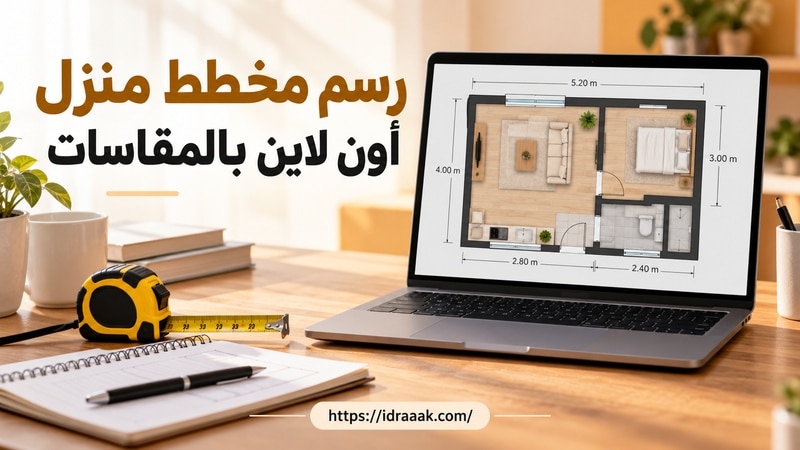
يمكنك رسم مخطط منزل اون لاين بإدخال طول الغرفة وعرضها رقميًا، ثم إضافة الباب والنافذة والأثاث في مواضعها. سنستخدم نسخة الويب من Floor Plan Creator لبناء غرفة تعليمية أبعادها 5 × 3 أمتار، حتى تتعلم ضبط المقاسات بدل الاكتفاء برسم يبدو صحيحًا بالعين.
هذا الشرح مخصص لتنفيذ مخطط قابل للتعديل، أما إذا كنت لا تزال تختار البرنامج فراجع مقارنة تطبيقات لتصميم المنازل ورسم المخططات. المثال هنا لتعلّم التخطيط وترتيب الأثاث، وليس مخططًا هندسيًا معتمدًا للبناء.
شارك هذه الصفحة
- المقاسات أولًا: سنُدخل 500 و300 سم لغرفة مساحتها 15 م².
- المجاني على الويب: مشروع واحد وصور PNG وJPEG منخفضة الدقة.
- الحفظ والتصدير: المشروع يبقى قابلًا للتعديل، أما الصورة فللمشاهدة والمشاركة.
- الطباعة بمقياس: تصدير PDF بمقياس وDXF ضمن الخطط المدفوعة.
جهّز قياسات الغرفة قبل فتح المحرر
ابدأ بمساحة صغيرة يسهل التحقق منها. في هذا المثال سنرسم غرفة مستطيلة واحدة، مع باب في الجدار السفلي ونافذة في الجدار المقابل، ثم نضع أريكة وطاولة. يكفي هذا لتعلّم الخطوات نفسها التي ستكررها عند إضافة غرف أخرى.
- الأبعاد الداخلية للغرفة: 500 سم طولًا و300 سم عرضًا، أي 5 × 3 أمتار.
- عرض الباب: 90 سم، وعرض النافذة: 120 سم.
- أبعاد الأريكة: 200 × 90 سم، وأبعاد الطاولة: 100 × 70 سم.
إذا لم تكن لديك المقاسات بعد، يمكنك الاستعانة بتطبيقات مسطرة الجوال والقياس بالكاميرا لتقديرها أوليًا. راجع الأطوال وفتحات الأبواب والنوافذ بمتر فعلي قبل اعتمادها، خصوصًا عند شراء أثاث أو تنفيذ أعمال نجارة.
قِس المسافة بين الوجهين الداخليين للجدار، وسجّل موضع بداية كل فتحة من أقرب زاوية. لا تخلط عرض الباب مع المسافة بينه وبين الزاوية، ولا تستخدم مقاس الواجهة الخارجية للمنزل بوصفه مساحة الغرفة الداخلية.
ابدأ رسم مخطط منزل اون لاين في Floor Plan Creator
افتح الموقع الرسمي من الكمبيوتر لتسهيل السحب وإدخال الأرقام، ثم اختر Create Plan. يمكنك تجربة الرسم مباشرة، لكن حفظ المشروع في حسابك يتطلب تسجيل الدخول. إذا كان لديك مشروع محفوظ بالفعل، افتحه وتحقق منه قبل إنشاء مشروع آخر؛ فالخطة المجانية للويب تسمح بمشروع واحد فقط.
تضم الواجهة مساحة الرسم في الوسط، وفئات الغرف والأبواب والأثاث في اليمين، وأدوات العنصر المحدد في اليسار. قد تختلف لغة الأسماء بحسب المتصفح؛ لذلك اعتمد أيضًا على رمز الغرفة المربعة ورموز الباب والنافذة. اللقطات التالية من محرر الويب الفعلي.
من قائمة Project افتح إعدادات المشروع واكتب اسمًا واضحًا في حقل العنوان، مثل room-5×3. الاسم يساعدك على تمييزه لاحقًا، لكنه لا يغني عن الضغط على Save.
ارسم الغرفة وأدخل الطول والعرض بالأرقام
اختر فئة الأشكال الإنشائية واسحب رمز الغرفة المربعة إلى مساحة الرسم. لا تحاول الوصول إلى الأبعاد المطلوبة بالسحب وحده؛ حدد أرضية الغرفة حتى يظهر حقلان للأبعاد في الشريط العلوي.

- تحقق من الوحدة المعروضة بجانب المقاس. في المثال تظهر cm، أي السنتيمتر.
- اضغط قيمة البعد الأول، واكتب 500 ثم اضغط Tab للانتقال وتثبيت الإدخال.
- اكتب 300 في البعد الآخر، ثم انتقل خارج الحقل حتى تظهر القيمة الجديدة على المخطط.
- راجع مساحة الغرفة؛ المستطيل الداخلي 5 × 3 أمتار يعطي 15 م².
إذا احتجت إلى تصحيح ضلع منفرد، حدد الحافة الداخلية لذلك الجدار ثم عدّل طولها من الرقم الظاهر أعلى الشاشة. وعند رسم غرف متجاورة، اضبط كل غرفة بالأرقام قبل نقلها إلى مكانها، ثم راجع اتصال الجدران حتى لا تترك فراغًا أو تداخلًا غير مقصود.
رسم مخطط منزل اون لاين يبدأ هنا من المقاس الداخلي، بينما سماكة الجدار قيمة منفصلة. الأرقام الصغيرة بجانب حدود الجدران لا تعني أن طول الغرفة تغير؛ راجع نقطتي بداية خط القياس ونهايته. لا تعتمد سماكة افتراضية ظهرت في البرنامج بوصفها قياسًا حقيقيًا لجدران منزلك.
أضف الباب والنافذة واضبط موضع كل فتحة
انتقل إلى فئة الأبواب والنوافذ، واسحب رمز الباب إلى الجدار السفلي. عندما يلتصق بالجدار حدده واضغط قيمة عرضه في الشريط العلوي، ثم أدخل 90 سم. بعد ذلك اسحب النافذة إلى الجدار المقابل واجعل عرضها 120 سم بالطريقة نفسها.
انتبه إلى معنى الحقل الثاني: عند تحديد غرفة يعرض الحقلان بُعدَي الأرضية، أما عند تحديد باب أو نافذة فقد يعرض الثاني ارتفاع العنصر. لا تضع طول الغرفة في خانة ارتفاع الباب، وتحقق من اسم العنصر المحدد قبل كتابة أي رقم.
- حرّك الفتحة على الجدار حتى يصبح بعدها عن الزاوية مطابقًا للقياس الذي سجلته.
- راجع القوس الذي يبين جهة فتح الباب، واترك مساحته خالية من الأثاث.
- حدد النافذة وتحقق من عرضها وموضعها، ولا تخلط عرضها مع ارتفاعها عن الأرض.
في المثال التعليمي يفتح الباب نحو خارج الغرفة، وتوجد النافذة على الجدار المقابل. هذا اختيار لشرح الرسم، ولا يعني أن اتجاه الفتح مناسب لكل منزل؛ طابق وضع الباب الحقيقي عند رسم غرفة موجودة.
ضع الأثاث بمقاسه الحقيقي ثم راجع المساحة
اختر فئة غرفة المعيشة واسحب الأريكة إلى داخل الغرفة، ثم حددها وأدخل 200 و90 سم في حقلي أبعادها. أضف طاولة من فئة العناصر العامة بمقاس 100 × 70 سم، وضعها أمام الأريكة دون تداخل.
حدد قطعة الأثاث أولًا ثم حرّكها، حتى لا تنقل الغرفة كلها بالخطأ. إذا حدث ذلك استخدم التراجع، وحدد القطعة مجددًا. بعد كل تعديل، افحص بقاء الأثاث داخل الحدود الداخلية للجدران وإمكان الوصول إلى الباب والنافذة.

الميزة العملية عند رسم مخطط منزل اون لاين بالمقاسات هي كشف التداخل قبل نقل الأثاث فعليًا. وجود أريكة داخل الرسم لا يكفي للحكم بأنها مناسبة؛ طابق طولها وعمقها، ثم افحص فراغ الحركة حولها وجهة فتح الباب. وعند تغيير أبعاد الغرفة بعد التأثيث، أعد هذه المراجعة من البداية.
حفظ المخطط: ما الذي يبقى قابلًا للتعديل؟
الحفظ داخل حسابك هو ما يتيح لك العودة إلى الجدران والأثاث وتعديلها لاحقًا. إذا تعذّر تسجيل الدخول أو لم يتأكد الحفظ، يمكنك متابعة الرسم في التبويب المفتوح، لكن لا تعتمد على بقاء العمل بعد إغلاقه أو تحديث الصفحة.
- عندما يكون الدخول إلى حسابك متاحًا، اضغط Save أعلى المحرر، ولا تغلق التبويب قبل التأكد من إتمام الحفظ.
- تحقق من اسم المشروع في حسابك، ثم ارجع إلى معرض المشاريع عبر رمز الموقع أعلى اليسار.
- افتح المشروع نفسه مجددًا، وحدد أرضية الغرفة وراجع ظهور 500 و300 سم.
- حدد الأريكة وراجع 200 × 90 سم، ثم تحقق من وجود الباب والنافذة والطاولة في مواضعها.
اجعل هذه المراجعة جزءًا ثابتًا من رسم مخطط منزل اون لاين، بدل اكتشاف فقدان تعديل بعد إغلاق الصفحة. إذا ظهر حد المشروع المجاني، احتفظ بمشروعك القائم وراجع الخطة المطلوبة قبل إنشاء آخر. لا تحذف مشروعًا مهمًا لتجربة خطوات الشرح، والمشاريع المؤرشفة تُحتسب ضمن الحد أيضًا.
إذا لم تتمكن من الحفظ، خذ لقطة شاشة واضحة للمخطط قبل مغادرة الصفحة، واحرص على ظهور الأبعاد والباب والنافذة والأثاث. اللقطات الداخلية في هذا الشرح مأخوذة من المخطط داخل المحرر، وليست ملفات صدّرتها الخدمة. اللقطة توثّق الشكل والأرقام فقط؛ ولا تستعيد منها مشروعًا بعناصر قابلة للتعديل.
صدّر صورة المخطط وافهم الفرق بينها وبين PDF
افتح أداة المشاركة في الشريط الجانبي، ثم اختر PNG أو JPEG من قائمة صيغ التصدير. في الواجهة الهولندية الظاهرة في التجربة تسمى أداة المشاركة Delen. الخطة المجانية للويب تتيح صورًا منخفضة الدقة، بينما التصدير عالي الدقة وPDF بمقياس وDXF ضمن الخطط المدفوعة، وفق صفحة الأسعار الرسمية.
- افتح الصورة التي نزلتها فعلًا، وتحقق من ظهور الغرفة كاملة وعدم قص الباب أو خطوط القياس.
- اعرض الملف بحجمه الأصلي، ثم جرّب قراءة 500 و300 وعرض الفتحات. وضوح الشكل وحده لا يكفي إذا كانت الأرقام ضبابية.
- إذا ظهر المخطط صغيرًا وسط مساحة كبيرة، افحص وجود عنصر بعيد عن الغرفة؛ فقد يوسّع مساحة التصدير.
ظهور رسالة في الموقع لا يكفي للتأكد من أن ملف الصورة وصل إلى جهازك؛ افتح الملف من التنزيلات وتحقق منه. إذا لم تجد ملفًا أو تعطل التنزيل، احتفظ بلقطة شاشة بوصفها صورة للمراجعة فقط. لا تعدّها تصديرًا من الخدمة، ولا تستخدمها لطباعة مخطط بمقياس معتمد.
المشروع القابل للتعديل
يحتفظ بالجدران والفتحات والأثاث كعناصر مستقلة داخل حسابك. افتح المشروع من معرضك عندما تريد تغيير طول جدار أو تحريك الأريكة. لا تفترض أن كل صيغة تصدير هي ملف مشروع يمكن فتحه واستكماله بالطريقة نفسها.
صورة PNG أو JPEG للمشاركة
تعرض الشكل النهائي والأرقام، لكنها لا تعيد الجدران إلى عناصر قابلة للتحرير. يمكنك استخدام صورة مخطط كخلفية لإعادة الرسم فوقها، وهو مختلف عن استعادة المشروع الأصلي. كما أن تحويل الصورة إلى PDF لاحقًا لا يزيد دقتها تلقائيًا.
PDF للطباعة بمقياس وDXF لبرامج الرسم
تصدير PDF المخصص للطباعة بمقياس يحتاج خطة مدفوعة في نسخة الويب. إذا استخدمت مقياس 1:50 مثلًا، فإن طولًا حقيقيًا قدره 5 أمتار ينبغي أن يظهر 10 سم على الورق. اطبع بالحجم الفعلي دون ملاءمة تلقائية للصفحة، ثم قِس خطًا معلوم الطول للتحقق من الناتج.
أما DXF فهو صيغة لتبادل الرسم ثنائي الأبعاد مع برامج CAD، وليس صورة عادية ولا شهادة باعتماد المخطط هندسيًا. احسب حاجتك إلى الصيغة قبل الاشتراك؛ فقد تكفي صورة واضحة لمناقشة ترتيب الأثاث مع الأسرة.
أخطاء تجعل المخطط يبدو صحيحًا وتفسد مقاساته
- إدخال 5 بدل 500: إذا كان الحقل بالسنتيمتر فأنت ترسم خمسة سنتيمترات، لا خمسة أمتار.
- خلط القياس الداخلي والخارجي: سماكة الجدار تزيد الحجم الخارجي، ولا تُضاف عشوائيًا إلى مساحة الأرضية الداخلية.
- تكبير الأثاث بالعين: أدخل أبعاد القطعة من قياسها الفعلي أو مواصفات الشركة، ثم جرّب مكانها.
- مراجعة الشكل فقط: افحص الأرقام وفتح الباب ومسار الحركة، ثم احفظ وافتح المشروع مرة أخرى.
- الاعتماد على نسخة الصورة: أبقِ المشروع الأصلي في حسابك لاستكمال التعديل، واحتفظ بالصورة للمشاركة.
ابدأ بغرفة واحدة مضبوطة، ثم وسّع المخطط عندما تصبح طريقة إدخال الأبعاد والحفظ واضحة. بهذه الطريقة يعطيك رسم مخطط منزل اون لاين تصورًا عمليًا للمساحة وترتيب الأثاث، مع بقاء القياس الفعلي والمراجعة الهندسية ضروريين عند الانتقال إلى تنفيذ أعمال حقيقية.
