
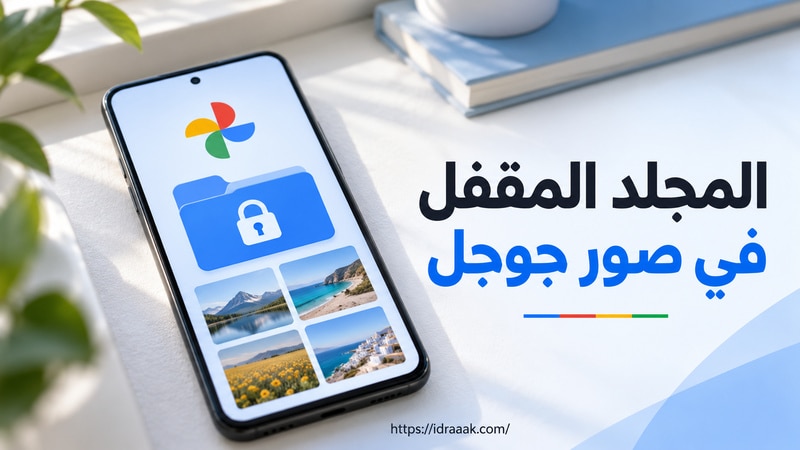
يتيح لك المجلد المقفل في صور جوجل إخفاء صور وفيديوهات تختارها من شبكة الصور والبحث والذكريات، مع حماية الوصول إليها بقفل شاشة الهاتف. وقبل نقل أي ملف مهم، حدد هل تريد نسخة احتياطية في حساب Google أم حفظه على الجهاز فقط، لأن الإخفاء وحده لا يحميه من الفقد.
هذا الخيار مناسب عندما تريد إخفاء صور محددة داخل Google Photos. أما إذا كان هدفك منع فتح المحادثات أو تطبيق المعرض نفسه، فراجع شرح قفل التطبيقات للاندرويد بكلمة سر أو بصمة، فالمجلد المقفل لا يضع قفلًا على جميع تطبيقات الهاتف.
شارك هذه الصفحة
- الوصول: افتح صور جوجل ثم «المجموعات» ثم «مقفل» واستخدم قفل الجهاز.
- قبل النقل: راجع نسخ المجلد نفسه؛ تشغيل النسخ العام وحده لا يكفي.
- للمشاركة مجددًا: أخرج الصورة من المجلد أولًا، ولا تحذفها.
قبل إخفاء الصور: اختر طريقة الحفظ المناسبة
النسخ الاحتياطي اختياري. فعّله إذا أردت الوصول إلى صورك عند تغيير الهاتف أو فقدانه، مع التأكد من اكتمال نسخها. تظل العناصر المنسوخة داخل المجلد مخفية عن العرض العادي، لكنها تصبح متاحة من أجهزتك الأخرى عند الدخول بالحساب الصحيح وفتح المجلد.
أما إبقاء الصور على الجهاز فقط فيناسب من لا يريد رفعها إلى حسابه. لكنه يعرّض النسخة الوحيدة للفقد عند تلف الهاتف أو ضياعه أو ضبط المصنع أو حذف تطبيق صور جوجل أو محو بياناته، ولا يشملها النقل العادي بكابل USB تلقائيًا.

إعداد المجلد المقفل في صور جوجل ونقل الصور إليه
ابدأ بصورة غير مهمة لتتعرف إلى المسار قبل نقل مجموعة كبيرة. تحتاج إلى تطبيق صور Google وقفل شاشة مضبوط، وتدعم الميزة أندرويد بالإصدار 6 أو أحدث مع مراعاة قيود الجهاز والحساب. إذا كان التطبيق موجودًا على هاتفك فلن تحتاج إلى تنزيل تطبيق خزنة إضافي.
إعداد المجلد للمرة الأولى

- افتح تطبيق «صور Google»، ثم اضغط «المجموعات» أسفل الشاشة.
- مرر إلى أسفل وافتح «مقفل». قد تظهر تسميته بالتشكيل «المجلد المُقفَل».
- اختر إعداد المجلد عند ظهوره للمرة الأولى.
- استخدم قفل شاشة الجهاز، وأكمل الإعداد بعد مراجعة اختيار النسخ الاحتياطي.
نقل صورة أو فيديو إلى المجلد

- ارجع إلى تبويب «الصور»، وحدد الصورة أو الفيديو المطلوب.
- اضغط «الإضافة إلى» أسفل الشاشة.
- اختر «النقل إلى المجلد المقفل».
- اقرأ تنبيه النقل ثم اضغط «نقل»، وبعدها افتح «المجموعات» ثم «مقفل» للتأكد من وجود العنصر.
اختفاء الصورة من الشبكة هنا هو النتيجة المطلوبة، وليس علامة على حذفها. وإذا كانت في «المهملات»، استعدها منها أولًا ثم انقلها. قد تختلف صياغة الأسماء قليلًا بحسب لغة التطبيق وإصداره.
أين تجد الصور المخفية وكيف تخرجها للمشاركة؟

- افتح «المجموعات» ثم «مقفل»، واستخدم قفل الجهاز.
- حدد الصورة أو الفيديو الذي تريد إظهاره.
- اختر أمر نقل العنصر إلى خارج المجلد، ثم أكد العملية.
- ارجع إلى «الصور» وابحث عن العنصر، وقد تحتاج إلى الرجوع إلى تاريخ التقاطه، ثم افتحه للمشاركة.
لن تجد المشاركة أو التعديل متاحين للصورة وهي داخل المجلد. أخرجها أولًا، ثم نفّذ ما تحتاجه. وإذا أعدتها بعد التعديل، فراجع وجود نسخة أخرى خارج المجلد كي لا تبقى مكشوفة دون انتباه.
المجلد المقفل في صور جوجل: كيف تفحص النسخ الاحتياطي؟
حتى إن كان التطبيق ينسخ صورك اليومية، فإن المجلد المقفل في صور جوجل له خيار نسخ ينبغي فحصه على حدة. وللنسخ التلقائي شغّل النسخ العام وخيار المجلد معًا؛ أحدهما لا يغني عن الآخر.
تفعيل النسخ التلقائي أو إيقافه

- اضغط صورة حسابك أعلى التطبيق، وتأكد من الحساب الذي تريد حفظ الصور فيه، ثم افتح «إعدادات صور Google».
- اختر «الاحتفاظ بنسخة احتياطية».
- اختر «الاحتفاظ بنسخة احتياطية من المجلد المقفل»، وافتحه بقفل الجهاز.
- شغّل الخيار أو أوقفه بحسب قرارك، واترك وقتًا لاكتمال الرفع إذا فعلته.
نسخ صور محددة يدويًا
يمكنك ترك النسخ التلقائي للمجلد متوقفًا مع نسخ عناصر تختارها فقط. افتح المجلد، وحدد الصور أو الفيديوهات بالضغط المطول، ثم اضغط رمز النسخ الاحتياطي أسفل الشاشة. انتبه إلى أن هذا الاختيار ينسخ العناصر المحددة، وليس كل ما في المجلد تلقائيًا.
التأكد من وجود نسخة قبل تغيير الهاتف
- راجع حالة النسخ من صورة الحساب أعلى التطبيق، وانتظر إذا كانت هناك ملفات قيد الرفع.
- افتح صور جوجل على جهاز آخر بالحساب نفسه، ثم افتح «المجلد المقفل» وابحث عن الصور المهمة داخله؛ لا تبحث عنها في الشبكة العادية.
- إذا كنت تستخدم الكمبيوتر، افتح صور جوجل في المتصفح ثم «المجلد المقفل». قد يطلب كلمة مرور حساب Google، بينما يستخدم التطبيق على أندرويد قفل الهاتف.
- لا تمسح بيانات الهاتف القديم أو تسلمه لشخص آخر قبل التأكد من وجود العناصر التي تحتاجها.
إذا لم تظهر النسخة على الجهاز الآخر، راجع الحساب المختار ونسخ المجلد واتصال الإنترنت ومساحة الحساب. الملفات المنسوخة تحتسب من المساحة المشتركة مع Google Drive وGmail. حالة النسخ العامة لا تعني وحدها أن كل صورة مخفية قد نُسخت، خصوصًا إذا كان نسخ المجلد متوقفًا أو كنت تختار عناصر يدويًا.
ما الفرق بين المجلد المقفل والأرشيف والمجلد الآمن؟
- المجلد المقفل: يخفي الصور والفيديوهات المنقولة عن البحث والألبومات والذكريات، ويحمي الوصول إليها بقفل الجهاز.
- الأرشيف: يبعد الصور عن العرض الرئيسي لترتيب المكتبة، لكنها تظل قابلة للعثور عليها بالبحث، لذلك لا يكفي لإخفائها عن شخص يستخدم التطبيق.
- المجلد الآمن في سامسونج: مساحة منفصلة على هواتف Galaxy المتوافقة تستوعب ملفات وتطبيقات. إعداداته لا تتحكم في مجلد Google Photos.
لا يمكنك تعيين كلمة مرور مستقلة للمجلد المقفل على أندرويد. من يعرف رمز قفل هاتفك يستطيع فتحه أيضًا، لذلك لا تعتمد عليه لإخفاء الصور عن شخص يملك هذا الرمز. وهو ليس قفلًا لكل تطبيقات الهاتف أو بديلًا عن حماية حساب Google.
حل مشكلة عدم ظهور المجلد أو بقاء نسخة من الصورة
خيار «مقفل» غير موجود
- حدّث صور جوجل من المتجر، ثم ابحث داخل «المجموعات» بدل مسارات «المكتبة» و«الأدوات المساعدة» في الشروحات القديمة.
- تأكد من وجود قفل شاشة ومن توافق إصدار أندرويد.
- إذا كان الجهاز مدارًا بالكامل من العمل أو المؤسسة، أو كان الحساب من نوع غير مدعوم، فاسأل المشرف؛ الميزة لا تتاح لكل الأجهزة والحسابات.
الصورة ما زالت ظاهرة خارج المجلد
قد تكون النسخة الظاهرة معدلة أو مكررة. مثلًا، إذا قصصت صورة وحفظت القص كملف جديد، فإن نقل الأصل لا ينقل النسخة المقصوصة معه. راجع النسخ ذات الصلة كلًا على حدة، بما فيها العناصر الموجودة في المهملات، بدل تكرار نقل الصورة نفسها.
ولا يستطيع المجلد سحب نسخة حفظها شخص آخر بعدما شاركتها معه. إخفاء نسختك أو حذفها لا يمحو الملف المحفوظ لديه؛ هذه حدود مهمة عند استخدام المجلد المقفل في صور جوجل لحماية الصور.
ماذا تفعل إذا اختفت الصور أو نسيت القفل؟
إذا اختفت الصورة بعد النقل، افتح المجلد نفسه أولًا. وإذا اختفت بعد تغيير الهاتف، تأكد من الحساب الصحيح ووجود نسخة احتياطية للمجلد. أما إذا لم تكن قد نُقلت أصلًا، فراجع الأرشيف والمهملات ومجلدات الجهاز قبل اعتبارها محذوفة.
إذا نسيت قفل المجلد على أندرويد، فهو قفل شاشة الهاتف نفسه وليس كلمة مرور جديدة لهذا المجلد. لا تمحُ بيانات صور جوجل أو تعِد تثبيته لمحاولة إنشاء قفل بديل، لأنك قد تفقد العناصر المحلية غير المنسوخة. وعند وجود نسخة سحابية، تحقق من الوصول إليها بحسابك على جهاز آخر قبل أي إجراء يمسح الهاتف.
العنصر المحذوف نهائيًا من المجلد لا يملك مسار الاستعادة المعتاد من المهملات. وإذا كانت المشكلة تخص صورة في معرض سامسونج العادي، فراجع خطوات استرجاع الصور المحذوفة من سامسونج لفحص السلال والنسخ الموجودة، دون افتراض أنها تعيد ملفًا حُذف نهائيًا من المجلد المقفل.
المصادر: مساعدة Google للمجلد المقفل، وشرح Google للنسخ الاحتياطي وحالته.
