
تحريك الصور بالذكاء الاصطناعي: من صورة ثابتة إلى فيديو
خطوات تحويل صورة واحدة إلى فيديو، مع تجربة أصلية في Firefly ومساعد لصياغة الحركة وشرح قيود المجاني والتنزيل والخصوصية.
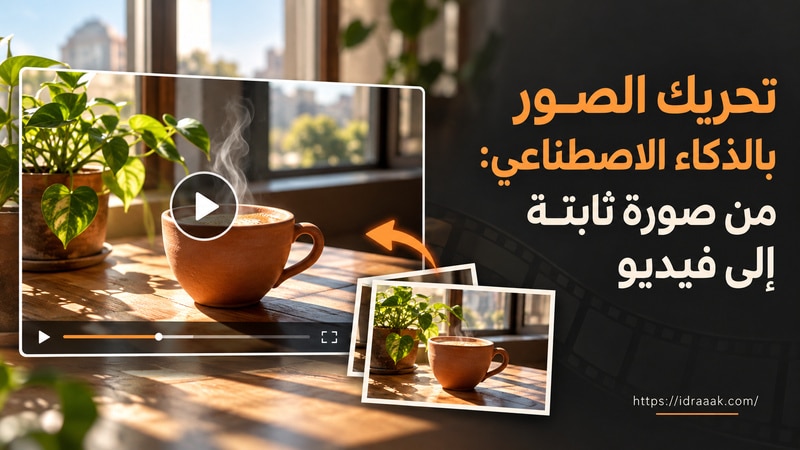
لتحريك الصور بالذكاء الاصطناعي، ارفع صورة واحدة إلى أداة توليد فيديو، ثم صف الحركة التي تريدها: بخارًا يتصاعد، أوراقًا تتمايل، أو كاميرا تقترب ببطء. تبدأ الأداة من الصورة وتولّد الإطارات التالية، لذلك تحتاج إلى مراجعة الفيديو قبل تنزيله؛ فقد تنفّذ الحركة وتغيّر معها بعض التفاصيل التي أردت الحفاظ عليها.
الخطوات هنا لتحريك محتوى صورة ثابتة. أما إذا كنت تقصد جمع صور متتابعة أو تحويل مقطع جاهز إلى صورة متكررة، فراجع طريقة عمل الصور المتحركة GIF. وللبداية العملية، ستجد تجربة فعلية في Adobe Firefly بصورة أصلية، مع Runway كخيار آخر موثق وحدود كل مسار.
شارك هذه الصفحة
- لبداية واضحة: جرّب صورة بسيطة وحركة واحدة مع كاميرا ثابتة.
- المسار المجرب: أنتج Firefly فيديو MP4 مدته نحو 5 ثوانٍ بدقة 540p، ونجح تنزيله مجانًا في حساب التجربة.
- البديل: يتيح Runway تجربة محدودة بالائتمانات، وتظهر علامة مائية على فيديوهات الخطة المجانية.
- قبل المشاركة: افحص التفاصيل والوجوه واليدين في الملف المحفوظ، لا الصورة المصغرة وحدها.
ابدأ بتحديد الحركة التي تحتاجها
فكّر في عنصر واحد أولًا: هل تريد حركة داخل الصورة أم تغيير زاوية النظر إليها؟ تحريك الماء أو البخار يختلف عن اقتراب الكاميرا من منتج ثابت. جمع دوران الكاميرا والمشي وتغيير الخلفية في طلب قصير يجعل معرفة سبب النتيجة الضعيفة أصعب.
يساعدك الصندوق التالي على كتابة طلب بداية بالعربية. اختر محتوى الصورة وحركة الكاميرا، ثم عدّل النص الناتج ليناسب ما يظهر فيها. المساعد يصوغ النص محليًا ولا يرفع صورتك أو يحللها أو يولّد الفيديو.
لبداية بسيطة، اكتب اسم العنصر ثم حركته وحركة الكاميرا: «تتمايل أوراق النبتة برفق، والكاميرا ثابتة طوال اللقطة». عدّل الجملة لتصف شيئًا موجودًا في صورتك.
خطوات تحريك الصور بالذكاء الاصطناعي في Adobe Firefly

يتيح Firefly استخدام صورة بوصفها الإطار الأول للفيديو، مع اختيار النموذج ووصف الحركة. هذه بداية مناسبة عندما تريد لقطة قصيرة من صورة منتج أو مشهد، لأنك تستطيع مقارنة الصورة بالناتج فورًا. التجربة التالية نُفذت في متصفح الكمبيوتر باستخدام نموذج Firefly Video تحديدًا؛ النماذج الأخرى داخل الموقع لها إعدادات وحدود مختلفة.
- افتح Firefly وسجّل الدخول، ثم انتقل إلى Generate video، أي توليد فيديو. افحص اسم النموذج واختر Firefly Video إن كان متاحًا في حسابك؛ لا تفترض أن النموذج المحدد تلقائيًا هو نفسه.
- من Frames، اضغط رفع الملف عند First، ثم Your device واختر الصورة. يعني First أنها بداية المقطع. يمكنك ترك الإطار الأخير فارغًا في التجربة الأولى.
- اختر نسبة تناسب الصورة، مثل 16:9 للمشهد الأفقي. راجع القص إذا اختلفت النسبة؛ لا تجعل جزءًا مهمًا من الوجه أو المنتج خارج الإطار. في تجربتنا اخترنا 540p و5 seconds، مع 24 FPS.
- من Camera ثم Motion اختر Static إذا أردت كاميرا ثابتة. اكتب الحركة في خانة Prompt، وابدأ بجملة بسيطة تصف ما ينبغي أن يتحرك.
- راجع مؤشر الاستخدام قبل الضغط على Generate. إذا ظهرت مطالبة بترقية أو بدء تجربة مدفوعة، فالتوليد المطلوب ليس متاحًا لك ضمن الرصيد الحالي.
- بعد اكتمال التوليد شغّل المعاينة، وافحص التفاصيل ثم استخدم Download Video. افتح ملف الفيديو الذي نزل على جهازك للتأكد من المدة والجودة.
توضح تعليمات Adobe لاستخدام الصور أن الخيارات تتأثر بالنموذج والإعدادات، وقد يختلف توفر الميزة حسب المنطقة. لذلك استخدم القيم أعلاه لإعادة فهم التجربة، ثم اعتمد ما يظهر فعلًا في حسابك.
تجربتنا: فنجان قهوة ونبتة بجانب النافذة
أنشأنا صورة أصلية بالذكاء الاصطناعي لهذه التجربة، ثم رفعناها إلى Firefly دون صورة ثانية أو ملف صوتي. اخترنا مشهدًا بلا أشخاص حتى نراقب البخار والأوراق وشكل الفنجان. هذه هي صورة البداية:

استخدمنا النص التالي كما هو، دون تفعيل تحسين الطلب: «تتصاعد خيوط البخار ببطء من فنجان القهوة وتتمايل أوراق النبتة برفق. الكاميرا ثابتة، ويبقى الفنجان والطاولة في مكانهما طوال اللقطة.»
أنتج النموذج ملف MP4 بترميز H.264، وأبعاده 960×540، ومدته الفعلية نحو 5.04 ثانية بمعدل 24 إطارًا في الثانية، دون صوت. بقي خيار الكاميرا Static، وظهرت قيمة Seed 539506 بعد التشغيل؛ وهي قيمة مرتبطة بهذه المحاولة وليست ضمانًا لتكرارها حرفيًا.
- ما نجح: تغيّر شكل البخار وكثافته بوضوح، وبقي الشكل العام للفنجان ومقبضه متماسكًا في الإطارات التي فحصناها.
- ما لم يكن مثاليًا: حركة الأوراق أقل وضوحًا من البخار، وتغيّرت بعض التفاصيل الدقيقة في المشهد. أمر تثبيت الكاميرا لا يضمن تطابق كل بكسل في العناصر الساكنة.
- التنزيل والمجاني: نزل الملف دون دفع، ولم تظهر علامة مائية مرئية في الإطارات المفحوصة. بعد هذه المحاولة عرض الحساب صفر عمليات توليد متبقية لليوم؛ هذه ملاحظة تخص الحساب، وليست حصة ثابتة لكل مستخدم.
تثبت هذه المحاولة إمكانية إنتاج لقطة بسيطة وتنزيلها، ولا تختبر ثبات الوجوه أو الأيدي أو جودة كل النماذج. إذا احتجت كلامًا أو موسيقى، فالفيديو الذي حصلنا عليه لا يتضمنهما، ويمكن إضافتهما لاحقًا في محرر فيديو.
Runway: بديل لوصف الحركة مع رصيد تجريبي محدود

يناسب Runway من يريد تجربة صياغات مختلفة لحركة العنصر والكاميرا. توضح وثائقه أن الصورة تحدد المشهد الأساسي، بينما يصف الطلب ما يحدث بعد ذلك؛ لذلك يفيد وصف «تتحرك السحب ببطء والكاميرا ثابتة» أكثر من إعادة سرد لون السماء والأشجار الظاهرة أصلًا. لم ننفذ توليدًا عمليًا في Runway ضمن هذا المقال، لذا لا نمنحه حكمًا على الجودة مقارنة بنتيجة Firefly.
- سجّل الدخول وافتح مسار توليد الفيديو، ثم اختر نموذجًا يدعم Image to Video ومتاحًا في خطتك. قائمة النماذج المجانية قد تتغير.
- ارفع صورة واضحة بوصفها البداية، ثم اكتب حركة واحدة. اجعل حركة العنصر وحركة الكاميرا واضحتين بدل طلب سلسلة أحداث متعارضة.
- راجع المدة والدقة والتكلفة بالائتمانات قبل التوليد. لا تعتمد إعدادات نموذج آخر لمجرد أنه يظهر داخل Runway أيضًا.
- ولّد عينة قصيرة، وراجعها قبل تكرار المحاولة. استخدم خيار تنزيل الناتج عند توفره، وافحص العلامة المائية والدقة في الملف المحفوظ.
تنص تفاصيل خطة Runway المجانية على رصيد قدره 125 ائتمانًا يمنح مرة واحدة، ولا يتجدد شهريًا، وعلى علامة مائية لفيديوهات الخطة المجانية. كما أن النماذج المتاحة للتجربة محدودة وقابلة للتغيير؛ فلا تعني هذه الائتمانات عددًا ثابتًا من الفيديوهات.
ولفهم أثر اختيار النموذج: توثق صفحة Gen-4 وGen-4 Turbo خيارات 5 أو 10 ثوانٍ، ودقة 1280×720 للمشهد الأفقي 16:9 بمعدل 24 إطارًا في الثانية. هذه مواصفات ذلك الجيل، وليست وعدًا بإتاحته مجانًا أو مواصفات موحدة لكل نماذج Runway. افحص المدة والصيغة وخيار التنزيل في النموذج الذي ستستخدمه قبل استهلاك رصيدك.
اختر الصورة واكتب طلبًا يناسبها
تبدأ جودة تحريك الصور بالذكاء الاصطناعي من صورة يمكن قراءة تفاصيلها. اختر عنصرًا رئيسيًا واضحًا، وأطرافًا غير مقطوعة، وخلفية لا تزاحمه. إذا كان وجه الشخص مشوشًا أو كانت الأصابع غير واضحة أصلًا، فقد تظهر المشكلة بصورة أوضح بعد الحركة. وتؤكد إرشادات Runway لصياغة الحركة أهمية صورة البداية الجيدة والطلبات البسيطة، ثم إضافة التفاصيل تدريجيًا.
استخدم صيغة قصيرة: العنصر + حركة محددة + حركة الكاميرا. اجعل الطلب يصف ما تريده بصورة إيجابية ومباشرة، ثم غيّر جزءًا واحدًا في المحاولة التالية لتعرف أثره. هذه أمثلة للبداية وليست نتائج مضمونة:
- صورة شخص: «يرمش الشخص برفق مع حركة تنفس خفيفة، والكاميرا ثابتة طوال اللقطة.» ابدأ دون التفاتة كبيرة أو حركة يد معقدة.
- منظر طبيعي: «تتحرك السحب ببطء فوق الجبال، وتبقى الكاميرا ثابتة.» إذا أردت الماء بدل السحب، غيّر العنصر فقط.
- صورة منتج: «تقترب الكاميرا ببطء من المنتج، ويبقى المنتج ثابتًا وواضح التفاصيل.» راجع الكتابة والشعار في الناتج قبل استخدامه.
- نبتة قرب نافذة: «تتمايل الأوراق برفق مع نسيم خفيف، والكاميرا ثابتة.» لا تضف رياحًا قوية إذا كانت الصورة توحي بمشهد داخلي هادئ.
يمكن أن تكون صورة البداية رسمًا أيضًا. لكن إذا كانت حاجتك إنشاء شخصية مفصلية والتحكم بها مشهدًا بعد آخر، فهذه رحلة مختلفة تجدها في برامج صناعة الرسوم والشخصيات المتحركة. توليد فيديو من صورة لا يمنحك دائمًا هذا القدر من التحكم المتكرر.
كيف تقلل تشوه الوجه والحركة الزائدة؟
لا تكرر الطلب نفسه مرات كثيرة دون تغيير واضح. قارن صورة البداية ببداية الفيديو ووسطه ونهايته، ثم شغّل المقطع كاملًا. اختر أول مشكلة مؤثرة وعالجها وحدها؛ فرفع الدقة لا يصلح تلقائيًا وجهًا تبدلت ملامحه أو يدًا تشوهت.
- تغيّرت ملامح الوجه: استخدم صورة أوضح واطلب رمشة أو تنفسًا خفيفًا بدل التفاتة واسعة. راجع العينين والفم وحدود الوجه؛ إذا بقي التغيّر ظاهرًا فلا تعتمد المقطع على أنه يحافظ على الهوية.
- تشوهت الأصابع أو الأطراف: قلل حركة اليد والجسم، واختر صورة لا تتداخل فيها الأيدي مع الوجه أو الأشياء. لا تضف حركة معقدة لمجرد ملء مدة الفيديو.
- تحركت الخلفية أو اهتز المشهد: ابدأ بكاميرا ثابتة وحركة عنصر واحد، وأزل من الطلب أوصاف الدوران والانتقال المتزامنة. حتى مع التثبيت قد تبقى تغيّرات طفيفة تحتاج إلى تقييم.
- النتيجة شبه ساكنة: استبدل «اجعل الصورة حية» بحركة مرئية مثل «تتمايل الأوراق». إذا اخترت منتجًا وكاميرا ثابتين معًا، فأنت لم تطلب حركة واضحة.
- تغيّر شعار المنتج أو النص: افحصه إطارًا بإطار عند الحاجة، ولا تعتمد المقطع للإعلان إذا تغيرت معلومة مهمة. يمكن إضافة النص الصحيح لاحقًا في المونتاج بدل مطالبة التوليد بالحفاظ عليه بدقة.
الهدف من المحاولة الأولى هو لقطة قصيرة مقبولة يمكن البناء عليها. ولجمع عدة نتائج وإضافة عنوان أو صوت بعد تنزيلها، يمكنك متابعة خطوات ترتيب المقاطع وتعديل الفيديو أون لاين.
ما الذي تحصل عليه مجانًا، وما الذي ينبغي فحصه؟
كلمة «مجاني» قد تعني رصيد بداية أو عددًا يوميًا محدودًا، وقد يختلف التوليد عن التنزيل أو رفع الدقة. في Firefly نجحت تجربتنا المجانية بالقيم المذكورة، لكن شرح Adobe للاستخدام والائتمانات يوضح أن التوليدات اليومية المجانية تخص نماذج مختارة وقابلة للتغيير. وفي Runway الرصيد المجاني مرة واحدة مع علامة مائية، لذا افحص ما يكفي لمشروعك قبل البدء.
- قبل التوليد: اقرأ اسم النموذج، وعدد الثواني، والدقة، والتكلفة أو العدد المتبقي. لا تستنتج أن كل نموذج في الموقع مشمول بالحصة المجانية.
- قبل تنزيل النتيجة: افحص وجود العلامة المائية وخيار حفظ الملف. زر المشاركة أو مشاهدة المعاينة لا يغني عن تنزيل فيديو قابل للتشغيل على جهازك.
- بعد التنزيل: افتح الملف وتحقق من أبعاده ومدته وصوته. النتيجة التجريبية هنا MP4؛ لا نعمم الصيغة والدقة على كل نموذج أو منصة.
لم تظهر علامة مرئية في إطارات تجربتنا على Firefly، لكن الواجهة عرضت Content Credentials. وهي معلومات عن منشأ المحتوى تختلف عن شعار مرئي فوق الفيديو. لذلك لا تساوِ بين غياب الشعار وغياب بيانات تشير إلى استخدام الذكاء الاصطناعي.
خصوصية الصورة قبل رفعها
هذه أدوات سحابية تستقبل الصورة لتوليد الفيديو؛ ليست معالجة محلية داخل إدراك. ابدأ بصورة تملك حق استخدامها، وخذ إذن أصحاب الصور الشخصية قبل رفعها. ولا تستخدم مستندًا أو صورة تكشف معلومات خاصة عندما يكفي مشهد تجريبي بسيط.
توضح Adobe في صفحة Firefly أنها لا تدرب نماذجها على محتوى المستخدم الشخصي أو المحتوى المولد. هذا لا يعني أن رفع الملف لا يعالَج أو لا يُحفظ ضمن الخدمة؛ راجع إعدادات الحساب والمشاركة، ولا ترسل العمل إلى المعرض العام إلا إذا أردت نشره هناك.
أما شروط Runway العامة فتتضمن إمكان استخدام المدخلات والمخرجات لتدريب نماذجها وتحسينها، وتشرح سياسة الخصوصية جمع محتوى المستخدم. لا تفترض أن شروط حساب المؤسسات أو واجهة البرمجة تنطبق على حسابك الشخصي المجاني. إذا كانت الصورة حساسة، فاختر أصلًا آخر أو تحقق من الشروط المناسبة لحسابك قبل رفعها.
ابدأ بصورة بسيطة، واكتب حركة واحدة، وراجع الناتج المحفوظ. بهذه الخطوات تصبح تجربة تحريك الصور بالذكاء الاصطناعي قابلة للتقييم: تعرف ما طلبته، وما نفذته الأداة، وأي تفاصيل تحتاج إلى تعديل قبل المشاركة.
