
يعتمد اختيار أفضل برامج تعديل الصوت للكمبيوتر على المهمة التي تريد إنجازها؛ فبرنامج قص ملف MP3 يختلف عن برنامج تسجيل بودكاست أو إنتاج موسيقى متعددة المسارات. تقدم هذه القائمة خيارات مجانية ومدفوعة، مع توضيح الاستخدام الأنسب والقيد المهم لكل برنامج حتى تختار دون تنزيل عدة أدوات لا تحتاج إليها.
تقارن هذه الصفحة برامج تعديل الصوت للكمبيوتر بحسب المهمة، لا اسم البرنامج وحده. إذا أردت محررًا مباشرًا لتسجيل ملف وتنقيته وإضافة مؤثرات، فتعرّف إلى شرح برنامج WavePad للكمبيوتر، ثم قارن بقية الخيارات في هذا المقال قبل التنزيل.
شارك هذه الصفحة
كيف تختار برنامج تعديل الصوت المناسب؟
إذا كنت تفضّل تحرير التسجيل من هاتفك، يمكنك اختيار أحد برامج تعديل الصوت للأندرويد بحسب مهمة القص أو الدمج أو التنقية.
اختر ما تريد فعله بالصوت؛ ستظهر نقطة البداية تحت الخيار مباشرة، ثم ينقلك الرابط إلى شرح الأداة في الصفحة.
أريد قص ملف صوتي
ابدأ بـmp3DirectCut لقص MP3 على ويندوز دون إعادة ترميز. راجع صيغة ملفك وحدود AAC قبل الاختيار.
شرح القصأريد تنظيف تسجيل كلام
جرّب Audacity لتحرير التسجيل وتقليل الضوضاء تدريجيًا؛ النتيجة تتوقف على جودة الصوت الأصلي.
شرح Audacityأعمل على مشروع متعدد المسارات
اختر محطة عمل مثل REAPER للتسجيل والمكساج بدل الاكتفاء بمحرر ملف واحد.
شرح REAPERأريد تعديل الصوت داخل فيديو
استخدم أدوات Fairlight داخل DaVinci Resolve للعمل على صوت الفيديو مع الصورة.
شرح Fairlightإذا كان الصوت الذي تريد قصه أو تنقيته داخل ملف فيديو، فابدأ بـتحويل الفيديو إلى صوت MP3، ثم افتح الملف الناتج في محرر الصوت الذي اخترته.
انتبه أيضًا إلى نظام التشغيل، وقدرة الجهاز، ونوع الترخيص. البرامج المجانية لا تعني دائمًا وظائف أقل، لكن بعض القيود حاسمة: نسخة WavePad المجانية للاستخدام غير التجاري، وتجربة FL Studio لا تعيد فتح المشروع المحفوظ قبل شراء الترخيص، بينما يحتاج DaVinci Resolve إلى جهاز أقوى من محرر بسيط مثل Ocenaudio.
أفضل برامج تعديل الصوت للكمبيوتر: 10 خيارات قوية
1. WavePad: تعديل مباشر ومؤثرات سهلة للمبتدئ
يقدم WavePad واجهة مباشرة لقص الملفات ودمجها وتسجيل الصوت وتغيير السرعة والطبقة وتطبيق الصدى والتطبيع وتقليل الضوضاء. كما تفيد المعالجة الدفعية عند تعديل مجموعة ملفات بالإعدادات نفسها. لهذا يعد برنامج تعديل الصوت وإضافة مؤثرات عمليًا لمن يريد أدوات جاهزة دون الدخول في تعقيد محطة عمل موسيقية كاملة. وإذا كانت مهمتك ضم تسجيلين أو إضافة موسيقى تحت الكلام، يوضح شرح دمج صوتين مع بعض الفرق بين التتابع والمزج، مع خطوات بديلة من المتصفح وحفظ الناتج.

توجد نسخة مجانية للاستخدام الشخصي غير التجاري، بينما تتطلب بعض المزايا المتقدمة أو الاستخدام التجاري إصدارًا مدفوعًا. اختر النسخة المناسبة لطبيعة استخدامك قبل التنزيل.
2. LMMS: إنتاج موسيقى مجاني ومفتوح المصدر
LMMS خيار مجاني لصناعة الإيقاعات وكتابة الألحان وترتيبها ومزجها باستخدام الآلات والإضافات، ويعمل على الأنظمة الثلاثة. يناسب من يريد تعلم أساسيات الإنتاج الموسيقي دون شراء FL Studio أو اشتراك شهري، كما يمكن توسيع إمكاناته بإضافات متوافقة.

يجب عدم تقديمه بوصفه محرر تسجيلات كاملًا: التوثيق الرسمي يوضح أن LMMS لا يسجل الصوت ولا يحرر التسجيلات مباشرة. استخدمه لبناء الموسيقى والمزج، واستخدم محررًا مثل Audacity للميكروفون والملفات المسجلة. توجد تفاصيل إضافية في شرح برنامج LMMS لإنتاج الموسيقى.
3. Audacity: أفضل خيار مجاني لمعظم المستخدمين
Audacity نقطة بداية قوية لمن يريد تسجيل الصوت وتحريره دون اشتراك. يوفر تحريرًا متعدد المسارات، عرضًا طيفيًا، إزالة للضوضاء، وتغيير السرعة وتطبيق المؤثرات، كما يدعم إضافات خارجية وصيغًا شائعة مثل MP3 وWAV وFLAC. وهو مناسب للبودكاست والتعليق الصوتي والدروس وتحرير المقاطع اليومية.

البرنامج مجاني ومفتوح المصدر ويعمل على Windows وmacOS وLinux. لا يقدم أدوات MIDI والآلات الافتراضية الكاملة الموجودة في منصات إنتاج الموسيقى، لذلك هو محرر ومسجل ممتاز، لكنه ليس البديل الأنسب لمنتج موسيقي يريد بناء الأغنية من الصفر.
4. Adobe Audition: لتنقية التسجيل والعمل الاحترافي
يجمع Adobe Audition بين محرر الموجة الصوتية والعمل متعدد المسارات والعرض الطيفي، لذلك يناسب تحرير المقابلات والبودكاست والتعليق الصوتي ومعالجة صوت الفيديو. أدوات الاستعادة وإزالة الضوضاء والطنين والنقرات، مع التكامل المباشر مع Premiere Pro، تجعله برنامج تحسين الصوت للكمبيوتر الأنسب لمن يعمل داخل منظومة Adobe.

القيد الأساسي هو السعر؛ البرنامج يعمل باشتراك بعد تجربة رسمية مدتها سبعة أيام، ويحتاج إلى جهاز أحدث من الأدوات الخفيفة. إذا كانت تعديلاتك متقطعة أو بسيطة فلن يبرر الاشتراك تكلفته، أما العمل المتكرر على الحوار والتسجيلات المتضررة فيستفيد من أدواته الدقيقة.
5. Ocenaudio: لتحرير ملف بسرعة ومعاينة التأثيرات
يركز Ocenaudio على السرعة والبساطة، ويتيح سماع نتيجة المعادل والمرشحات والمؤثرات أثناء ضبطها قبل تطبيقها. كما يدعم التحديد المتعدد وعرض الطيف وإضافات VST، ويتعامل مع الملفات الطويلة دون تحويل الواجهة إلى متاهة من النوافذ.
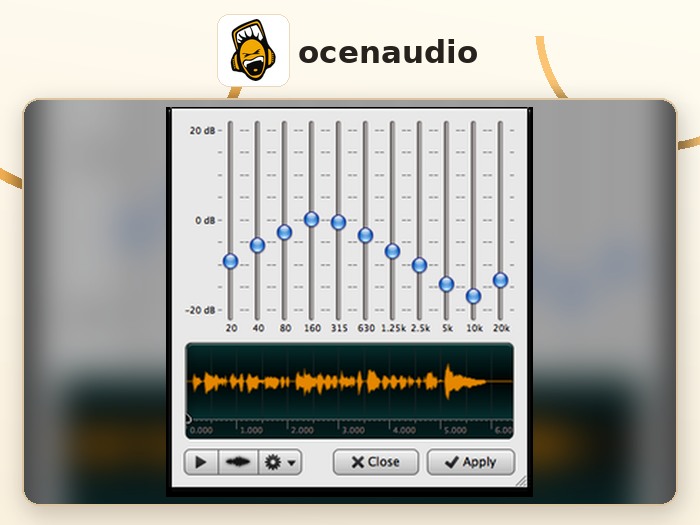
هو مجاني ويعمل على الأنظمة الثلاثة، لكنه محرر ملف صوتي أكثر من كونه بيئة إنتاج متعددة المسارات. اختره لتنظيف تسجيل أو قصه أو تطبيق تأثيرات بسرعة، واختر REAPER أو Audacity إذا كان المشروع يتطلب تركيب عدة مسارات وتسجيلها معًا.
6. mp3DirectCut: قص MP3 دون خسارة إضافية في الجودة
الميزة التي تبرر وجود mp3DirectCut هي التحرير المباشر لملفات MP3 وAAC دون إعادة ترميزها. تستطيع قص الأجزاء أو تقسيم ملف طويل أو ضم المقاطع وتطبيق التلاشي والتطبيع بسرعة، مع الحفاظ على جودة الملف الأصلية وتجنب وقت التصدير المعتاد.

البرنامج مجاني وخفيف ومخصص أساسًا لنظام Windows. يتيح قص ملفات MP3 وAAC دون إعادة ترميز؛ ولتشغيل ملف AAC يحتاج إلى libfaad2.dll في مجلد البرنامج، بينما يقتصر تغيير مستوى الصوت والتلاشي على MP3. لا تتوقع منه تسجيلًا متعدد المسارات أو مكتبة مؤثرات متقدمة. ولمقارنة أدوات القص الأخرى المثبتة على الكمبيوتر، راجع برامج تقطيع الصوت للكمبيوتر وقص التسجيلات.
7. REAPER: تسجيل ومكساج متعدد المسارات بسعر معقول
REAPER محطة عمل صوتية كاملة للتسجيل والتحرير والمزج والماسترينغ، وتدعم الصوت وMIDI والإضافات الخارجية مع قابلية واسعة لتخصيص الواجهة والاختصارات. هو برنامج مونتاج الصوت الأنسب لمن تجاوز القص البسيط ويريد مشروعًا من عدة أصوات أو موسيقى وتعليق ومؤثرات.

يمكن تجربة جميع الوظائف لمدة 60 يومًا، ثم يبدأ الترخيص المخفض من 60 دولارًا للأفراد والاستخدامات المؤهلة، بينما يبلغ الترخيص التجاري 225 دولارًا. البرنامج خفيف نسبيًا قياسًا بقدراته، لكن مرونته الكبيرة تعني منحنى تعلم أطول من WavePad وOcenaudio.
8. DaVinci Resolve Fairlight: الأفضل لصوت الفيديو
إذا كان الصوت جزءًا من فيديو، فإن صفحة Fairlight داخل DaVinci Resolve تمنع التنقل بين برنامج مونتاج وآخر للصوت. توفر تسجيلًا وتحريرًا ومزجًا ومعالجة متعددة المسارات، مع مزامنة مباشرة مع الصورة وأدوات متقدمة للحوار والمؤثرات.

النسخة المجانية كافية لمشروعات كثيرة وتعمل على Windows وmacOS وLinux، بينما تضيف نسخة Studio أدوات احترافية بسعر 295 دولارًا وقت المراجعة. المقابل هو الحجم واستهلاك الموارد؛ لا تثبته لقص ملف صغير إذا كان جهازك محدودًا.
9. FL Studio: لإنتاج الموسيقى وصناعة الإيقاعات
يتفوق FL Studio عندما تكون الغاية تأليف الموسيقى وبناء الإيقاعات واستخدام الآلات الافتراضية والمؤثرات، لا مجرد تنظيف تسجيل صوتي. يقدم تسلسلًا متقدمًا وخلطًا للمسارات وإضافات كثيرة، وتأتي التحديثات المستقبلية مجانًا مع الترخيص الدائم.

تبدأ الإصدارات من 99 دولارًا، لكن إصدار Fruity الأساسي لا يتضمن تسجيل الصوت؛ تحتاج إلى Producer Edition أو أعلى لهذه الوظيفة. التجربة المجانية بلا حد زمني وتسمح بالتصدير، لكنها لا تعيد فتح المشروع المحفوظ قبل شراء البرنامج، وهي نقطة يجب معرفتها قبل بدء مشروع طويل.
10. GarageBand: أفضل بداية مجانية على Mac
يوفر GarageBand لمستخدم Mac استوديو مجانيًا لتسجيل الصوت والآلات، وترتيب المسارات واستخدام الحلقات والمؤثرات ومضخمات الجيتار. واجهته أسهل من منصات الإنتاج الاحترافية، ولذلك يناسب المبتدئ الذي يريد الانتقال من تسجيل بسيط إلى مشروع موسيقي متعدد المسارات.

البرنامج غير متاح رسميًا لنظام Windows، وأي موقع يعد بنسخة GarageBand for Windows لا يقدم نسخة رسمية من Apple. كما تتطلب النسخة الحالية من المتجر نظام macOS 15.6 أو أحدث، لذا ينبغي فحص توافق جهاز Mac القديم قبل التنزيل.
بهذا التقسيم تصبح أفضل برامج تعديل الصوت للكمبيوتر هي البرامج التي تطابق العمل الفعلي، لا البرامج التي تجمع أكبر عدد من الأزرار. وبعد تصدير الملف، يمكن استخدام طرق تصغير حجم MP3 مع الحفاظ على الجودة إذا كان الهدف تقليل مساحة الملف أو تسهيل مشاركته.
ما الفرق بين محرر الصوت وبرنامج DAW؟
يركز برنامج تحرير الصوت للكمبيوتر على ملف أو تسجيل: قصه، تنظيفه، تغيير مستواه وتصديره. أما محطة العمل الصوتية الرقمية DAW فمصممة لبناء مشروع متعدد المسارات يضم تسجيلات وآلات افتراضية وملفات MIDI ومؤثرات ومكساجًا كاملًا. لهذا يكون Ocenaudio مناسبًا لإصلاح ملف بسرعة، بينما يخدم REAPER وFL Studio المشروعات المركبة. ولمقارنة محطات التسجيل والمكساج، راجع برامج الهندسة الصوتية للكمبيوتر.
أسئلة شائعة
ما أفضل برنامج مجاني لتعديل الصوت؟
Audacity هو الترشيح الأكثر توازنًا لأنه مجاني ويدعم التسجيل والتحرير متعدد المسارات والمؤثرات وإزالة الضوضاء على الأنظمة الثلاثة. إذا كانت الأولوية لواجهة أبسط وتحرير ملف واحد بسرعة، فاختر Ocenaudio.
هل توجد برامج تعديل صوت مجانية دون علامة مائية؟
نعم، لا يضيف Audacity وOcenaudio وmp3DirectCut وLMMS علامة مائية إلى الصوت. لكن وظائف كل برنامج مختلفة؛ فـLMMS مخصص لإنتاج الموسيقى وليس لتحرير تسجيل الميكروفون.
ما البرنامج الأنسب لإزالة الضوضاء من التسجيل؟
يوفر Adobe Audition أدوات أكثر تقدمًا لاستعادة الحوار وعرض الترددات، بينما يقدم Audacity حلاً مجانيًا جيدًا للتسجيلات العادية. جودة النتيجة تعتمد أيضًا على مقدار الضوضاء وطريقة التسجيل، ولا يستطيع أي برنامج استعادة تفاصيل لم يلتقطها الميكروفون أصلًا. إذا كان لديك ملف مسجل وتريد اختيار طريقة التنقية بحسب نوع المشكلة، فراجع خطوات إزالة الضوضاء من الصوت.
هل برنامج تحسين صوت السماعات هو نفسه محرر الصوت؟
لا. برامج تعديل الصوت للكمبيوتر في هذه القائمة تعدل الملف أو التسجيل نفسه، أما رفع مستوى سماعات اللابتوب وتغيير صوت النظام فهو هدف مختلف. إذا كانت المشكلة انخفاض صوت الجهاز، فراجع حلول رفع صوت اللابتوب وتنقيته بدل تنزيل محرر صوت.
