

إذا كنت تريد عرض سجل البحث وحذف عمليات البحث الأخيرة، فالمهم أولًا أن تعرف أن هناك فرقًا بين سجل البحث المحفوظ في حساب Google وبين سجل التصفح أو المواقع التي تم زيارتها داخل المتصفح نفسه. كثير من المستخدمين يحذفون السجل من مكان واحد، ثم يكتشفون أنه ما زال ظاهرًا في مكان آخر.
في هذا الدليل ستتعرف على كيفية عرض سجل البحث في جوجل وحذفه، وطريقة مسح سجل التصفح من الهاتف أو الكمبيوتر، مع شرح الفرق بين سجل Google وسجل Chrome وسجل المشاهدة، حتى تختار الطريقة الصحيحة بدون لخبطة وبدون خطوات غير مفيدة.
شارك هذه الصفحة
ما الفرق بين سجل البحث وسجل التصفح وسجل المشاهدة؟
كثير من المستخدمين يظنون أن كل السجلات الموجودة على الهاتف أو الكمبيوتر تعني الشيء نفسه، لكن الواقع مختلف. حذف سجل البحث لا يعني دائمًا حذف سجل التصفح، وحذف سجل التصفح لا يعني بالضرورة إزالة سجل المشاهدة من YouTube.
- سجل البحث في جوجل هو النشاط المرتبط بحساب Google نفسه، مثل الكلمات التي بحثت عنها.
- أما سجل التصفح فهو قائمة المواقع والصفحات التي فتحتها داخل المتصفح مثل Chrome أو Safari أو Samsung Internet.
- وبالنسبة إلى سجل المشاهدة أو سجل البحث في YouTube، فهو سجل مستقل يخص ما شاهدته أو بحثت عنه داخل يوتيوب.
لهذا السبب، إذا كنت تريد تنظيف كل النشاط المرتبط بك، فلا بد أن تعرف أولًا:
هل تريد حذف عمليات البحث الأخيرة من حساب Google؟
أم تريد مسح المواقع التي تم زيارتها من المتصفح؟
أم تريد حذف سجل المشاهدة من YouTube؟
كيفية عرض سجل البحث في جوجل
إذا كنت تريد الوصول إلى سجل البحث في جوجل أو معرفة عمليات البحث الأخيرة المرتبطة بحسابك، فالمكان الأساسي الذي تحتاج إليه هو صفحة نشاطي على Google. من هناك يمكنك رؤية النشاط المحفوظ في الحساب، ومراجعته قبل أن تقرر ما إذا كنت تريد حذف عنصر محدد أو حذف السجل بالكامل.
خطوات عرض سجل البحث في جوجل
يمكن عرض سجل البحث في حساب Google من خلال الخطوات التالية:
- ادخل على موقع جوجل (www.google.com).
- إذا لم تكن قد سجلت الدخول بالفعل، انقر على “تسجيل الدخول” في الركن العلوي الأيمن وأدخل بيانات الدخول الخاصة بك للحصول على حساب Google الخاص بك.
- بمجرد تسجيل الدخول، انقر على صورة حسابك في الزاوية العلوية اليمنى.
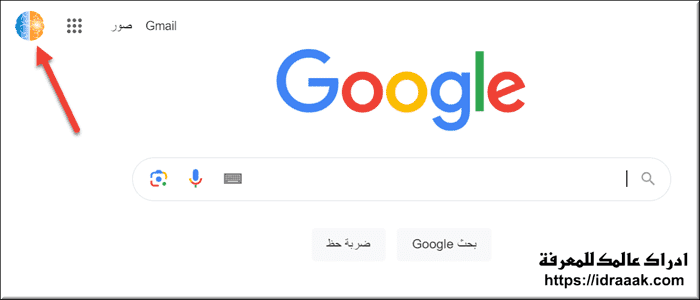
- من القائمة المنسدلة، انقر على “إدارة حساب Google”.
- في الشاشة التالية، انقر على “البيانات والخصوصية” من القائمة الجانبية.

- تحت “إعدادات السجلّ”، انقر على “نشاطي” لعرض سجل Google

كيفية حذف سجل البحث من حساب Google
بعد الوصول إلى سجل البحث في جوجل، يمكنك حذف النشاط بالطريقة التي تناسبك. وهنا لديك أكثر من خيار: يمكنك حذف عنصر واحد فقط، أو حذف النشاط خلال فترة معينة، أو مسح سجل البحث بالكامل إذا كان هذا هو هدفك.
من داخل صفحة نشاطي على Google، يمكنك اختيار نشاط محدد ثم حذفه بشكل منفصل. وهذه الطريقة مناسبة إذا كنت تريد إزالة بعض عمليات البحث الأخيرة فقط بدون التأثير على بقية السجل. ويمكنك أيضًا حذف السجل حسب الفترة الزمنية، مثل آخر ساعة أو اليوم أو مدة مخصصة أو كل الوقت.
خطوات حذف سجل البحث من حساب Google
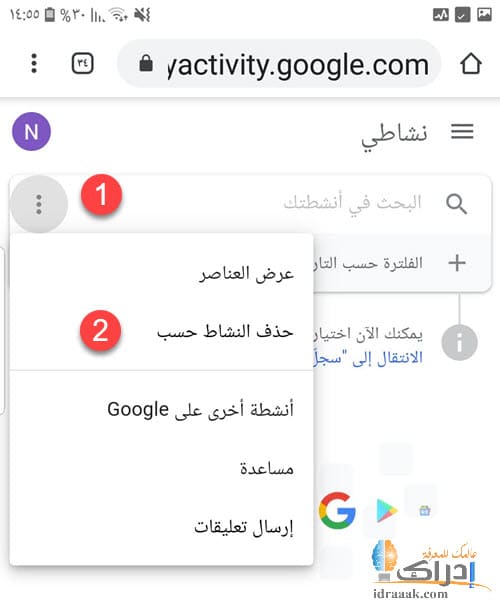
- افتح صفحة نشاطي على Google.
- اضغط على خيار الحذف.
- اختر ما يناسبك:
- حذف اليوم
- حذف آخر ساعة
- حذف فترة مخصصة
- حذف كل الوقت
- أكّد الحذف.
- راجع النشاط بعد ذلك للتأكد من إزالة ما تريد.
ملاحظة مهمة
حذف سجل البحث جوجل من الحساب لا يعني بالضرورة حذف سجل التصفح من Chrome أو من المتصفح الموجود على الهاتف أو الكمبيوتر. إذا كان هدفك هو تنظيف كل شيء، فستحتاج أيضًا إلى مسح سجل التصفح من المتصفح نفسه.

كيفية حذف عمليات البحث الأخيرة فقط
إذا لم تكن تريد حذف سجل البحث بالكامل، فليس من الضروري أن تمسح كل النشاط دفعة واحدة. في كثير من الحالات يكون الهدف فقط هو إزالة عمليات البحث الأخيرة أو بعض العناصر المحددة التي لا تريد أن تبقى ظاهرة في حسابك. وهذه الطريقة أفضل لمن يريد تنظيف السجل بشكل جزئي بدل محو سجل البحث كله.
من داخل صفحة نشاطي على Google يمكنك مراجعة النشاط الظاهر أمامك، ثم حذف العناصر التي تريدها فقط. هذه الخطوة مناسبة جدًا إذا كنت تبحث عن طريقة لحذف آخر عمليات البحث بدون التأثير على النشاط الأقدم، وخصوصًا إذا كنت تستخدم الحساب نفسه بشكل مستمر ولا تريد البدء من الصفر كل مرة.
خطوات حذف عمليات البحث الأخيرة فقط
- افتح صفحة نشاطي على Google.
- راجع النشاط الأحدث الظاهر في أعلى الصفحة.
- ابحث عن عملية البحث أو النشاط الذي تريد حذفه.
- اضغط على خيار الحذف أو علامة X بجانب العنصر.
- كرر الخطوة نفسها مع أي عناصر أخرى تريد إزالتها.
متى تكون هذه الطريقة أفضل؟
هذه الطريقة مناسبة إذا كان هدفك:
- حذف عمليات البحث الأخيرة فقط
- إزالة بعض الكلمات أو العناصر من السجل
- تنظيف الحساب بدون حذف كل النشاط القديم
كيفية مسح سجل التصفح والمواقع التي تم زيارتها من Chrome
إذا كان هدفك ليس حذف سجل البحث في جوجل بل مسح المواقع التي تم زيارتها من المتصفح نفسه، فعندها يجب أن تنتقل إلى سجل التصفح في Chrome. وهذه نقطة مهمة لأن كثيرًا من المستخدمين يخلطون بين السجل المحفوظ في حساب Google وبين السجل الموجود داخل المتصفح على الهاتف.
عند استخدام Chrome على الهاتف، يحتفظ المتصفح بسجل الصفحات والمواقع التي فتحتها، ويمكنك حذف هذا السجل بسهولة من داخل إعدادات المتصفح. وهذه الطريقة مفيدة إذا كنت تريد مسح سجل التصفح أو إزالة المواقع التي ظهرت في السجل بدون الدخول إلى صفحة نشاط Google.
خطوات مسح سجل التصفح من Chrome
- افتح تطبيق Chrome على هاتفك.
- اضغط على النقاط الثلاث في أعلى التطبيق.
- اختر السجل إذا كنت تريد مراجعة الصفحات أولًا.
- أو اختر مباشرة حذف بيانات التصفح.
- حدّد الفترة الزمنية المناسبة، مثل:
- آخر ساعة
- آخر 24 ساعة
- آخر 7 أيام
- آخر 4 أسابيع
- كل الوقت
- فعّل خيار سجل التصفح.
- ألغِ تحديد أي عناصر أخرى لا تريد حذفها إذا لم تكن بحاجة إلى ذلك.
- اضغط على حذف البيانات.
كيفية حذف سجل المشاهدة والبحث في YouTube
إذا كنت تريد حذف سجل المشاهدة أو سجل البحث في YouTube، فالأفضل ألا تخلط بينه وبين سجل المتصفح أو سجل Google العام. YouTube يوفّر الآن مسارًا واضحًا لإدارة السجل من داخل التطبيق أو من خلال صفحة إدارة كل السجل، ومن هناك يمكنك حذف فيديو واحد، أو حذف عمليات بحث محددة، أو حذف النشاط خلال فترة معينة، أو مسح السجل بالكامل. وتوضح YouTube أيضًا أن حذف سجل المشاهدة لفترة زمنية معينة قد يؤدي إلى حذف سجل البحث للفترة نفسها عند استخدام خيار الحذف من صفحة إدارة السجل.
خطوات حذف سجل المشاهدة والبحث في YouTube
- افتح تطبيق YouTube.
- اضغط على صورة الحساب.
- ادخل إلى الإعدادات.
- اختر إدارة كل السجل.
- من هناك يمكنك:
- حذف فيديو واحد من سجل المشاهدة
- حذف عملية بحث واحدة
- حذف نشاط يوم معين
- حذف فترة مخصصة
- حذف كل السجل
اقرأ ايضا: أداة تصغير الصور

كيفية حذف سجل Safari في iPhone
يمكن حذف سجل التصفح من Safari على iPhone بسهولة من خلال إعدادات الجهاز، وليس من الضروري الاعتماد على الطريقة القديمة من داخل المتصفح فقط. هذه الطريقة تزيل سجل التصفح وبيانات المواقع المحفوظة في Safari، لذلك تعد الخيار الأسرع لمن يريد تنظيف السجل بشكل واضح ومباشر.
كما يمكن الاكتفاء بحذف مواقع أو عناصر محددة من السجل بدل مسحه بالكامل، وهي خطوة مناسبة عندما تكون الحاجة إلى إزالة جزء من السجل فقط بدون حذف كل البيانات.
خطوات حذف سجل Safari في iPhone
- افتح الإعدادات.
- ادخل إلى Apps.
- اختر Safari.
- مرّر إلى الأسفل حتى يظهر خيار Clear History and Website Data.
- اضغط على الخيار.
- أكّد الحذف لإتمام العملية.
كيفية حذف سجل التصفح في Samsung Internet
إذا كان المتصفح المستخدم على الهاتف هو Samsung Internet، فإن حذف سجل التصفح يتم من داخل إعدادات التطبيق نفسه، وليس من خلال حساب Google. وهذا يعني أن المواقع التي تم فتحها من خلال هذا المتصفح تُمسح من المكان الذي حُفظت فيه فعليًا، دون الحاجة إلى الدخول إلى إعدادات خدمات أخرى لا علاقة لها بالسجل المحلي.
وتختلف أسماء بعض الخيارات قليلًا بين إصدار وآخر، لذلك قد يظهر المسار تحت اسم الخصوصية في بعض الهواتف، أو تحت اسم بيانات التصفح الشخصية في هواتف أخرى. لكن الفكرة تبقى نفسها: الدخول إلى إعدادات المتصفح ثم اختيار حذف بيانات التصفح وتحديد العناصر التي يجب مسحها.
خطوات حذف سجل التصفح في Samsung Internet
- افتح تطبيق Samsung Internet.
- اضغط على القائمة أو الخطوط الثلاثة.
- اختر الإعدادات.
- ادخل إلى الخصوصية أو بيانات التصفح الشخصية حسب إصدار التطبيق.
- اضغط على Delete browsing data أو Clear browsing data.
- حدّد العناصر التي تريد حذفها، مثل:
- سجل التصفح
- ملفات تعريف الارتباط
- الملفات المؤقتة
- اضغط على Delete أو Clear data لإتمام العملية.

الأسئلة الشائعة
هل حذف سجل البحث من Google يحذف سجل التصفح أيضًا؟
لا، ليس بالضرورة. سجل البحث في Google يختلف عن سجل التصفح داخل المتصفح نفسه. لذلك قد يتم حذف نشاط البحث من الحساب، بينما تبقى المواقع التي تمت زيارتها محفوظة في Chrome أو Safari أو Samsung Internet إذا لم يتم مسحها من هناك أيضًا.
هل يمكن حذف عمليات البحث الأخيرة فقط بدون مسح كل السجل؟
نعم، يمكن حذف بعض العناصر أو عمليات البحث الأخيرة فقط من السجل، بدون الحاجة إلى حذف كل النشاط القديم. وهذا الخيار مناسب لمن يريد إزالة جزء محدد من السجل بدل تنظيفه بالكامل.
ما الفرق بين سجل البحث وسجل التصفح؟
سجل البحث هو النشاط المرتبط بما تم البحث عنه داخل Google أو بعض الخدمات المرتبطة بالحساب، أما سجل التصفح فهو قائمة الصفحات والمواقع التي تم فتحها داخل المتصفح. لهذا السبب لا يجب التعامل معهما على أنهما شيء واحد.
هل حذف سجل المشاهدة في YouTube يختلف عن حذف سجل البحث؟
نعم، يختلف من حيث النوع، لأن سجل المشاهدة يتعلق بالفيديوهات التي تمت مشاهدتها، بينما سجل البحث يتعلق بالكلمات أو العبارات التي تم البحث عنها داخل YouTube. ومع ذلك، تتم إدارة الاثنين من المكان نفسه في كثير من الحالات.
هل يمكن حذف السجل من الهاتف والكمبيوتر بالطريقة نفسها؟
الفكرة العامة متشابهة، لكن الخطوات تختلف حسب الجهاز والمتصفح أو التطبيق المستخدم. لذلك من الأفضل اتباع الطريقة الخاصة بكل قسم بدل افتراض أن مكان الحذف واحد في جميع الأجهزة.
هل يكفي حذف سجل المتصفح للحفاظ على الخصوصية؟
حذف سجل المتصفح خطوة مفيدة، لكنه لا يعني دائمًا حذف كل النشاط المرتبط بالحسابات أو التطبيقات الأخرى. إذا كان الهدف هو تنظيف السجل بشكل أوسع، فمن الأفضل مراجعة سجل Google وسجل YouTube وسجل المتصفح كلٌ على حدة.
قد يهمك: أفضل متصفح للآيفون والأجهزة اللوحية

في النهاية، يعتمد حذف السجل على معرفة المكان الذي تم حفظه فيه من الأساس. فهناك فرق بين سجل البحث في Google، وسجل التصفح داخل المتصفح، وسجل المشاهدة في YouTube، ولهذا لا تكفي طريقة واحدة دائمًا لمسح كل النشاط. وعندما تعرف هذا الفرق، يصبح عرض سجل البحث وحذفه أسهل بكثير سواء من الهاتف أو الكمبيوتر.
إذا كان الهدف هو الحفاظ على الخصوصية أو تنظيف الجهاز من السجلات القديمة، فالأفضل مراجعة كل قسم حسب الخدمة أو المتصفح الذي يتم استخدامه، ثم حذف السجل بالطريقة المناسبة بدل الاعتماد على خطوة واحدة فقط. وبهذا تكون قد تخلصت من عمليات البحث الأخيرة أو المواقع التي تم زيارتها بشكل أوضح وأكثر دقة.
