
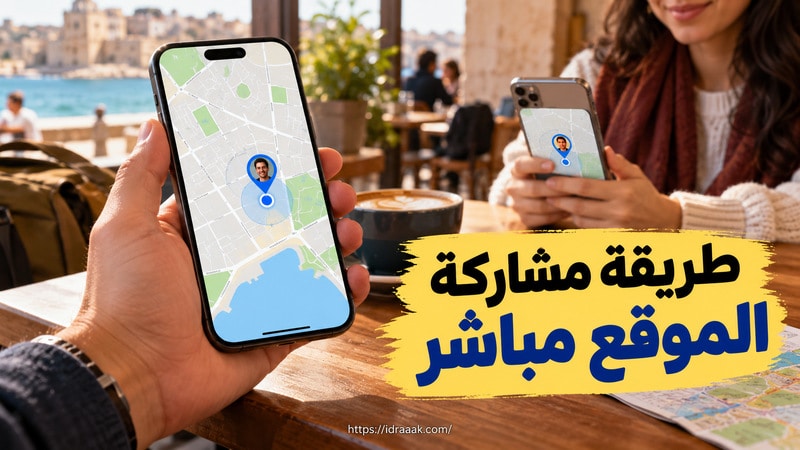
إذا أردت مشاركة الموقع مع شخص ينتظرك، فحدد أولًا هل تريد إرسال نقطة ثابتة أم إظهار مكانك أثناء الحركة. في واتساب تختار «مشاركة الموقع المباشر» داخل المحادثة وتحدد مدة، وفي خرائط Google تختار الشخص أو رابط المشاركة والمدة. تستطيع إيقاف المشاركة بنفسك لاحقًا.
إذا كنت تريد العثور على جهاز مفقود بدل مشاركة مكانك طوعًا، فهذه مهمة مختلفة؛ ابدأ بالخدمة الرسمية لجهازك أو اقرأ مقارنة برامج تتبع مكان الهاتف لمعرفة الفرق بين العثور على الجهاز ومتابعة العائلة ومشاركة المكان المؤقتة.
شارك هذه الصفحة
- موقع ثابت: أرسل موقعك الحالي إذا أردت نقطة على الخريطة لا تتحرك معك.
- موقع مباشر في واتساب: افتح المحادثة، واختر الموقع المباشر وحدد المدة.
- مشاركة عبر خرائط Google: صورة الحساب ← مشاركة الموقع ← مشاركة جديدة؛ اختر الشخص والمدة ثم راجع من يمكنه رؤية موقعك.
- لإنهاء المشاركة: افتح المحادثة أو شاشة مشاركة الموقع واضغط إيقاف.
الفرق بين مشاركة الموقع الحالي والمباشر
الموقع الحالي نقطة ثابتة تمثل مكانًا في وقت إرسالها؛ إذا تحركت بعدها فلن تتحرك النقطة معك. أما الموقع المباشر فيتحدث أثناء مدة المشاركة بحسب اتصال هاتفك وصلاحيات الموقع والبطارية. وفي خرائط Google يوجد خيار ثالث هو مشاركة تقدم رحلة الملاحة، حيث يرى المتلقي تقدّمك ووقت الوصول التقريبي حتى تنتهي الرحلة أو توقف المشاركة.
طريقة مشاركة الموقع المباشر في واتساب
تناسب هذه الطريقة شخصًا لديك معه محادثة بالفعل، ولا تحتاج إلى أن تترك المشاركة مفتوحة بلا حد. على أندرويد يظهر عادة زر مشبك الورق للإرفاق، وعلى آيفون قد يظهر زر (+)؛ تختلف الأيقونات قليلًا حسب النسخة.

- افتح المحادثة الفردية أو المجموعة التي تريد إرسال مكانك إليها. تحقق من أسماء المشاركين قبل المتابعة.
- اضغط أيقونة الإرفاق أو (+)، ثم اختر «الموقع». اسمح لواتساب بالوصول إلى موقعك إذا طلب الهاتف ذلك.
- اختر «مشاركة الموقع المباشر» بدل «إرسال موقعك الحالي»، ثم حدد المدة التي تناسب حاجتك واضغط إرسال.
- افتح رسالة الموقع المباشر في المحادثة لاحقًا إذا أردت التأكد من أنها ما زالت نشطة أو الضغط على «إيقاف المشاركة».
اختيار «إرسال موقعك الحالي» مناسب لعنوان لقاء ثابت. وإذا كان هدفك أن يراك صديقك أثناء الطريق، فاختر الموقع المباشر. تتوقف التحديثات عند انتهاء المدة أو إيقافها يدويًا؛ وإذا انقطع اتصال الهاتف فقد يرى الطرف الآخر آخر موضع متاح بدل حركة جديدة.
كيف توقف مشاركة الموقع في واتساب؟
افتح المحادثة التي أرسلت فيها الموقع واضغط «إيقاف المشاركة» على بطاقة الموقع المباشر. إذا شاركت المكان في أكثر من محادثة، فراجع كل مشاركة نشطة. تؤكد صفحة مساعدة واتساب أن إيقاف المشاركة أو انتهاء المدة يمنع استمرار مشاركة الموقع المباشر.
طريقة مشاركة الموقع عبر خرائط Google
الميزة مناسبة عندما يريد الطرف الآخر مشاهدة موقعك على الخريطة وتحديد مدة المشاركة، سواء على أندرويد أو آيفون. لتشارك مع حساب Google محدد افتح التطبيق وسجل الدخول؛ وتسمح Google أيضًا بنسخ رابط مشاركة، لكنه قد يصل إلى أي شخص تنقل إليه الرابط.
- افتح تطبيق «خرائط Google» على الهاتف واضغط صورة حسابك أو الحرف الأول من اسمك.
- اختر «مشاركة الموقع الجغرافي»، ثم «مشاركة جديدة» وحدد المدة المعروضة أمامك.
- اختر جهة الاتصال المناسبة أو انسخ الرابط وأرسله عبر التطبيق الذي تريده. راجع اسم الشخص أو المجموعة قبل الضغط على الإرسال.
- افتح «مشاركة الموقع الجغرافي» مرة أخرى لتتأكد من الأشخاص الذين تتيح لهم رؤيته، ولتوقف مشاركة محددة في أي وقت.
إذا أرسلت رابطًا بدل دعوة شخص داخل حساب Google، تذكر أن من يملك الرابط قد يتمكن من مشاهدة الموقع خلال مدة صلاحيته؛ تذكر Google أن مشاركة الموقع الحي عبر رابط على أندرويد قد تكون حتى 24 ساعة. اضبط المدة بما تحتاجه فعلًا وتجنب نشر الرابط علنًا.
إيقاف المشاركة في خرائط Google
من صورة حسابك افتح «مشاركة الموقع الجغرافي»، واختر الشخص الذي لم تعد تريد مشاركة مكانك معه ثم اضغط «إيقاف». على آيفون وأندرويد تسرد مساعدة Google الرسمية الخطوات نفسها تقريبًا، وقد تختلف التسمية العربية بحسب إصدار التطبيق.
مشاركة وقت الوصول أثناء الملاحة
إذا كان السؤال «متى سأصل؟» فقد يكون «مشاركة تقدّم الرحلة» أنسب من إرسال موقع مباشر مفتوح لمدة طويلة. ضع الوجهة وابدأ الملاحة في خرائط Google، اسحب بطاقة الرحلة واختر مشاركة تقدم الرحلة وحدد جهة الاتصال. عند الوصول أو إنهاء الملاحة تتوقف مشاركة التقدم بحسب Google، ويمكنك إيقافها قبل ذلك من بطاقة الرحلة.
لماذا لا يتحدث الموقع أو يظهر بشكل غير دقيق؟
- تأكد من تشغيل خدمات الموقع ومنح واتساب أو خرائط Google الإذن اللازم. على آيفون راجع إعدادات الموقع للتطبيق، وعلى أندرويد راجع الإذن ودقة الموقع.
- افحص اتصال الإنترنت وفتح التطبيق عند الحاجة. عدم وجود تحديث جديد لا يعني بالضرورة أن الشخص لم يتحرك.
- إذا أرسل المتلقي نقطة ثابتة فلن تتحدث مهما انتظرت؛ اطلب منه اختيار المشاركة المباشرة إذا كان ذلك ما يريد.
- راجع إعدادات توفير البطارية وصلاحيات العمل في الخلفية إن كانت التحديثات تتوقف عند إغلاق التطبيق؛ قد تختلف الخيارات بين الأجهزة.
قد يتسع نطاق الدقة داخل المباني أو عندما تكون إشارة GPS ضعيفة. لا تستخدم النقطة الظاهرة حكمًا قاطعًا على مكان شخص في لحظة محددة؛ راقب توقيت التحديث واتصل به مباشرة عند الحاجة.
الخصوصية والبطارية عند مشاركة الموقع
شارك مكانك مع شخص تعرفه ولمدة واضحة، ثم راجع قائمة الأشخاص الذين يستطيعون رؤيته. قد تزيد مشاركة الموقع المستمرة من استخدام خدمات الموقع والبطارية والبيانات بحسب إعداد الجهاز والاتصال. لا تحتاج الميزة إلى تطبيق يعد بتعقب شخص دون علمه، ولا تخلطها مع تطبيقات تغيير إحداثيات GPS الوهمية.
إذا كان الطرف الآخر لا يريد مشاركة موقعه، فليس رابط الدعوة تصريحًا لتتبعه: صاحب الهاتف هو من يختار بدء المشاركة أو رفضها. واحرص على عدم إرسال رابط خرائط Google في مجموعة عامة إذا قصدت شخصًا واحدًا.
أسئلة شائعة
هل تعمل مشاركة الموقع المباشر دون إنترنت؟
تحتاج التحديثات إلى اتصال يسمح بإرسال موقع جديد. إن انقطع الإنترنت فقد يبقى آخر موقع ظاهرًا إلى أن يعود الاتصال، لكن لا تتوقع حركة لحظية. إرسال نقطة ثابتة محفوظة ليس بديلًا عن مشاركة مباشرة متصلة.
هل يمكن إرسال موقعي المباشر من الكمبيوتر؟
أبسط مسار موثق لإطلاق المشاركة المباشرة هنا هو من تطبيق الهاتف في واتساب أو خرائط Google. قد تستطيع مراجعة أو إيقاف مشاركة Google القائمة من الكمبيوتر وفق صفحة المساعدة الرسمية، لكن الخطوات الواردة في هذا المقال مصممة للهاتف الذي يحدد موقعه بنفسه.
هل يمكن إرسال موقع مباشر لشخص ليس لديه حساب Google؟
تتيح خرائط Google نسخ رابط مشاركة وإرساله بوسيلة أخرى، مع حدود للمدة وإمكان وصول من يملك الرابط إليه. إن كنت تريد تحكمًا أدق بمن يرى مكانك، فاختر حساب الشخص مباشرة متى أمكن.
مصادر رسمية
خطوات واتساب بحسب مركز مساعدة واتساب وشرح حدود مشاركة الموقع، وخطوات الخرائط بحسب مساعدة Google لأندرويد ومساعدة Google لآيفون.
الخيار الأقصر: موقع ثابت لنقطة لقاء، واتساب لمشاركة مباشرة داخل المحادثة، وخرائط Google لمشاركة محددة المدة أو تقدم الرحلة. في جميع الحالات راجع من يستطيع رؤية مكانك وأوقف المشاركة بعد انتهاء حاجتك.
