
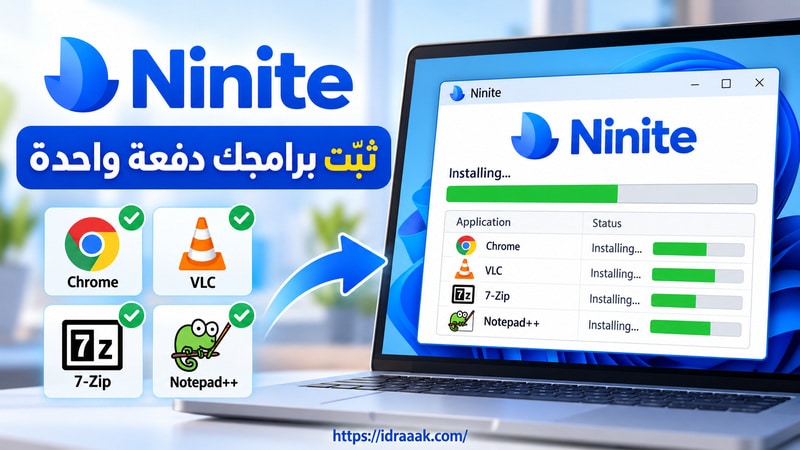
إذا كان إعداد كمبيوتر جديد يعني تنزيل المتصفح ومشغل الفيديو وأداة ضغط الملفات ومحرر النصوص واحدًا بعد الآخر، فإن شرح Ninite يختصر هذه الجولة في ملف صغير واحد. تختار التطبيقات التي تحتاجها من صفحة الخدمة، ثم ينشئ الموقع مثبتًا مخصصًا يتولى تنزيل أحدث الإصدارات المستقرة وتثبيتها تباعًا.
أما إذا كنت لا تعرف أصلًا أي مصدر يناسب البرنامج الذي تبحث عنه، فابدأ من المقارنة الشاملة بين مصادر تنزيل برامج الكمبيوتر. هذه الصفحة تركز على مهمة مختلفة ومحددة: استخدام Ninite لتثبيت مجموعة معروفة من التطبيقات أو تحديثها بأقل قدر من النقرات.
شارك هذه الصفحة
الخلاصة السريعة
Ninite مناسب عند تجهيز ويندوز بعد تثبيت جديد أو عند إضافة حزمة من التطبيقات الشائعة. النسخة المنزلية مجانية، وتحتاج إلى اتصال بالإنترنت، وتستخدم مواقع الناشرين الرسمية للتنزيل، لكنها لا تمنحك تحكمًا تفصيليًا في مسار التثبيت أو مكونات كل برنامج.
ما الذي يفعله Ninite بالضبط؟
Ninite ليس متجر تطبيقات كاملًا ولا فهرسًا لكل برامج ويندوز. فكرته أبسط: يعرض قائمة منتقاة من التطبيقات الشائعة، ويتيح لك تحديد ما تريد منها، ثم يولد ملفًا تنفيذيًا مرتبطًا باختياراتك. عند تشغيله يبدأ تنزيل البرامج من مصادر ناشريها ويثبتها في الخلفية من دون المرور على معالج التثبيت التقليدي لكل برنامج.
بحسب صفحة الخدمة الرسمية، يختار المثبت إصدار 64 بت على الأجهزة المناسبة، ويستخدم لغة النظام عندما تكون مدعومة، ويتجاوز التطبيقات المحدثة بالفعل، ويرفض عروض الأدوات الإضافية التي قد تظهر في بعض المثبتات التقليدية. كما يتحقق من التوقيعات الرقمية أو قيم التجزئة قبل تشغيل الملفات التي نزلها.
- يوفر الوقت: ملف واحد بدل فتح عدة صفحات وتشغيل عدة مثبتات.
- يقلل القرارات أثناء التثبيت: لا تحتاج إلى الضغط على Next مرات متكررة.
- يفيد في التحديث لاحقًا: إعادة تشغيل المثبت نفسه تجعله يفحص التطبيقات المختارة ويتجاوز المحدث منها.
- يبقي الاختيار محدودًا: لن تجد كل برنامج تعرفه، لأن القائمة تعتمد على تطبيقات تضيفها الخدمة إلى فهرسها.
شرح Ninite خطوة بخطوة
المسار كله يبدأ من صفحة واحدة. اختر التطبيقات أولًا، ثم أنشئ المثبت وشغله واتركه حتى يعرض حالة كل برنامج. الصورة التالية تعيد رسم هذه المراحل اعتمادًا على واجهة Ninite الحالية.

1. اختر البرامج التي تحتاجها فعلًا
افتح صفحة Ninite، ثم مرر إلى مجموعات التطبيقات. ستجد المتصفحات والوسائط والمستندات والأمان والضغط وأدوات المطور وغيرها. ضع علامة بجانب كل تطبيق تريد إضافته. لا توجد فائدة من تحديد برنامج لمجرد أنه متاح؛ اختر فقط ما ستستخدمه حتى يبقى الجهاز أخف وتقل البرامج التي تعمل في الخلفية.
2. اضغط Get Your Ninite
بعد إنهاء الاختيار، انتقل إلى أسفل قائمة التطبيقات واضغط زر Get Your Ninite. ينزل ملف تنفيذي صغير يمثل المجموعة التي حددتها. اسم الملف قد يتغير تبعًا لاختياراتك، لذلك احفظه في مكان يسهل الرجوع إليه إذا أردت استخدامه للتحديث لاحقًا.
3. شغّل الملف واترك الاتصال بالإنترنت متاحًا
افتح الملف الذي نزلته، ووافق على رسالة ويندوز إذا ظهر اسم الناشر بصورة صحيحة. يبدأ Ninite تنزيل كل برنامج ثم تثبيته. لا يغلق الإنترنت بعد تنزيل ملف Ninite نفسه، لأن هذا الملف ليس حزمة تحتوي التطبيقات داخله؛ بل يجلبها عند التشغيل.
4. راجع نتيجة كل تطبيق
تعرض النافذة اسم التطبيق وحالته. كلمة OK تعني اكتمال المهمة، وعبارة Skipped (up to date) تعني أن النسخة الموجودة حديثة ولم يحتج البرنامج إلى إعادة التثبيت. إذا تعذر تنزيل تطبيق، أعد تشغيل الملف بعد التأكد من الاتصال ومن أن جدار الحماية أو مرشح الويب لا يمنع الوصول إلى موقع الناشر.
مثال عملي: تجهيز كمبيوتر بأربع أدوات أساسية
لنفترض أنك ثبت ويندوز وتحتاج إلى متصفح ومشغل فيديو وأداة لفك الملفات المضغوطة ومحرر نصوص. يمكنك تحديد Chrome وVLC و7-Zip وNotepad++، ثم إنشاء المثبت. سيعالج Ninite التطبيقات الأربعة بالتتابع ويعرض لك حالة كل واحد في النافذة نفسها.
هذا مثال على الفكرة وليس حزمة إلزامية. إذا كنت تستخدم Edge الموجود في ويندوز، فقد لا تحتاج إلى Chrome. وإذا كان هدف الجهاز مختلفًا، يمكنك استبدال أي اختيار بتطبيق يناسبك من القائمة. الأهم أن تحدد الحاجة قبل الضغط على الزر، لأن سهولة التثبيت لا تعني أن كل برنامج ضروري.
متى يصبح المثال مفيدًا؟
عند تجهيز جهاز جديد لك أو لأحد أفراد العائلة، أو بعد إعادة تثبيت ويندوز، أو عندما تريد وضع مجموعة ثابتة من الأدوات على أكثر من جهاز منزلي. للاستخدام المؤسسي والإدارة المركزية توجد خدمات مدفوعة منفصلة من Ninite.
شرح Ninite: كيف تستخدم الملف نفسه لتحديث البرامج؟
احتفظ بمثبت Ninite الذي أنشأته وشغله مرة أخرى كلما أردت فحص المجموعة نفسها. يتصل الملف بالخدمة، ويعرف الإصدارات الحالية، ثم يتجاوز التطبيقات المحدثة وينزل ما يحتاج إلى تحديث. لا يلزم الرجوع إلى الصفحة وإنشاء ملف جديد ما دامت مجموعة البرامج المطلوبة لم تتغير.
هذه الطريقة مناسبة لمن يريد فحصًا يدويًا بين فترة وأخرى. أما إذا كنت تحتاج تحديثات مجدولة وتقارير وإدارة أجهزة كثيرة من لوحة تحكم، فهذه وظائف تدخل ضمن Ninite Pro أو Nintune وليست ضمن تجربة الصفحة المنزلية المجانية.
النسخة المجانية والمدفوعة: ما الفرق الذي يهمك؟
صفحة Ninite المنزلية مجانية للاستخدام المنزلي ولا تعرض إعلانات أو برامج إضافية داخل المثبت. تمنحك اختيار التطبيقات وإنشاء الملف وتشغيله يدويًا. هذا يكفي غالبًا لجهاز شخصي أو لتجهيز جهاز جديد.
المنتجات المدفوعة موجهة أكثر لإدارة أجهزة متعددة: تنفيذ التثبيت والتحديث عن بعد، الاطلاع على الحالة، استخدام ذاكرة تنزيل مؤقتة داخل الشبكة، أو التحكم في إصدارات محددة ضمن احتياجات العمل. لا تحتاج إليها لمجرد تثبيت عدة تطبيقات على كمبيوتر واحد.
حدود Ninite التي يجب أن تعرفها قبل الاعتماد عليه
- القائمة محدودة: إن لم تجد التطبيق في الصفحة، فلن يستطيع المثبت إضافته.
- يعمل على ويندوز: الصفحة الرسمية تذكر Windows 11 و10 و8.x و7 وإصدارات الخادم المكافئة، ولا يقدم المسار نفسه لنظامي macOS أو Linux.
- التثبيت بالإعدادات الافتراضية: النسخة المنزلية لا تناسب من يريد اختيار مجلد خاص أو مكونات دقيقة لكل برنامج.
- الاتصال مطلوب: المثبت المجاني ينزل البرامج وقت التشغيل ولا يمثل حزمة أوفلاين كاملة.
- أحدث إصدار مستقر هو الأساس: إذا كنت تحتاج تثبيت إصدار قديم محدد، فابحث عن قناة رسمية توفره بدل استخدام Ninite لهذه المهمة.
مشكلات شائعة وحلول بسيطة
البرنامج الذي أريده غير موجود
لا يمكن إضافة برنامج يدويًا إلى المثبت من خارج قائمة الخدمة. استخدم صفحة الاقتراح الرسمية إذا كان التطبيق شائعًا، أو انتقل إلى موقع المطور الرسمي عندما تحتاجه الآن. وإذا كان البرنامج مفتوح المصدر ويُوزّع عبر GitHub، فراجع كيفية اختيار ملف التثبيت الصحيح من GitHub حتى لا تنزّل الكود المصدري بدل البرنامج الجاهز.
التنزيل يتوقف أو يفشل
تأكد من استمرار الإنترنت، ثم أعد تشغيل الملف. تشير Ninite إلى أن مرشحات الويب أو إعدادات الجدار الناري قد تعطل الوصول إلى مصادر بعض الناشرين. في شبكة العمل، قد تحتاج إلى الرجوع إلى مسؤول النظام بدل تعطيل الحماية بنفسك.
أريد تغيير مسار التثبيت
المثبت المنزلي يستخدم المسار الافتراضي لكل تطبيق ولا يفتح خيارات متقدمة. إذا كان اختيار المجلد أو المكونات شرطًا لديك، نزّل البرنامج مباشرة من موقع ناشره وشغّل معالج التثبيت المعتاد.
هل Ninite مناسب لك؟
استخدم Ninite عندما تعرف البرامج التي تريدها وتجدها في قائمته، وتفضّل السرعة على التخصيص التفصيلي. وهو ممتاز خصوصًا لأول تشغيل بعد تثبيت ويندوز أو للتحديث اليدوي لمجموعة ثابتة. أما البرنامج غير الموجود، أو الإصدار القديم، أو التثبيت الذي يحتاج خيارات خاصة، فالأفضل أن تحصل عليه من قناة الناشر المناسبة.
أصبح شرح Ninite عمليًا عندما تنظر إلى الخدمة كأداة لمهمة محددة: اختيار مجموعة، إنشاء مثبت، تشغيله، ثم الاحتفاظ به للتحديث. بهذه الحدود الواضحة تحصل على فائدتها الحقيقية من دون توقع أنها بديل عن كل طرق تثبيت برامج ويندوز.
