
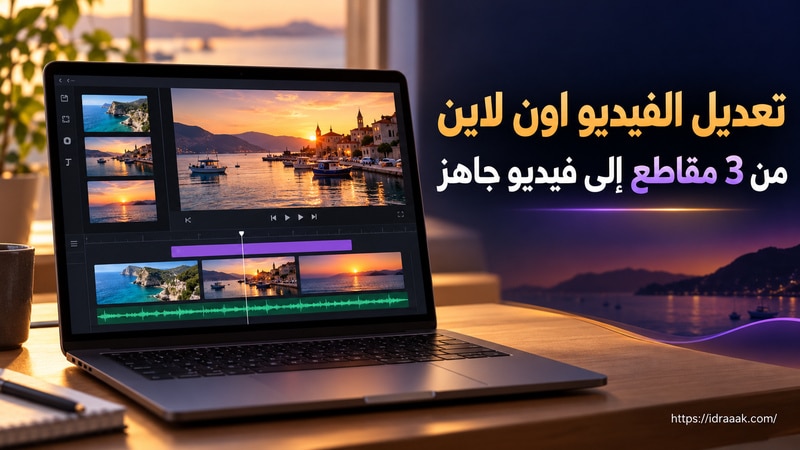
يمكنك تعديل الفيديو اون لاين وجمع عدة لقطات في ملف واحد بالصوت والعنوان والانتقالات، لكن العمل لا ينتهي عندما تبدو المعاينة جميلة. تحتاج أيضًا إلى تصدير الفيديو وتنزيله وتشغيله خارج المحرر. يشرح المسار التالي مشروعًا صغيرًا من ثلاثة مقاطع تملكها باستخدام Clipchamp للحساب الشخصي على الكمبيوتر، حتى تحصل على ملف MP4 محفوظ على جهازك.
إذا كنت تريد إضافة عبارة إلى مقطع جاهز فقط، فابدأ بشرح الكتابة على الفيديو أون لاين بدل بناء مشروع كامل. أما هنا فسترتب المقاطع وتقص الزيادات وتضيف صوتًا وعنوانًا عربيًا وانتقالًا واحدًا، مع الانتباه إلى العناصر المدفوعة والملفات الأصلية التي قد تحتاجها عند العودة إلى المشروع.
شارك هذه الصفحة
- من الكمبيوتر: استخدم Clipchamp في Edge أو Chrome بحساب Microsoft شخصي.
- للتصدير المجاني: استخدم مقاطعك والعناصر المجانية واختر دقة حتى 1080p بلا علامة مائية.
- قبل إغلاق المشروع: تأكد من تنزيل MP4 وتشغيله، واحتفظ بملفات الفيديو والصوت الأصلية.
ما الذي تريد إنجازه بالفيديو؟
اختر المهمة أولًا. إذا كانت مشروعًا من عدة مقاطع فستسألك الأداة عن جهازك، ثم تعرض بداية مناسبة. هذه الأداة ترشدك إلى الشرح فقط؛ لا ترفع ملفاتك ولا تعدّل الفيديو داخل إدراك.
لمشروع كامل من الكمبيوتر، اتبع خطوات Clipchamp أسفل الأداة باستخدام حساب شخصي ومقاطعك. للنص فقط، راجع الكتابة على الفيديو، ولترجمة الحوار راجع ترجمة الفيديو إلى العربية. وللهاتف استخدم مقال أندرويد أو مقال الآيفون.
قبل تعديل الفيديو اون لاين: جهّز المقاطع والمحرر
المسار هنا مخصص للكمبيوتر في النسخة الشخصية من Clipchamp. توصي Microsoft بأحدث إصدار مكتبي من Edge أو Chrome على ويندوز أو ماك أو لينكس أو Chromebook. محرر الكمبيوتر غير مدعوم في متصفحات أندرويد وآيفون، وتشغيله من Safari أو Firefox ليس المسار الذي نعتمد عليه.
إذا كان لديك هاتف فقط، فاختر تطبيقًا من برامج المونتاج للأندرويد أو برامج تعديل الفيديو للآيفون. أما على الكمبيوتر فتتيح الخطة الشخصية المجانية أدوات التحرير الأساسية والتصدير حتى 1080p بلا علامة مائية، بشرط ألا تستخدم عناصر أو خصائص مدفوعة لا تشملها خطتك.
لتجربة الفكرة، جهّز ثلاث لقطات قصيرة من تصويرك: لقطة بداية، ولقطة توضح النشاط، ولقطة نهاية. يمكن أن تكون عن رحلة إلى البحر أو ترتيب منتج على الطاولة. اخترها باتجاه متقارب حتى لا تضطر إلى قص أجزاء مهمة من المشهد، واجمعها مع تسجيل صوتي أو موسيقى تملك حق استخدامها داخل مجلد واحد.
- سمِّ الملفات بوضوح، مثل بداية.mp4 ووسط.mp4 ونهاية.mp4، لتعرف ترتيبها دون فتح كل واحد.
- اختر مقاطع قصيرة للمشروع الأول، وأضف الصوت من ملفك بدل الاعتماد على أصل مدفوع من المكتبة.
- احتفظ بنسخة من الأصول في مكان ثابت؛ قد يطلب المحرر إعادة تحديد الفيديو والصوت الأصليين عند العودة إلى المشروع.
أنشئ المشروع واستورد المقاطع الثلاثة
الاستيراد يضيف الملفات إلى مكتبة وسائط المشروع. لكي تدخل فعليًا في الفيديو، تحتاج بعدها إلى وضعها على الخط الزمني، وهو الشريط الذي يحدد ترتيب المقاطع ومتى يبدأ كل واحد.

- افتح Clipchamp وسجّل الدخول بحساب Microsoft شخصي، ثم اختر إنشاء فيديو جديد Create a new video. أعط المشروع اسمًا واضحًا لتجده لاحقًا.
- من مكتبة وسائطك Your media أو My media، اضغط Import media واختر المقاطع الثلاثة وملف الصوت من جهازك. انتظر ظهور صورها المصغرة.
- اسحب لقطة البداية إلى الخط الزمني، ثم ضع الوسط والنهاية بجانبها على مسار الفيديو نفسه. وضع مقطع فوق آخر ينشئ طبقة متزامنة، وليس تسلسلًا بعده.
- شغّل المعاينة وتأكد من مرور اللقطات بالترتيب الصحيح. إذا كان الترتيب مختلفًا، حرّك المقاطع قبل إضافة العناوين والصوت.
توضح خطوات الاستيراد الرسمية إمكانية إضافة الوسائط من الجهاز ومصادر متصلة. للمشروع الأول استخدم الملفات الموجودة على الكمبيوتر حتى يسهل الاحتفاظ بها وإعادة تحديدها عند الحاجة.
اقص الزيادات وأزل الفجوات بين المقاطع
ابدأ بحذف الثواني التي لا تخدم الفكرة، مثل حركة الهاتف قبل التصوير أو انتظار انتهاء النشاط. القص الزمني يختصر مدة المقطع؛ أما قص إطار الصورة فيغيّر الجزء المرئي منها، وهما عمليتان مختلفتان.
- حدد المقطع على الخط الزمني، ثم اسحب المقبض عند بدايته أو نهايته إلى الداخل لتقص الزيادة.
- لحذف جزء من الوسط، ضع مؤشر التشغيل عند بدايته واضغط Split لتقسيم المقطع. كرر عند نهايته، ثم حدد الجزء غير المطلوب واضغط Delete.
- إذا بقي فراغ بين مقطعين، اضغط عليه بزر الفأرة الأيمن واختر حذف هذه الفجوة، أو استخدم Delete all visual gaps من قائمة الفجوة إذا أردت إزالتها جميعًا.
- كبّر الخط الزمني بزر + عندما تحتاج إلى قص أدق، ثم شغّل موضع القطع لتتأكد أنه لا يحذف كلمة أو حركة مهمة.
بحسب شرح القص في Clipchamp يمكنك استعادة جزء قصصته من الأطراف بسحب المقبض للخارج. راجع الفجوات بعد كل حذف؛ ظهور شاشة سوداء بين لقطتين قد يكون فراغًا في الخط الزمني، لا مشكلة في الملف الأصلي.
أضف انتقالًا واحدًا بين لقطتين
الانتقال يغيّر طريقة المرور من لقطة إلى التالية. استخدم تلاشيًا بسيطًا بين البداية والوسط، واترك القطع بين الوسط والنهاية عاديًا حتى تتعلم الفرق دون ازدحام بالمؤثرات.
- تأكد أن المقطعين متجاوران دون فجوة.
- افتح Transitions واسحب انتقالًا إلى المسافة الفاصلة بينهما، أو اضغط زر إضافة الانتقال بين المقطعين لاستخدام التلاشي الافتراضي Cross fade.
- حدد الانتقال واضبط مدته من لوحة الخصائص، ثم شغّل الثواني المحيطة به. اختر مدة قصيرة تناسب حركة المشهد بدل إخفائها.
يمكنك حذف الانتقال باختيار None من إعداداته. وتوضح وثيقة الانتقالات أن تعديل مدته يتم من إعدادات الانتقال نفسه، بينما Fade يستخدم لتدرّج ظهور مقطع أو صوته واختفائه.
اكتب عنوانًا عربيًا واضبط وقت ظهوره
أضف عنوانًا قصيرًا مثل «رحلتي إلى البحر». يكفي ظهوره في البداية؛ لا تحتاج إلى كتابة كل ما يراه المشاهد. اختر Text ثم اسحب نمطًا بسيطًا إلى مسار أعلى الفيديو، وحدده وعدّل العبارة والخط والحجم والمحاذاة من لوحة النص.

اسحب طرفي طبقة العنوان لتحدد بدايته ونهايته، ثم شغّلها فوق اللقطة. راجع اتصال الحروف وترتيب الكلمات والأرقام، ولا تفترض أن محاذاة اليمين وحدها تصلح كل مشكلة اتجاه. إذا اختل النص، جرّب خطًا آخر أو عنوانًا ثابتًا، وافصل كلمة إنجليزية طويلة في طبقة مستقلة عند الحاجة.
هذه الخطوات تتبع إضافة النص والعناوين رسميًا. وإذا احتجت تنسيقًا أوسع أو بديلًا للعربية فارجع إلى مقال النص المرتبط في المقدمة. أما تحويل الحوار إلى لغة أخرى فهو مهمة مختلفة يشرحها مقال ترجمة الفيديو إلى العربية.
أضف الصوت بحيث يبقى الكلام واضحًا
اسحب ملف الصوت إلى مسار أسفل الفيديو، وحرّكه ليبدأ في الموضع المطلوب. إذا كانت اللقطات تحتوي كلامًا تريد إبقاءه، اجعل الموسيقى خلفية هادئة بدل رفع الصوتين معًا.
- حدد مسار الموسيقى وافتح Audio، ثم خفّض منزلق مستوى الصوت واستمع إلى جزء فيه كلام.
- اضبط صوت المقطع الأصلي من Audio أيضًا. عدّل كل مسار على حدة حتى تفهم ما الذي تغيّر.
- اقص نهاية الموسيقى إذا تجاوزت نهاية الفيديو، وأضف Fade قصيرًا لنهايتها إذا أردت توقفًا تدريجيًا.
- استمع بسماعات ثم بمكبر الجهاز. إذا احتجت إلى التركيز لفهم الكلام، خفّض الموسيقى أكثر.
توضح إعدادات الصوت الرسمية مكان التحكم بمستوى كل مقطع. زيادة المستوى لا تصلح تسجيلًا مشوهًا أصلًا؛ راجع المصدر بدل محاولة تعويض كل مشكلة بصوت أعلى.
تصدير MP4 بعد تعديل الفيديو اون لاين
حفظ التعديلات داخل الحساب يبقي المشروع قابلًا للتحرير، لكنه لا يمنحك وحده فيديو جاهزًا للمشاركة. للحصول على الملف النهائي نفّذ التصدير ثم تأكد من التنزيل.
- شغّل المشروع من البداية، وتأكد أن آخر صوت أو عنوان لا يمتد بعد نهاية الصورة.
- اضغط Export أعلى المحرر. اختر 1080p لفيديو واضح إذا كانت أصولك مناسبة، أو 720p عندما تكفي دقة أقل للمشاركة.
- راقب التنبيه المتعلق بالعناصر المدفوعة قبل بدء التصدير. لا تعتمد على نجاح تشغيلها في المعاينة.
- انتظر اكتمال شريط التصدير. تنتج العملية فيديو MP4؛ إبقاء التبويب مفتوحًا يساعدك على متابعة اكتمالها.
- تذكر الوثيقة الحالية أن الملف ينزل تلقائيًا إلى الكمبيوتر، عادة إلى Downloads. إن ظهر خيار الحفظ، استخدمه، ثم تحقق من الملف في سجل التنزيلات والمجلد.
- افتح MP4 من المجلد في مشغل مستقل. وجود المشروع في الحساب أو شاشة نجاح التصدير وحدهما ليس تأكيدًا بأن لديك النسخة المحفوظة.
يتبع هذا المسار شرح Microsoft للتصدير والحفظ. اختيار دقة أعلى لا يعيد تفاصيل مفقودة في مقطع منخفض الجودة، وقد يزيد حجم الملف ووقت المعالجة.
ماذا تفعل إذا ظهر طلب ترقية؟
قد يظهر رمز ماسة بسبب أصل أو تأثير مدفوع، أو بسبب اختيار 4K في الحساب الشخصي. إذا أردت متابعة تعديل الفيديو اون لاين مجانًا، احذف العنصر المدفوع أو استبدله بعنصر مجاني واختر دقة حتى 1080p. لا تفترض أن البرنامج سيضع شعارًا ثم يسمح بالتنزيل؛ توثق Microsoft إزالة الميزات المدفوعة أو استخدام خطة تشملها لإتمام التصدير بها.
هل تحفظ الخدمة المقاطع أم تحفظ ترتيب المشروع فقط؟
في Clipchamp الشخصي تجري معالجة التحرير والمعاينة والتصدير محليًا على الكمبيوتر، بينما يحفظ الحساب بيانات المشروع مثل ترتيب المقاطع والعناوين وأسماء الملفات. ملفات الفيديو والصوت نفسها لا تصبح نسخة احتياطية في الحساب بمجرد استيرادها؛ ترتبط النسخ السحابية بتفعيل Content backup أو خيارات المشاركة ذات الصلة.
أما نسخة العمل والمدرسة فتنسخ الوسائط وبيانات المشروع افتراضيًا إلى OneDrive أو SharePoint رغم المعالجة المحلية. لهذا لا تطبق وصف الحساب الشخصي عليها، ولا تستنتج من كلمة «أونلاين» أن كل محرر يرفع كل ملف أو أنه يعمل بالكامل دون اتصال. هذا الفرق موضح في شرح معالجة الوسائط وتخزينها.
إذا طلب المشروع إعادة تحديد ملف مفقود، اختر النسخة الأصلية التي استخدمتها من مجلد الأصول. راجع اسم الملف ومحتواه قبل ربطه، واحتفظ بالمجلد حتى تنتهي من جميع التعديلات؛ ملف MP4 النهائي لا يحل محل أصول المشروع القابل للتحرير.
افحص الملف المحفوظ قبل مشاركته
تكتمل مهمة تعديل الفيديو اون لاين عندما يعمل الناتج كما أردته خارج المحرر. افتح خصائص MP4 لمعرفة حجمه ومدته ودقته، ثم راجع هذه النقاط:
- البداية: يظهر المقطع الأول والعنوان العربي بالترتيب الصحيح، ولا توجد ثوانٍ سوداء غير مقصودة.
- الوسط: تمر اللقطات دون فجوات مزعجة، ويعمل الانتقال الواحد في موضعه.
- الصوت: الكلام مفهوم والموسيقى لا تطغى عليه، ولا يستمر الصوت بعد انتهاء الصورة.
- النهاية: يصل الملف إلى آخر لقطة بصورة سليمة. شاهد الفيديو كاملًا إذا كان قصيرًا قبل إرساله.
إذا كان الحجم أكبر مما تحتاج، أعد التصدير بدقة أقل من المشروع الأصلي أو استخدم طرق تقليل حجم الفيديو على النسخة النهائية. احتفظ بالأصل، ولا تضغط نسخة مضغوطة مرة بعد أخرى. وإذا اكتشفت خطأ في عنوان أو قص، أصلحه داخل المشروع وأعد التصدير بدل اعتبار أول تنزيل نهاية العمل.
