
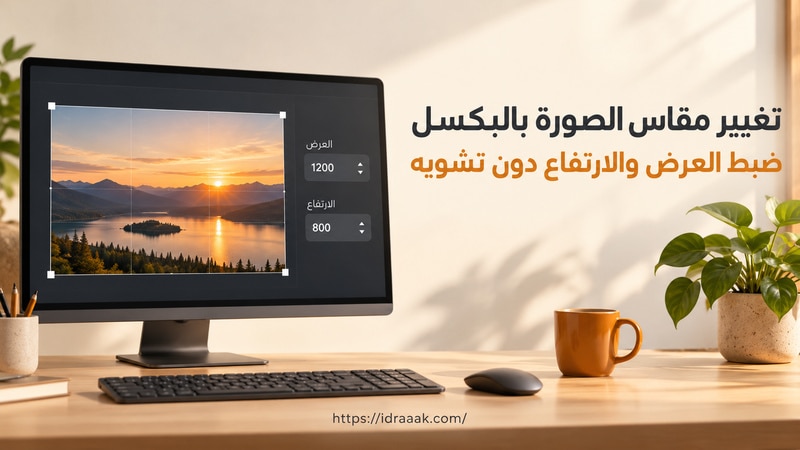
يمكنك تغيير مقاس الصورة بالبكسل بإدخال العرض والارتفاع المطلوبين، ثم اختيار الحواف أو القص للحصول على إطار دقيق دون تمديد الصورة. وإذا أردت تصغيرها مع بقاء شكلها كاملًا، حدّد بُعدًا واحدًا واترك الأداة تحسب الآخر من نسبة الأصل. راجع النتيجة وأبعادها قبل التنزيل.
انتبه إلى أن الأبعاد ليست وزن الملف؛ قد تكون الصورة بالمقاس الصحيح وتظل أكبر من حد الرفع. إذا كان المطلوب ميجابايت أو كيلوبايت محددًا، استخدم أداة تصغير حجم الصور إلى 1 ميجا بايت بدل الاكتفاء بتغيير العرض والارتفاع.
شارك هذه الصفحة
أداة تغيير مقاس الصورة بالبكسل
الحجم: · الأبعاد: بكسل
يُحسب البُعد الآخر من نسبة الصورة الأصلية، مع التقريب لأقرب بكسل؛ لا يُنشأ إطار إضافي ولا تُقص الأطراف.
من 1 إلى 6000 بكسل لكل جانب، وبحد أقصى 16 مليون بكسل للناتج.
المقاس النهائي عرض × ارتفاع: بكسل. الناتج JPG؛ الشفافية تصبح بيضاء.
خيارات إضافية
التكبير قد يقلل الوضوح. دون السماح به، يبقى الأصل الصغير داخل الحواف، ويُرفض القص أو حفظ النسبة إذا احتاج إلى تكبير.
اختر صورة للبدء.
الحواف أم القص أم حفظ النسبة؟
الاختيار يتوقف على ما تحتاجه فعلًا: هل يجب أن يكون الملف بعرض وارتفاع محددين، أم يكفي الوصول إلى عرض مناسب مع الحفاظ على كامل الصورة؟ تغيير أبعاد الصورة لا يفرض طريقة واحدة لكل الحالات.
- الحواف: أدخل العرض والارتفاع النهائيين. تُصغّر الصورة لتلائم الإطار مع بقاء كامل محتواها، وتُملأ المساحة المتبقية بالأبيض. إذا كان الأصل صغيرًا فلن يُكبّر افتراضيًا، وقد تكون الحواف واسعة.
- القص من المنتصف: أدخل العرض والارتفاع النهائيين لملء الإطار. تبقى الأجسام بنسبها الطبيعية، لكن قد تختفي أجزاء من الأطراف، بما فيها كتابة أو جزء من الوجه. افحص المعاينة قبل اعتمادها.
- حفظ النسبة: اختر تحديد العرض أو الارتفاع وأدخل قيمته فقط. يُحسب البُعد الآخر من الأصل مع التقريب إلى أقرب بكسل، دون حواف أو قص. يظهر المقاس المحسوب داخل الأداة قبل المعالجة.
مثلًا، صورة بعرض 1200 وارتفاع 800 بكسل تصبح 600 × 400 عند تحديد العرض 600 مع حفظ النسبة. أما طلب ملف نهائي 600 × 600 فيحتاج حواف أعلى وأسفل الصورة أو قصًا من جانبيها. لا يمكن ملء المربع وحفظ كامل الصورة ونسبتها معًا إذا اختلفت نسبة الأصل.

خطوات تغيير حجم الصورة بالبكسل وحفظ الملف
- اختر صورة ثابتة من جهازك. بعد فحصها يظهر سطر صغير بحجمها وأبعادها الأصلية؛ لا يبدأ الرفع بمجرد الاختيار.
- اختر طريقة الملاءمة. للإطار الدقيق اكتب العرض والارتفاع، ولحفظ النسبة اكتب البُعد الذي يهمك وراجع البُعد المحسوب. العرض هو الامتداد الأفقي والارتفاع هو الامتداد الرأسي؛ تبديل الرقمين يغيّر شكل الإطار.
- راجع المقاس النهائي، ثم اضغط «معالجة الصورة». إذا احتاج الطلب إلى تكبير فلن يُنفّذ خفية؛ استخدم الحواف أو مقاسًا أصغر، أو اسمح بالتكبير بنفسك من الخيارات الإضافية إن كنت تقبل أثره في الوضوح.
- افحص الصورة الناتجة، خصوصًا الوجه والكتابة عند القص، ثم نزّلها. لا يُفعّل التنزيل إلا بعد فحص الملف وفكه وقياس أبعاده، ويضم اسم التنزيل العرض والارتفاع الفعليين.
على الهاتف يمكنك اختيار الملف من الصور أو مدير الملفات بحسب واجهة المتصفح، وعلى الكمبيوتر من نافذة اختيار الملفات. قد تختلف طريقة حفظ التنزيل أو مشاركته بين الأجهزة؛ افتح الملف المحفوظ وتأكد من عرضه وارتفاعه في معلومات الصورة أو خصائصها، ولا تعتمد على حجمها الظاهر داخل الصفحة.
إذا كان المطلوب أحد المقاسين الثابتين، افتح أداة تغيير المقاس إلى 480×640 أو 640×480 لاختيار الاتجاه مباشرة. أما الأداة في هذا المقال فمخصصة للأبعاد التي تكتبها أنت.
حدود الأداة والصيغ والخصوصية
تقبل الأداة ملفًا ثابتًا بصيغة JPG أو PNG أو WEBP يستطيع متصفحك فكه، حتى 25 MB و48 مليون بكسل للأصل. تستخدم الوحدات العشرية: الميجابايت مليون بايت والكيلوبايت ألف بايت. المقاس النهائي من 1 إلى 6000 بكسل لكل جانب، وبمساحة لا تتجاوز 16 مليون بكسل لحماية الذاكرة. قد يرفض المتصفح ملفًا ضمن هذه الحدود إذا تعذر فكه.
التنزيل بصيغة JPG فقط، وتتحول المساحات الشفافة إلى الأبيض. ملفات HEIC وحركة Live Photo والفيديو ليست ضمن مسار المعالجة؛ جهّز نسخة ثابتة بإحدى الصيغ المدعومة أولًا. الأداة تعالج صورة واحدة في كل مرة، ولا تضيف تفاصيل مفقودة بمجرد زيادة عدد البكسلات.
المعالجة ليست محلية بالكامل: تُرفع الصورة إلى Cloudinary عند بدء العملية. كود الأداة لا يرسل أمر حذف، ولا يضمن عدم الاحتفاظ بالصورة أو خصوصية رابطها المخزن. زر الإلغاء يوقف العملية وانتظار النتيجة في الصفحة، لكنه لا يمحو ملفًا سبق إرساله إلى الخدمة. يُنزّل الملف المقاس من ذاكرة المتصفح، دون عرض أو نسخ رابط تسليم عام.
حلول للمشكلات الشائعة عند تغيير أبعاد الصورة
ظهرت حواف بيضاء حول الصورة
هذا هو السلوك المتوقع عند اختيار الحواف واختلاف نسبة الأصل عن الإطار. إذا كانت الحواف غير مقبولة فاختر القص وراجع الجزء الذي سيبقى، أو استخدم حفظ النسبة إذا لم تكن ملزمًا بارتفاع وعرض نهائيين. لا تُزل الحواف بتمديد الصورة؛ قد تتغير ملامح الأشخاص وشكل الأجسام.
الأداة ترفض المقاس رغم صحة الأرقام
تحقق أولًا من حد الجانب ومساحة البكسلات؛ فالمقاس 4000 × 4000 يساوي الحد الأقصى البالغ 16 مليون بكسل. وقد يُرفض القص أو حفظ النسبة لأن الأصل أصغر من المطلوب ومنع التكبير مفعّل. تبقى طريقة الملاءمة التي اخترتها كما هي؛ اختر أنت الحواف أو مقاسًا أصغر بدل انتظار تغيير تلقائي.
الملف ما زال كبيرًا أو الصورة أقل وضوحًا
تغيير مقاس الصورة يعيد ترميزها، وقد يقل حجم الملف أو يزيد حسب محتواها وصيغتها الأصلية. عدد البكسلات وحده لا يضمن حدًا بالميجابايت. كذلك لا يوجد وعد بالحفاظ المطلق على الجودة؛ تجنّب تكبير أصل صغير وتكرار الحفظ، واحتفظ بالنسخة الأصلية للمقارنة.
أسئلة شائعة عن تغيير مقاس الصورة
هل يمكن ضبط العرض والارتفاع دون قص الصورة؟
نعم، اختر الحواف وأدخل البعدين النهائيين. تبقى الصورة كاملة دون تمديد، مع حواف بيضاء إذا اختلفت نسبتها عن الإطار. إذا أردت تجنب الحواف أيضًا، استخدم حفظ النسبة واقبل البعد الآخر الذي يُحسب من الأصل.
لماذا لا يساوي الارتفاع المحسوب الرقم الذي أريده؟
في وضع حفظ النسبة يُحدد بُعد واحد فقط ويُشتق الآخر من نسبة الأصل مع التقريب لأقرب بكسل. إذا كنت تحتاج عرضًا وارتفاعًا دقيقين معًا فاختر الحواف أو القص بدل هذا الوضع.
هل تستطيع الأداة تكبير الصورة الصغيرة؟
التكبير ممنوع افتراضيًا. يمكن السماح به صراحة من الخيارات الإضافية، لكنه قد يقلل الوضوح ولا يستعيد التفاصيل المفقودة. في وضع الحواف يمكن إبقاء الأصل الصغير بحجمه داخل الإطار دون تكبير.
هل يبقى ملف PNG شفافًا بعد تغيير المقاس؟
لا، الناتج في هذه الأداة JPG وتصبح الشفافية بيضاء. إذا كانت الشفافية مطلوبة لعملك فاحتفظ بملف PNG الأصلي ولا تستبدله بنسخة JPG الناتجة.
هل صحة الأبعاد تضمن قبول الصورة في أي جهة؟
لا. قد تشترط الجهة صيغة وحجم ملف وخلفية ووضعية وجه محددة، وقد ترفض الحواف أو القص. اقرأ متطلباتها وافحص الملف المحفوظ، فمطابقة البكسلات جزء من الشروط وليست ضمان قبول.
هل تُرفع الصورة وهل تُحذف بعد المعالجة؟
تُرفع إلى Cloudinary عند الضغط على معالجة الصورة، وقد تُحفظ هناك ويكون رابطها عامًا. اختيار الملف وحده لا يرفعه. لا يرسل كود الأداة أمر حذف ولا نضمن الحذف أو عدم الاحتفاظ؛ الإلغاء لا يمحو ملفًا سبق رفعه.
