
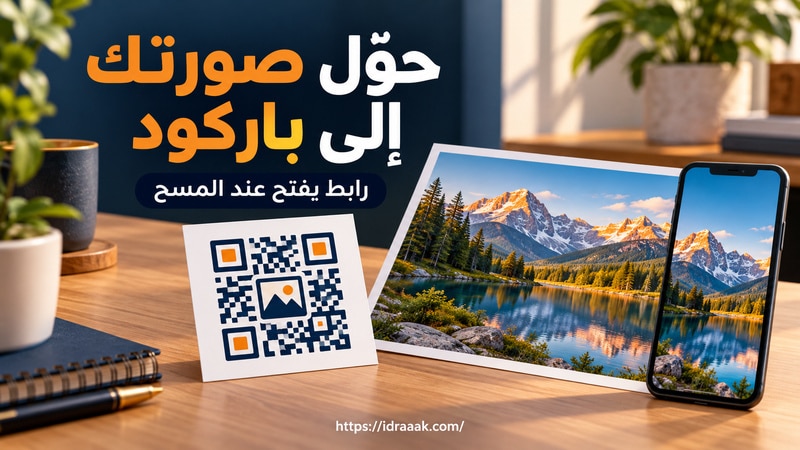
يمكنك تحويل الصورة الى باركود مجانا بالحصول على رابط يفتحها، ثم وضع الرابط في مولد QR ثابت وحفظ الرمز. عندما يمسحه شخص بهاتفه ينتقل إلى الصورة أو صفحة مشاركتها، بشرط اتصال الإنترنت وبقاء الرابط متاحًا له. لا تحتاج إلى وضع ملف الصورة نفسه داخل الرمز.
إذا كانت الصورة محفوظة على جهازك فقط، ابدأ بخطوة تحويل الصور إلى رابط قابل للمشاركة، ثم ارجع بالرابط لإكمال الخطوات التالية. أما إذا كانت موجودة أصلًا في صور Google أو خدمة استضافة، فاستخدم رابط مشاركتها بدل رفعها مرة ثانية.
شارك هذه الصفحة
- رابط الصورة أولًا: تأكد أنه يفتح الصورة لمن تريد مشاركتها معه.
- QR ثابت مجاني: اختر URL في QRCode Monkey ثم أنشئ الرمز واحفظ PNG.
- قبل المشاركة: امسح النسخة النهائية وافتح الوجهة، ولا تكتفِ بظهور الرابط.
- استمرار الوصول: حذف الصورة أو تعطيل مشاركة رابطها قد يجعل الرمز بلا وجهة متاحة.
١. احصل على رابط يفتح الصورة للآخرين
المطلوب عنوان ويب يمكن فتحه في المتصفح، لا اسم ملف مثل photo.jpg ولا مسارًا محليًا على الكمبيوتر. الرابط المباشر يعرض الصورة نفسها، بينما رابط المشاركة قد يفتح صفحة تحتوي عليها؛ كلاهما يصلح لرمز QR إذا كانت الوجهة متاحة للمستلم.
لصورة موجودة في صور Google، توثّق Google الخطوات التالية على الكمبيوتر. إنشاء الرابط يحتاج دخول صاحب الصورة إلى حسابه، أما وصول المستلم فيتوقف على طريقة المشاركة وإعداداتها.

- افتح صور Google واختر الصورة المطلوبة.
- اضغط «مشاركة» ثم «إنشاء رابط».
- انسخ رابط المشاركة الذي تعرضه الخدمة، واحتفظ به للخطوة التالية.
لا تنسخ عنوان الصفحة من شريط المتصفح وأنت داخل مكتبتك الخاصة وتفترض أنه رابط مشاركة. استخدم الإجراء المخصص للمشاركة، ثم افتح الرابط في نافذة خاصة غير مسجل فيها حسابك لتعرف ما سيظهر للزائر. إذا طلب تسجيل الدخول أو الإذن، عالج إعداد المشاركة أو اختر رابط استضافة مناسبًا قبل إنشاء الرمز.
توضح تعليمات مشاركة الصور من Google أن من يملك رابط المشاركة يستطيع مشاهدة المحتوى المشارَك. لذلك اختر صورة مناسبة للجمهور المقصود؛ تحويل الرابط إلى باركود لا يضيف كلمة مرور ولا يمنع إعادة إرساله.
٢. تحويل الصورة الى باركود مجانا عبر QRCode Monkey
استخدم نوع URL لإنشاء رمز ثابت لرابط الصورة. المسار المجاني الموثق في QRCode Monkey مختلف عن خيارات الإحصاءات وتعديل الوجهة المرتبطة بالخدمة الاحترافية.

- افتح QRCode Monkey واختر تبويب URL.
- ألصق الرابط كاملًا في حقل Your URL، بما فيه https:// إن كان جزءًا من العنوان.
- اترك Statistics and Editability معطلًا للمسار الثابت، وابدأ بتصميم بسيط داكن على خلفية بيضاء.
- اضغط Create QR Code لإنشاء المعاينة. لا تستخدم الرمز الافتراضي الظاهر قبل إدخال رابطك وإنشاء الرمز.
٣. احفظ الباركود وافحص النسخة التي ستشاركها
بعد الإنشاء اضغط Download PNG لحفظ الرمز. اختر دقة تناسب استخدامه، واحتفظ بالنسخة الأصلية بدل تكبير صورة صغيرة بعد تنزيلها. ضع الملف في تصميمك أو اطبعه مع إبقاء مساحة بيضاء حوله، ثم افحص النسخة النهائية نفسها.

- اعرض الرمز على شاشة أو ورقة ثم وجّه إليه كاميرا هاتف تدعم قراءة QR. على آيفون استخدم الكاميرا أو ماسح الرموز؛ وعلى أندرويد استخدم الكاميرا إذا كانت تدعم ذلك أو خيار مسح QR المتاح في جهازك.
- عند ظهور الرابط، تحقق من عنوانه ثم افتحه. ظهور إشعار القراءة وحده لا يثبت أن الصورة متاحة.
- تأكد من ظهور الصورة الصحيحة كاملة، وافحص الوصول من متصفح غير مسجل بحساب المالك إذا كان المطلوب مشاركتها مع الجميع.
- إذا كنت ستطبعه، اختبره بعد وضعه بالحجم النهائي؛ قد تصبح نسخة واضحة على الشاشة صغيرة أو ضبابية داخل التصميم.
لا يلزم أن يفتح رابط المشاركة ملف JPG وحده؛ قد يفتح صفحة صور Google وبداخلها الصورة. المهم أن يجد المستلم المحتوى المقصود دون صلاحيات ناقصة. وإذا كان المطلوب عرض الصورة مباشرة دون واجهة الخدمة، فاختر رابطًا مباشرًا مستقرًا من مصدر الاستضافة.
هل الباركود الثابت ينتهي؟ وما الفرق عن الديناميكي؟
الرمز الثابت يحمل الرابط الذي أدخلته. يذكر QRCode Monkey أن رموزه الثابتة مجانية ولا تنتهي ولا تفرض حدًا للمسح، لكن لا يمكنك تغيير الرابط المخزن داخل الرمز نفسه بعد إنشائه. إذا تبدّل العنوان، أنشئ رمزًا جديدًا، أو أبقِ الوجهة القديمة عاملة إذا كنت تتحكم بها.
الرمز الديناميكي يتيح تعديل الوجهة عبر خدمة إدارة، وقد يوفّر إحصاءات للمسح. يعتمد استمراره ومزاياه على شروط تلك الخدمة وخطتها. لفتح صورة برابط ثابت لا تحتاج هذه الإضافات؛ اخترها فقط إذا كنت تحتاج فعلًا إلى تغيير الوجهة بعد توزيع الرمز، وبعد مراجعة التكلفة وشروط الاستمرار.
إذًا، نجاح تحويل الصورة الى باركود مجانا لا يعني استضافة الصورة مجانًا إلى الأبد. الرمز ورابط الصورة عنصران مختلفان: قد يظل الرمز قابلًا للقراءة بينما تصبح الصفحة التي يشير إليها محذوفة أو خاصة أو غير متاحة.
لماذا يقرأ الهاتف الرمز ولا تفتح الصورة؟
إذا تعرّف الهاتف على الرمز وظهر الرابط، ابدأ بالوجهة نفسها. افتح الرابط المنسوخ في المتصفح لتفصل مشكلة الاستضافة والصلاحيات عن مشكلة شكل الباركود.
- حُذفت الصورة أو أُزيلت من المحتوى المشارَك: أعد إتاحتها إن كان ذلك مقصودًا، أو استخدم رابط الصورة البديلة وأنشئ رمزًا جديدًا.
- توقفت المشاركة أو أصبح المحتوى خاصًا: راجع إعدادات الرابط والجمهور المسموح له. QR لا يمنح إذنًا إضافيًا.
- تغير رابط المشاركة: توضح Google أن إيقاف مشاركة رابط الألبوم ثم تفعيلها يعيد ضبطه، فلا يعمل الرابط القديم. الرمز الذي يحمل ذلك الرابط القديم يحتاج استبدالًا.
- انتهت صلاحية رابط مؤقت أو توقفت الاستضافة: أنشئ رابطًا مناسبًا لمدة الاستخدام المطلوبة. لا تعتمد على عنوان تنزيل مؤقت لرمز ستطبعه أو توزعه طويلًا.
- الرابط ناقص أو يعود إلى ملف آخر: قارنه بالعنوان الصحيح حرفيًا، ثم أنشئ الرمز مرة أخرى.
تشرح Google التحكم في مشاركة روابط الألبومات، وتوضح أن إزالة شخص وحده لا تمنعه من الوصول ما دامت المشاركة بالرابط مفعّلة ولديه الرابط. وإذا سبق لشخص حفظ الصورة، فإن إيقاف المشاركة لا يحذف نسخته المحفوظة، وفق إرشادات إيقاف مشاركة الألبوم.
إذا لم تتعرف الكاميرا على الرمز أصلًا
هنا راجع الصورة التي تحتوي الرمز قبل تغيير الرابط: استخدم تباينًا قويًا وحواف واضحة، واترك فراغًا حوله، ولا تضغط ملفه حتى تتشوه مربعاته. جرّب نسخة أكبر وأزل الشعار أو الزخرفة مؤقتًا، ثم أعد الفحص بالحجم الذي سيشاهده المستلم. هذه النقاط موضحة في أسباب تعذر قراءة QR لدى QRCode Monkey.
رابط يفتح صورة أم صورة في وسط الباركود؟
في المسار السابق، محتوى الرمز هو رابط الصورة، وهذا ما يحدد الوجهة عند المسح. أما خيار Add Logo Image فيضع صورة أو شعارًا داخل شكل الرمز للتصميم، ولا يحوّل ذلك الشعار تلقائيًا إلى الصورة التي ستفتح للمستلم. يجب إدخال رابط الوجهة حتى لو أضفت صورة في الوسط.
لذلك، إذا أردت تحويل الصورة الى باركود مجانا كي يفتحها الآخرون، ركّز على صحة الرابط أولًا. اترك تخصيص الشعار لوقت لاحق، وامسح الرمز بعد أي تغيير في شكله للتأكد من بقاء قراءته ممكنة.
هل تعمل الصورة بعد مسح QR دون إنترنت؟
لا في هذه الطريقة؛ QR يحتوي عنوان الويب، أما الصورة فتُحمَّل من استضافتها. قد يستطيع الهاتف قراءة نص الرابط دون اتصال، لكنه يحتاج الإنترنت للوصول إلى الصورة. احتفظ بملف الصورة نفسه على الجهاز إذا كنت تحتاج عرضه دون شبكة، ولا تعتبر الرمز بديلًا عن الملف.
قبل توزيع الباركود، احتفظ برابط الصورة وملف PNG في مكان تعرفه، وافتح الوجهة مجددًا إذا غيّرت إعدادات المشاركة. بهذه الخطوات تحصل على رمز يسهّل الوصول إلى صورتك، وتعرف أي جزء تفحصه إذا توقف الوصول لاحقًا.
مراجع خطوات المسح
للتسميات الدقيقة في جهازك، راجع مسح QR بالكاميرا أو ماسح الرموز لدى Apple، أو تعليمات كاميرا Pixel لقراءة الرموز. قد تختلف طريقة الوصول إلى الماسح بين هواتف أندرويد.
