
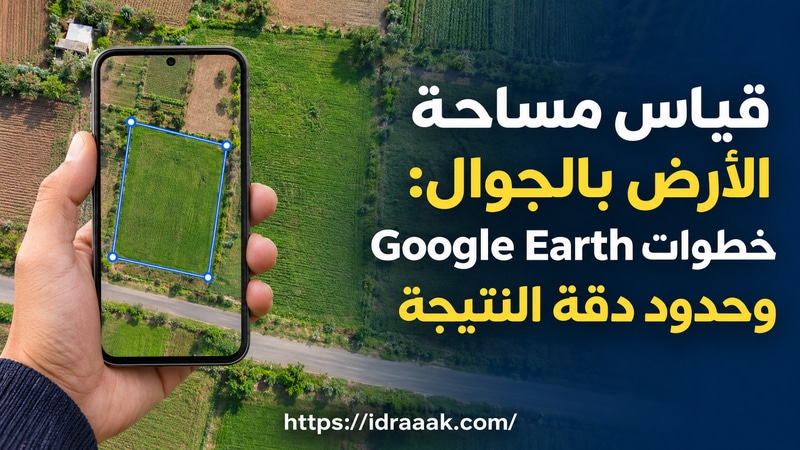
يمكنك قياس مساحة الأرض بالجوال في Google Earth برسم زوايا القطعة على الخريطة ثم إغلاق الشكل؛ عندها تظهر المساحة والمحيط. تصلح النتيجة لتكوين تقدير أولي، ولا تُعامل كقياس مساحي معتمد.
هذه الطريقة للأرض الظاهرة على الخريطة. أما طول طاولة أو أبعاد غرفة أمامك، فلهما طرق مسطرة الجوال والقياس بالكاميرا أو الشاشة؛ اختلاف الأداة هنا مرتبط بما تقيسه.
شارك هذه الصفحة
- لإظهار المساحة: أضف الزوايا بالترتيب، ثم عُد إلى النقطة الأولى واختر «إغلاق الشكل».
- لقراءة صحيحة: المحيط بالمتر، والمساحة بالمتر المربع؛ تغير موضع زاوية يغيّر النتيجة.
خطوات قياس مساحة الأرض بالجوال في Google Earth
افتح تطبيق Google Earth المخصص للهاتف. استخدم صورة القمر الصناعي وعرضًا عموديًا من أعلى، حتى ترى مواضع الزوايا بوضوح. اتبع مسار نظام هاتفك أدناه؛ هذه خطوات الهاتف وليست نافذة المسطرة في Earth Pro للكمبيوتر.
على أندرويد: ابحث، أضف النقاط، ثم أغلق الشكل
- افتح التطبيق، ثم اختر استكشاف Earth — Explore Earth إذا ظهرت شاشة المشاريع. ابحث عن المكان من البحث، ثم قرّب الصورة حتى تتمكن من تمييز قطعة الأرض وزواياها.
- إذا كان المنظر مائلًا وثلاثي الأبعاد، اضغط 2D للعودة إلى العرض من أعلى. يمكنك أيضًا تغيير الميل بتحريك إصبعين معًا إلى أعلى أو أسفل؛ المطلوب أن ترى الأرض من فوقها، لا من جانبها.
- اضغط رمز القياس — Measure الذي يشبه المسطرة. حرّك الخريطة إلى موضع الزاوية الأولى، ثم اضغط إضافة نقطة — Add point.
- انتقل حول حدود القطعة بالترتيب، وأضف نقطة عند كل زاوية أو تغير واضح في اتجاه الحد. تجنّب القفز بين زوايا متقابلة حتى لا تتقاطع الأضلاع.
- عند اكتمال الحدود، صِل المسار بالنقطة الأولى واضغط إغلاق الشكل — Close shape. إذا أنهيت خطًا مفتوحًا بزر «تم — Done»، فستقرأ طول مسار، وليس مساحة قطعة مغلقة.
- اقرأ بطاقة النتيجة أسفل الشاشة، واسحب أعلاها إلى أعلى إذا كانت التفاصيل مخفية. تحقق من بند المساحة — Area وبند المحيط — Perimeter ومن الوحدة المكتوبة بجانب كل رقم.
على آيفون وآيباد: استخدم أداة القياس داخل Earth
- افتح Google Earth، وانتقل إلى Explore Earth عند ظهور شاشة المشاريع. ابحث عن الموقع وقرّب قطعة الأرض، ثم استخدم 2D إذا كان العرض مائلًا.
- اضغط Measure، وحرّك الخريطة إلى أول زاوية واضغط Add point. كرر ذلك مع بقية الزوايا بالتتابع.
- إذا أخطأت في آخر نقطة، اضغط تراجع — Undo قبل المتابعة، ثم أضفها في موضعها الصحيح.
- صِل آخر ضلع بالنقطة الأولى، ثم اضغط Close shape. راجع المساحة والمحيط في البطاقة السفلية، واسحبها لأعلى لرؤية بقية النتائج.
قد تختلف لغة الواجهة ومواضع الأزرار بين الإصدارات. المهم استخدام «إضافة نقطة» و«إغلاق الشكل» داخل تطبيق Earth؛ لا تحتاج إلى النقر المزدوج على الزاوية كما في تعليمات الكمبيوتر.
لماذا يظهر طول المسار بدل المساحة؟
المسار المفتوح خط يصل النقاط من البداية إلى النهاية. أما المضلع المغلق فيضيف الضلع الذي يعيدك إلى البداية ويحيط بالمساحة. وجود أربع نقاط وحده لا يكفي إذا بقي الشكل مفتوحًا.

لتوضيح الفرق، افترض قطعة مستوية طولها 40م وعرضها 30م. المرور على ثلاثة أضلاع يعطي 40 + 30 + 40 = 110م. بعد إغلاق الضلع الرابع يصبح المحيط 140م، والمساحة 1200م². لا تقارن رقم المساحة برقم طول المسار؛ كل منهما يصف شيئًا مختلفًا.
إذا لم ترَ المساحة، راجع اتصال النهاية بالنقطة الأولى واختر «إغلاق الشكل»، ثم افتح تفاصيل بطاقة النتائج. وتأكد من أنك تقرأ بند المساحة، لا المسافة.
تصحيح نقطة وملاحظة تغير مساحة الأرض
أثناء الرسم، يصحح زر «تراجع» آخر نقطة أضفتها. إذا كانت النقطة الخاطئة أقدم، تراجع عن النقاط اللاحقة حتى تصل إليها ثم أعد إضافتها وما بعدها. وإذا انتهيت من القياس ولم تجد خيارًا مناسبًا لتصحيحه، استخدم بدء قياس جديد — Start New وأعد رسم الحدود.
تعليمات الهاتف الرسمية توثق التراجع وبدء قياس جديد؛ لا تفترض أن سحب أي رأس بعد إغلاق الشكل يعمل بالطريقة نفسها الموثقة للكمبيوتر. تصحيح النقطة يعني هنا إعادة وضعها عبر المسار المتاح على الهاتف.

في الشكل الأول الزوايا A وB وC وD تحدد مستطيلًا 40 × 30م. في الشكل الثاني نُقلت الزاوية C وحدها 5م نحو اليسار على الحافة العليا، فأصبح الضلع العلوي 35م وبقي السفلي 40م. لذلك تصبح المساحة 1125م² بدلًا من 1200م²؛ فرق قدره 75م²، أي 6.25% من المساحة الأصلية.
هذه أرقام محسوبة لشكل افتراضي مستوٍ، وليست قراءة التقطناها من Google Earth أو نسبة خطأ عامة للتطبيق. فائدتها بيان سبب تغير قياس مساحة الأرض بالجوال عند وضع زاوية داخل الحد أو خارجه. في قطعة غير منتظمة، راجع كل انكسار في الحدود بدل الاكتفاء بأربع نقاط.
تغيير الوحدة: المتر يختلف عن المتر المربع
- من بطاقة القياس، اضغط القائمة بجانب وحدة النتيجة التي تريد تغييرها، ثم اختر الوحدة المناسبة. استخدم m أو متر للمحيط، وm² أو متر مربع للمساحة.
- للإعداد العام على أندرويد وآيفون، افتح صورة حسابك أو الحرف الأول من اسمك، ثم الإعدادات — Settings، ثم التنسيقات والوحدات — Formats and units. في واجهات أخرى قد تظهر الإعدادات ضمن القائمة.
- غيّر وحدة المساحة نفسها عند المقارنة بين قطعتين. اختيار الكيلومتر للطول لا يعني أن رقم المساحة صار مترًا مربعًا.
في المثال السابق، 1200م² تساوي 0.12 هكتار أو 0.0012 كم²؛ الهكتار 10000م²، والكيلومتر المربع 1000000م². اختلاف الرقم بعد تبديل الوحدة لا يعني أن الأرض كبرت أو صغرت. وإذا احتجت الدونم أو الفدان، تحقق من قيمة الوحدة المعتمدة في بلدك قبل التحويل.
حدود دقة قياس مساحة الأرض بالجوال
موضع النقاط: التطبيق يحسب الشكل الذي رسمته. إذا وضعت رأسًا على ظل مبنى أو على حافة سقف بدل الحد المقصود عند الأرض، فقد توسّع المضلع أو تصغّره. قرّب الصورة، وانتظر وضوحها، وراجع النقاط على عرض من أعلى قبل اعتماد التقدير.
التضاريس والمباني: تذكر Google أن القياسات قد تتأثر بالمناطق ذات التضاريس والمباني ثلاثية الأبعاد. القياس من أعلى يقلل التباس المنظور عند وضع الزوايا، لكنه لا يكشف تلقائيًا حدودًا تحجبها الأشجار أو الإنشاءات.
الارتفاع: نتائج الطول والمساحة الأساسية لا تأخذ تغير الارتفاع في الحسبان؛ فلا تتعامل مع مساحة المضلع كقياس لسطح منحدر بكل تعرّجاته. وحتى إن ظهرت إحصاءات ارتفاع أو انحدار ضمن «القياسات المتقدمة»، فهذا لا يحوّل رقم المساحة إلى رفع مساحي للتضاريس.
حدود الملكية: الخط الذي ترسمه يحدد اختيارك فوق الصورة، ولا يثبت أن السياج أو الطريق الظاهر هو حد الملكية المعتمد. للتقدير الأولي يمكنك الاستفادة منه؛ ولتثبيت حدود قطعة أو اتخاذ قرار يتوقف على مساحة دقيقة، ارجع إلى المستندات المعتمدة ومسّاح مختص. Google تصف النتائج بأنها تقديرات وليست بديلًا للقياس الموقعي أو المسح.
لا توجد نسبة دقة واحدة نَعِد بها لكل أرض وهاتف. إعادة الرسم قد تكشف عدم ثبات اختيارك للنقاط، لكن تقارب نتيجتين لا يثبت مطابقتهما للواقع.
الرسم على الخريطة أم المشي حول الأرض بالـGPS؟
قياس مساحة الأرض بالجوال بالخطوات السابقة يعتمد على نقاط تختارها فوق صورة الخريطة. يمكنك البحث عن المكان دون الوقوف فيه؛ وتحريك الخريطة أثناء الرسم لا يسجل حركة هاتفك على الأرض.
أما تسجيل مسار GPS بالمشي، فيجمع مواقع الهاتف أثناء تحركك حول القطعة داخل تطبيق يدعم هذه الوظيفة. يتأثر المسار باستقبال إشارة الموقع وانحرافها والعوائق وطريقة السير. مجرد تشغيل GPS أو الضغط على «موقعي» لا يحوّل أداة الرسم في هذا الشرح إلى تسجيل تلقائي لمسارك.
اختر الرسم عندما تكون الزوايا واضحة على الصورة وتريد تقديرًا أوليًا. وإذا كانت الحدود غير معروفة أو محجوبة، فلا تعالج ذلك بوضع نقاط تخمينية أكثر؛ تحتاج أولًا إلى معرفة الحد الذي تريد قياسه. ولقياس جسم قريب أو غرفة، ارجع إلى مسار المسطرة والكاميرا المذكور في المقدمة.
المصادر ونوع المثال المصور
- تعليمات Google Earth لأندرويد وتعليمات آيفون وآيباد لإضافة النقاط وإغلاق الشكل والتراجع.
- وثائق Google Earth للقياس، بتقسيمي Android وiOS، لبطاقة النتائج والوحدات وحدود احتساب الارتفاع.
- تعليمات التنقل وتغيير العرض لاستخدام العرض من أعلى على الهاتف.
الرسوم الداخلية من إعداد إدراك، مبنية على الخطوات الرسمية وعلى هندسة مثال افتراضي؛ ليست صور أقمار صناعية أو لقطات واجهة حية. الصورة البارزة تصور توضيحي مولّد. لم يُنفَّذ اختبار للتطبيق على هاتف فعلي ضمن هذا الشرح، لذلك لا ننسب إليه جهازًا أو إصدارًا جرى اختباره.