
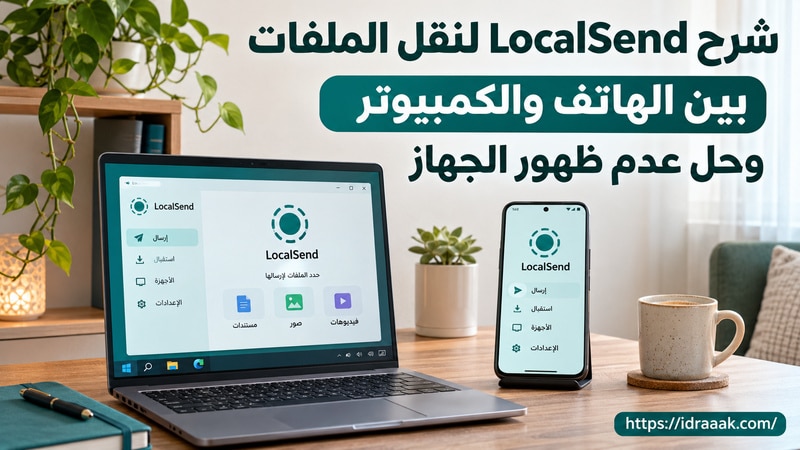
يبدأ شرح LocalSend بتثبيته على الهاتف والكمبيوتر، ثم اختيار ملف والجهاز المستقبِل والموافقة على الاستلام. ينقل التطبيق الملفات عبر الشبكة المحلية دون حساب أو رفعها إلى سحابة، ويعمل بين أندرويد وويندوز وآيفون وMac.
تحتاج الأجهزة إلى اتصال محلي يسمح لها بالتواصل، حتى لو كان الإنترنت مقطوعًا. وإذا لم تتوفر شبكة محلية مناسبة، استخدم نقل الملفات من الهاتف إلى الكمبيوتر عن طريق USB بكابل بيانات بدل انتظار ظهور جهاز لا يستطيع التطبيق الوصول إليه.
شارك هذه الصفحة
- للبدء: ثبّت النسخة الرسمية على الجهازين وافتحها على شبكة موثوقة مشتركة.
- للإرسال: اختر الملف، اضغط اسم الجهاز، ثم وافق من الجهاز المستقبِل.
- إذا لم يظهر الجهاز: راجع الشبكة المحلية والأذونات والسماح للتطبيق في جدار الحماية.
- مكان النتيجة: التنزيلات غالبًا على الكمبيوتر؛ ولآيفون مجلد LocalSend داخل «الملفات» أو «الصور» للوسائط المحفوظة هناك.
شرح LocalSend بين أندرويد وويندوز خطوة بخطوة
ابدأ بملف PDF صغير أو صورة غير حساسة لتتأكد من اختيار الجهاز الصحيح ومكان الحفظ قبل إرسال مجموعة كبيرة. المسار التالي من الهاتف إلى الكمبيوتر، ولعكس الاتجاه تختار الملف من ويندوز وتوافق على أندرويد.
1. نزّل النسخة الرسمية وافتح التطبيق على الجهازين
على أندرويد اختر LocalSend من المطور Tien Nam Do. وعلى ويندوز افتح صفحة التنزيل الرسمية واختر Windows ثم EXE (Installer)، وشغّل المثبّت وأكمل خطواته. تتوفر أيضًا نسخة ZIP محمولة، لكن المثبّت أوضح للمبتدئ. التنزيل الأول يحتاج إلى الإنترنت؛ نقل الملفات بعد التثبيت لا يحتاجه.
- صل الهاتف والكمبيوتر بالشبكة المنزلية الرئيسية نفسها. يمكن أن يتصل الكمبيوتر بكابل Ethernet إلى الراوتر والهاتف بالواي فاي، ما دام الاتصال بينهما مسموحًا.
- افتح LocalSend على الطرفين. اسم الجهاز داخل التطبيق قد يختلف عن اسمه في إعدادات النظام؛ اقرأ اسم الكمبيوتر من صفحة استلام / Receive حتى تختاره صحيحًا على الهاتف.
- على ويندوز اسمح لـ LocalSend بالتواصل على شبكة خاصة موثوقة / Private إذا ظهر طلب جدار الحماية. اترك الحماية مفعّلة، ولا تمنح السماح لشبكة عامة لمجرد إكمال النقل.
- على أندرويد وافق على الوصول إلى الملف أو الصور التي ستختارها عندما يطلب النظام ذلك. تختلف نافذة الإذن بحسب إصدار الهاتف وطريقة اختيار الملف؛ لا تحتاج إلى منح صلاحيات لا ترتبط بما ترسله.
2. اختر الملف ثم اسم الكمبيوتر
اترك LocalSend مفتوحًا على الكمبيوتر، ثم انتقل إلى الهاتف. في الواجهة الإنجليزية ستجد Send وFile، وفي العربية «إرسال» و«ملف».

- افتح تبويب إرسال / Send في الهاتف.
- اضغط ملف / File وحدد المستند من منتقي الملفات، أو وسائط / Media لاختيار صورة أو فيديو، ثم أكّد الاختيار إن طلب النظام.
- تأكد من ظهور اسم الملف ضمن العناصر المحددة. يمكنك إضافة ملفات أخرى قبل اختيار المستقبِل.
- ضمن الأجهزة القريبة / Nearby devices اضغط اسم الكمبيوتر الذي قرأته في الخطوة السابقة. إذا لم يظهر، انتقل إلى قسم حل عدم ظهور الجهاز.
لا يوجد اقتران بلوتوث في هذا المسار؛ اختيار بطاقة الجهاز يبدأ طلب الإرسال. وإذا ظهرت خانة PIN، أدخل الرمز المضبوط على جهاز الاستقبال.
3. وافق على الاستلام واعثر على الملف
انتقل الآن إلى شاشة الكمبيوتر؛ ظهور الجهاز في القائمة لا يعني أن الملف وصل بالفعل. يجب قبول الطلب وانتظار اكتمال النقل.

- راجع اسم المرسِل والملفات في طلب الاستلام داخل LocalSend على ويندوز، ثم اضغط اقبل / Accept. ارفض الطلب إذا لم يكن من جهازك.
- انتظر انتهاء الملفات دون أخطاء، واترك الجهازين متصلين بالشبكة ومستيقظين خلال النقل.
- افتح مجلد الحفظ الظاهر في شاشة تقدم الاستلام بالنقر على مساره، أو افتح Downloads / التنزيلات في مستكشف الملفات إذا لم تغيّر الوجهة.
- افتح الملف نفسه للتأكد من النتيجة. لا تحذف الأصل اعتمادًا على وصول الطلب أو ظهور اسم الجهاز فقط.
إذا اخترت مجلدًا مختلفًا سابقًا، يُستخدم ذلك المجلد بدل التنزيلات. راجع في LocalSend الإعدادات ← استلام ← احفظ في المجلد لمعرفة الوجهة أو تغييرها على الأنظمة التي تتيح ذلك.
أين يحفظ LocalSend الملفات؟ وما الذي يختلف حسب النظام؟
يعتمد مكان الملف المستلَم على الجهاز المستقبِل ونوع الملف وخيار حفظ الوسائط. لذلك قد ينجح النقل ولا تجد الصورة بجانب المستندات، وهذا لا يعني أن الملف اختفى.
ويندوز وmacOS: التنزيلات أو المجلد الذي اخترته
تذهب الملفات افتراضيًا إلى مجلد Downloads للمستخدم، ما لم تحدد وجهة أخرى. على Mac افتح Finder ثم «التنزيلات»، وعلى ويندوز افتح مستكشف الملفات ثم «التنزيلات». مسار الحفظ المعروض داخل LocalSend هو المرجع إذا غيّرت إعداداته، وتأكد من منح التطبيق صلاحية الكتابة في المجلد المقصود عند طلبها.
أندرويد: فرّق بين المستندات والوسائط
تجد المستندات عادة في التنزيلات / Download داخل تطبيق الملفات، أو في الوجهة المحددة داخل LocalSend. أما الصور والفيديوهات المتوافقة فقد تُحفظ في المعرض إذا كان حفظ الوسائط في المعرض مفعّلًا. راجع هذا الخيار ضمن إعدادات الاستلام بدل البحث في مجلد واحد لجميع الأنواع.
إذا أردت حفظ الوسائط كملفات في الوجهة المحددة، أوقف خيار حفظ الوسائط في المعرض داخل LocalSend، ثم أعد إرسال ملف صغير للتحقق. وإذا تعذر الحفظ في مجلد مخصص، اختر مجلدًا يسمح لك النظام بالوصول إليه ووافق على إذنه؛ ليس الحل منح التطبيق كل صلاحيات الهاتف.
آيفون: الشبكة المحلية أولًا، ثم «الملفات» أو «الصور»
نزّل التطبيق من App Store، وافتحه واسمح بالوصول إلى الشبكة المحلية. للإرسال استخدم «ملف» لمستند من تطبيق الملفات أو «وسائط» للصور والفيديو، وامنح إذن الصور المناسب عند طلبه. أبقِ التطبيق ظاهرًا أثناء الاستقبال، ثم اتبع اختيار المستقبِل والموافقة كما في المسار السابق.
للعثور على المستند المستلَم افتح الملفات ← استعراض ← على الـ iPhone الخاص بي ← LocalSend. وإذا كنت داخل iCloud Drive، ارجع إلى شاشة مواقع الاستعراض أولًا. الموسيقى المستلمة كملف لا تصبح تلقائيًا جزءًا من مكتبة تطبيق «الموسيقى».
الصور والفيديوهات قد تظهر في تطبيق «الصور» عند تفعيل حفظ الوسائط ومنح الإذن اللازم. ولحفظها كملفات داخل مجلد LocalSend، راجع خيار حفظ الوسائط في المعرض في إعدادات الاستلام. لا تفترض وجود منتقي مجلد حفظ عام على آيفون مطابق لويندوز؛ يمكنك نقل المستند لاحقًا من تطبيق «الملفات» إلى الوجهة المناسبة.
هل يعمل LocalSend بدون إنترنت فعلًا؟
نعم، بعد تنزيل التطبيق على الجهازين يمكن نقل الملفات دون اتصال خارجي بالإنترنت. المقصود أن البيانات تنتقل بينهما داخل الشبكة المحلية، وليس أن الهاتف يستطيع العثور على أي كمبيوتر من دون رابط شبكي بينهما. انقطاع خدمة الإنترنت عن الراوتر لا يمنع النقل بالضرورة ما دامت الشبكة المحلية تعمل وتسمح بتواصل الأجهزة.
وجود الهاتف على بيانات الجوال وحدها والكمبيوتر في منزل آخر لا يحقق هذا الشرط. كما أن ظهور رمز الواي فاي على الطرفين لا يكفي إذا كان أحدهما على شبكة ضيوف أو كان الراوتر يعزل العملاء. وقد تصلح نقطة اتصال محلية إذا سمحت بتواصل الجهازين، لكن توافقها يعتمد على إعدادات النظام؛ لا تفترض أن تشغيلها يضمن الاكتشاف.
احتفظ بالتشفير مفعّلًا على الطرفين. يستخدم التطبيق HTTPS/TLS للنقل، ولا تحتاج إلى تعطيله لتحسين السرعة. السرعة الفعلية تتأثر بالشبكة والجهاز ونوع الملفات، ولا يوجد زمن ثابت لكل جيجابايت.
حل مشكلة عدم ظهور الجهاز في LocalSend
ابدأ بحالة الجهاز ثم الشبكة، وبعدها الإذن المناسب للنظام. المساعد التالي يرتّب الخطوة الأولى حسب إجاباتك؛ لا يفحص شبكتك، ولا يقرأ ملفاتك أو يرفعها إلى إدراك.
افتح إجابة واحدة؛ يظهر السؤال التالي عند الحاجة. لإعادة الاختيار افتح إجابة أخرى أو أغلق الحالية.
لا، الجهاز الآخر لا يظهر
كيف يتصل الجهازان بالشبكة؟
كلاهما على الشبكة المنزلية الرئيسية
ما نظام الجهاز الذي لا يظهر؟
Windows
iPhone أو iPad
Mac
Android أو نظام آخر، أو لا أعرف
شبكة ضيوف أو شبكتان مختلفتان
لا أعرف، أو أحدهما يستخدم بيانات الجوال فقط
الجهاز يظهر، لكن الإرسال لا يكتمل
اكتمل النقل، لكنني لا أجد الملف
تحقق من الشبكة الرئيسية وعزل الأجهزة
افتح LocalSend على الطرفين وحدّث قائمة الأجهزة من رمز التحديث في صفحة الإرسال. إذا كان الهاتف على شبكة Guest والكمبيوتر على الشبكة الرئيسية، انقلهما إلى شبكة رئيسية موثوقة. كذلك قد تمنع خاصية AP Isolation أو Client Isolation التواصل حتى مع تشابه أسماء الواي فاي. لا تغيّر عزل شبكة عامة أو شبكة العمل؛ استخدم شبكة تملكها أو اطلب من مسؤولها السماح المناسب.
اسمح لـ LocalSend في جدار حماية ويندوز
- افتح أمان Windows / Windows Security ثم جدار الحماية وحماية الشبكة.
- اختر السماح لتطبيق عبر جدار الحماية ثم تغيير الإعدادات إذا احتاج الأمر إلى صلاحية مسؤول.
- ابحث عن LocalSend واسمح له على Private / خاص. إذا لم يظهر، استخدم «السماح لتطبيق آخر» وحدد ملف تشغيل LocalSend الذي ثبّتّه من المصدر الرسمي.
- راجع ملف تعريف الشبكة النشطة من إعدادات Windows: «الشبكة والإنترنت ← Wi-Fi أو Ethernet ← خصائص الشبكة». اختر «خاصة» فقط لشبكة منزلية تثق بها، ثم أعد فتح LocalSend على الطرفين.
اترك جدار الحماية مفعّلًا. السماح للتطبيق هو الخطوة الأولى، ولا تفتح منافذ الراوتر إلى الإنترنت. للمسؤول الذي يضبط قواعد مخصصة: يستخدم المشروع افتراضيًا المنفذ 53317 عبر TCP وUDP للاتصالات الواردة؛ يجب قصر أي سماح مطلوب على الشبكة المحلية الموثوقة.
راجع إذن الشبكة المحلية في آيفون وMac
- آيفون وiPad: افتح «الإعدادات ← الخصوصية والأمن ← الشبكة المحلية» وفعّل LocalSend. إذا رفضت الطلب أول مرة، تعيد هذه الخطوة السماح له بالبحث عن الأجهزة.
- Mac: افتح «إعدادات النظام ← الخصوصية والأمن ← الشبكة المحلية» وفعّل LocalSend في الإصدارات التي تعرض هذا الإذن.
- إذا كان جدار حماية Mac يمنع الاستقبال، افتح «إعدادات النظام ← الشبكة ← جدار الحماية ← خيارات»، واسمح بالاتصالات الواردة للتطبيق مع إبقاء الجدار مفعّلًا. أعد فتح التطبيق بعد تعديل الإذن.
افحص VPN ثم جرّب الإرسال اليدوي عند الحاجة
قد يسمح VPN بالإنترنت ويمنع الوصول إلى الأجهزة القريبة. ابحث في إعداداته عن السماح بالشبكة المحلية / Allow LAN وفعّله على شبكة موثوقة. على أجهزة العمل اتبع سياسة المسؤول بدل تغيير إعدادات الحماية. إذا استمر العائق، يمكن تجربة النقل على شبكة موثوقة أخرى بإعدادات تسمح بتواصل الأجهزة.
إذا كانت الشبكة والأذونات سليمة لكن الاكتشاف التلقائي لا يعمل، افتح صفحة «استلام» على الجهاز المستقبِل واقرأ عنوان IP المحلي. من صفحة «إرسال» على الجهاز الآخر افتح الإرسال اليدوي / Manual sending وأدخل ذلك العنوان. نجاحه يرجّح وجود مشكلة في الاكتشاف التلقائي؛ لا يتجاوز عزل الشبكة أو منع جدار الحماية، ولا تستخدم عنوان الإنترنت العام بدل المحلي.
الجهاز ظاهر لكن نقل الملفات يفشل: ماذا تفعل؟
- الطلب ينتظر: افتح نافذة LocalSend على المستقبِل وراجع الموافقة أو رمز PIN؛ الانتظار ليس مقياسًا لسرعة النقل.
- يبدأ النقل ثم يتوقف: امنع سكون الجهازين مؤقتًا أثناء المهمة، واترك الهاتف في التطبيق، ولا تبدّل الشبكة. جرّب ملفًا صغيرًا لتفرّق بين فشل الاتصال ومشكلة ملف أو مساحة.
- خطأ حفظ: تحقق من المساحة المتاحة ومن صلاحية الكتابة في الوجهة، وجرّب مجلدًا محليًا قابلًا للكتابة. راجع إذن الصور إذا كانت الوسائط تُحفظ في المعرض.
- إصدارات متفاوتة أو قديمة: حدّث التطبيق من المصدر الرسمي على الطرفين، ثم أعد المحاولة. لا تعالج المشكلة بإيقاف التشفير.
هذا شرح LocalSend مبني على المصادر الرسمية وواجهات التطبيق المنشورة وشيفرته، ولم ننفّذ ضمن إعداده نقل ملف فعليًا بين أندرويد وويندوز أو قياسًا للسرعة. معيار نجاح محاولتك هو اكتمال النقل وفتح الملف من الجهاز المستقبِل.
إذا أردت ربط الهاتف بالكمبيوتر بصورة مستمرة، فراجع بدائل LocalSend مثل KDE Connect وAirDroid وحدود كل خيار. الأول يضيف وظائف مثل الحافظة والإشعارات ضمن الشبكة المحلية، والثاني يناسب مهام إدارة واتصال أوسع بشروطه؛ تغيير التطبيق لا يلغي عزل الشبكة بين الجهازين.
مصادر شرح LocalSend والتحقق من الخطوات
- موقع LocalSend الرسمي: الأنظمة المدعومة والعمل داخل الشبكة المحلية.
- مستودع LocalSend الرسمي: إعدادات الاتصال واستكشاف الأعطال.
- مسارات الحفظ في شيفرة التطبيق وخيارات استلام الملفات والوسائط.
- Apple: إذن الشبكة المحلية على آيفون وiPad.
- Apple: السماح بالوصول إلى الشبكة المحلية على Mac وإعدادات جدار الحماية على Mac.
- Microsoft: السماح لتطبيق عبر جدار الحماية.