
لا يحتاج نقل الملفات من الهاتف إلى الكمبيوتر عن طريق USB غالبًا إلى برنامج خاص. يبدأ توصيل الهاتف بالكمبيوتر عن طريق USB باستخدام كابل يدعم البيانات، ثم فتح قفل الهاتف واختيار «نقل الملفات» في أندرويد أو السماح بالاتصال في الآيفون. وتختلف الأداة الأنسب بعد ذلك بحسب نوع الهاتف ونظام الكمبيوتر.
أما إذا كان هدفك مشاهدة الهاتف والتحكم فيه بدل نسخ ملفاته، فستجد الطرق المناسبة في مقال عرض شاشة الجوال على الكمبيوتر عن طريق USB، لأن عرض الشاشة يختلف عن نقل الصور والمستندات.
شارك هذه الصفحة
أفضل طرق لنقل الملفات من الهاتف إلى الكمبيوتر عن طريق USB
ليست هناك طريقة واحدة أفضل لجميع الهواتف. النقل اليدوي هو الأسرع للصور والمستندات اليومية، بينما تناسب برامج الشركات النسخ الاحتياطي، ويصبح ADB مفيدًا عندما تريد نسخ مجلد كامل بأمر واضح. اختر من الطرق التالية بحسب هاتفك والكمبيوتر الذي تستخدمه.
1. نقل ملفات أندرويد إلى Windows يدويًا عبر MTP
هذه أبسط طريقة لنقل الملفات من الهاتف إلى الكمبيوتر عن طريق USB إذا كان الهاتف يعمل بنظام أندرويد والكمبيوتر بنظام Windows، ولا تحتاج إلى تثبيت تطبيق. المهم أن يكون الكابل قادرًا على نقل البيانات، فبعض الكابلات الرخيصة أو المرفقة بأجهزة أخرى مخصصة للشحن فقط.
- افتح قفل الهاتف ثم وصله بالكمبيوتر باستخدام كابل USB يدعم البيانات.
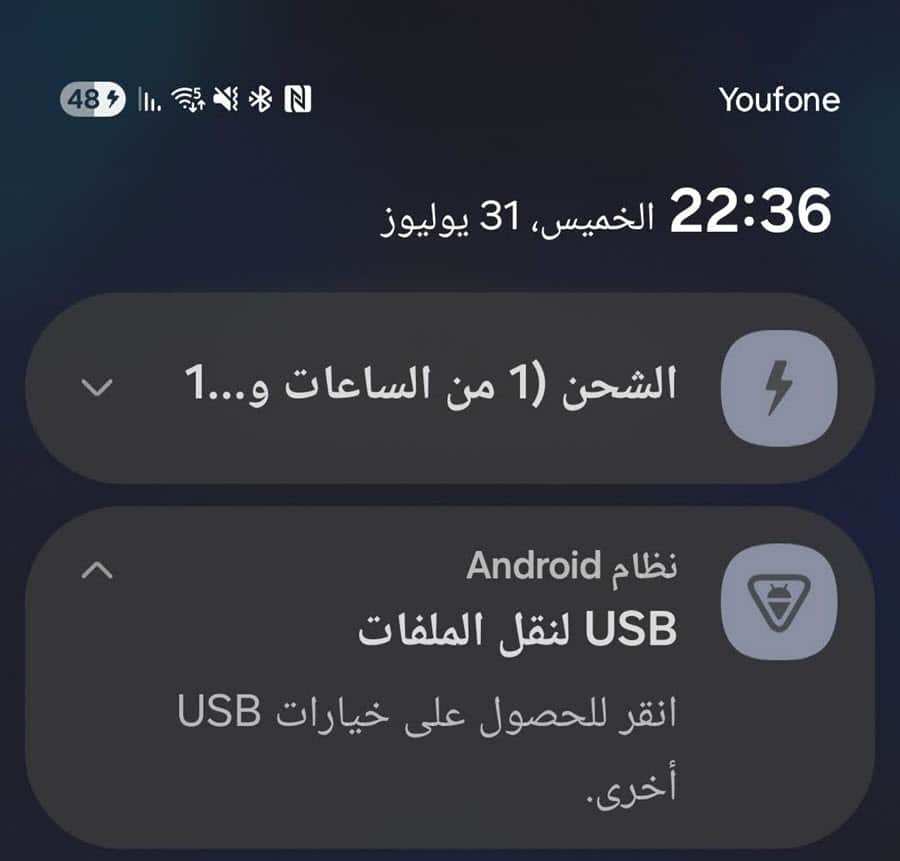
- اسحب لوحة الإشعارات واضغط على إشعار «جارٍ شحن هذا الجهاز عبر USB» أو «USB للشحن».
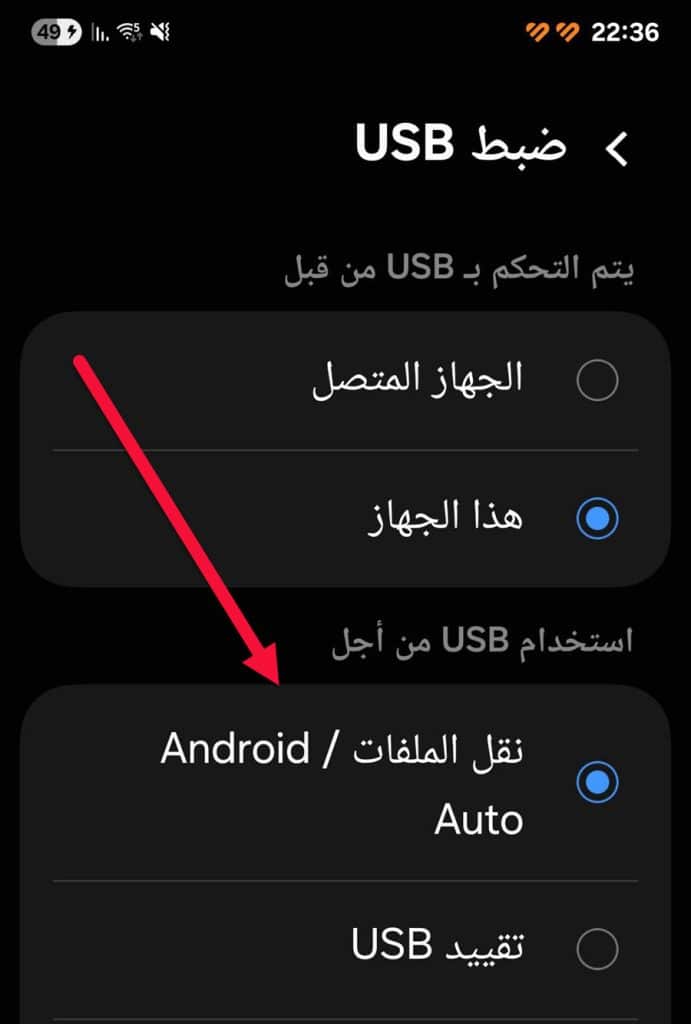
- اختر «نقل الملفات / Android Auto» أو «File Transfer». وإذا كنت تريد الصور فقط، يمكن اختيار «نقل الصور PTP».
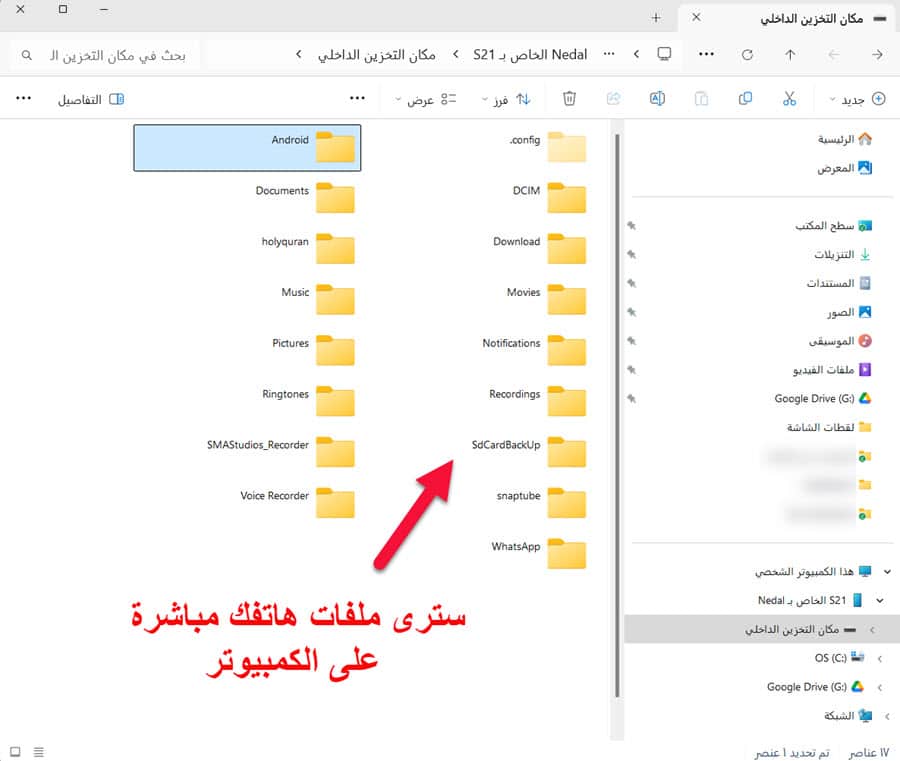
- افتح مستكشف الملفات في Windows ثم اختر «هذا الكمبيوتر» واضغط على اسم الهاتف.
- افتح وحدة التخزين الداخلية أو بطاقة الذاكرة، وحدد الملفات ثم انسخها إلى مجلد على الكمبيوتر.
ستجد صور الكاميرا عادة داخل DCIM/Camera، والصور المحفوظة داخل Pictures، والتنزيلات داخل Download، والمستندات داخل Documents. أما ملفات واتساب فقد تظهر داخل مجلد WhatsApp أو ضمن المسار Android/media بحسب إصدار أندرويد.
إذا أردت معرفة كيفية نقل الملفات من الكمبيوتر إلى الهاتف عن طريق USB، افتح مجلد الهاتف بالطريقة نفسها ثم اسحب الملف من الكمبيوتر إلى Download أو Documents. استخدم النسخ بدل القص أولًا، وافتح الملف من الهاتف للتأكد من سلامته قبل حذف النسخة الأصلية.
نقل الملفات من هاتف سامسونج إلى الكمبيوتر عبر USB
في هواتف Samsung Galaxy، افتح قفل الهاتف وصله بالكمبيوتر بكابل USB يدعم نقل البيانات، فليس كل كابل شحن مناسبًا لنسخ الملفات. اضغط إشعار «جارٍ شحن هذا الجهاز عبر USB»، ثم اختر «نقل الملفات / Android Auto» أو Transferring files. على الكمبيوتر افتح File Explorer، ثم This PC، واختر اسم هاتف Galaxy وبعده Internal storage للوصول إلى الصور والمستندات والمجلدات الأخرى.
إذا بقي الهاتف في وضع الشحن فقط، جرّب كابل بيانات ومنفذ USB مختلفًا، ثم افتح Samsung Smart Switch مرة واحدة إذا احتاج Windows إلى تعريفات الهاتف. لا تحتاج هذه العملية إلى تفعيل تصحيح أخطاء USB. استخدم MTP لنسخ الصور والمستندات اليومية، بينما يكون Smart Switch أنسب عندما تريد إنشاء نسخة احتياطية كاملة أو استعادتها لاحقًا.
2. نقل ملفات iPhone إلى Windows عبر Apple Devices والصور
في الإصدارات الحالية من Windows أصبح تطبيق Apple Devices هو الأداة الأساسية لإدارة الآيفون والنسخ الاحتياطي ومشاركة ملفات التطبيقات، بينما يتولى تطبيق Microsoft Photos استيراد الصور والفيديوهات. لا يتيح الآيفون تصفح جميع مجلداته مثل هاتف أندرويد، لذلك تختلف الخطوات بحسب نوع الملف.
- ثبّت Apple Devices من Microsoft Store، ثم افتح قفل الآيفون وصله بالكمبيوتر.
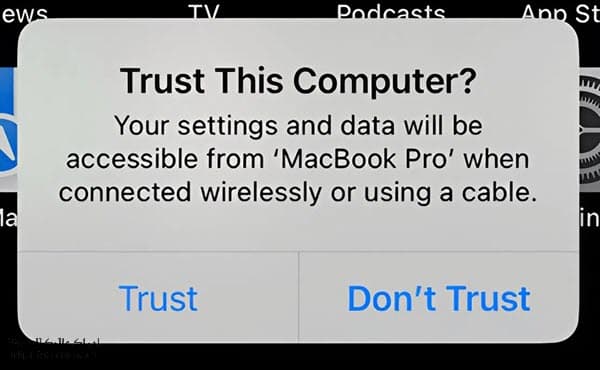
- اضغط «وثوق» أو «سماح» على شاشة الآيفون وأدخل رمز القفل إذا طُلب منك ذلك.
- لنقل الصور والفيديوهات، افتح تطبيق Photos في Windows واختر Import ثم حدد الآيفون.
- لنقل مستندات تطبيق معين، افتح Apple Devices واختر الهاتف ثم Files، وحدد التطبيق والملف الذي يدعم المشاركة.
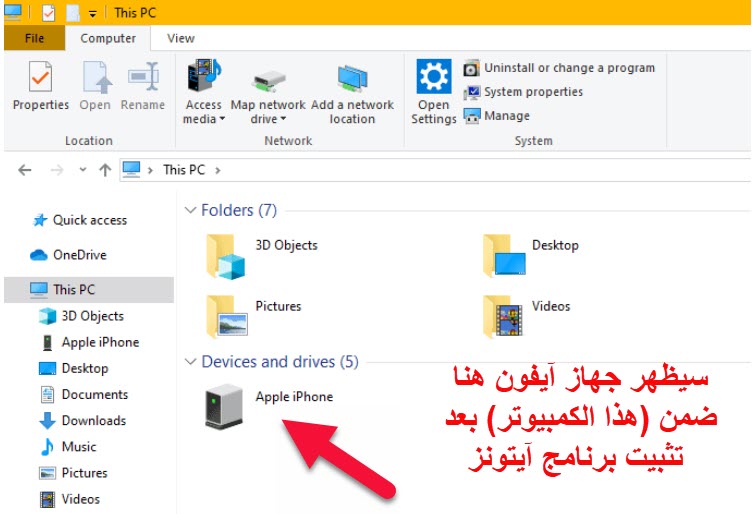
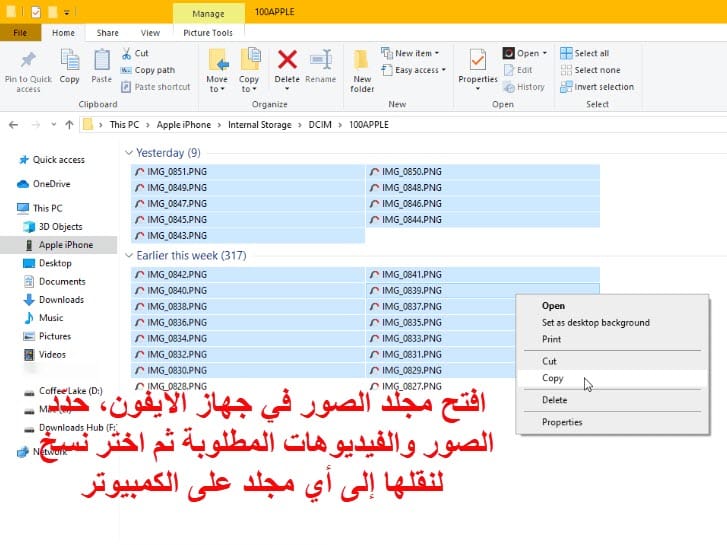
إذا كانت ميزة «تحسين تخزين iPhone» مفعلة في iCloud Photos، فقد تكون بعض النسخ الأصلية موجودة في السحابة لا على الهاتف. نزّل النسخ الأصلية إلى الآيفون قبل الاستيراد، أو استخدم iCloud على الكمبيوتر. كما أن قسم Files يعرض ملفات التطبيقات التي تدعم File Sharing فقط، وليس جميع ملفات النظام.
3. نقل ملفات أندرويد إلى Mac باستخدام OpenMTP
لا يعرض macOS ذاكرة معظم هواتف أندرويد داخل Finder بالطريقة نفسها التي يعمل بها Windows. والحل العملي المجاني هو OpenMTP، وهو برنامج مفتوح المصدر له نسختان لأجهزة Mac بمعالجات Apple Silicon ومعالجات Intel.
- نزّل النسخة المناسبة لمعالج جهاز Mac وثبّت البرنامج.
- أغلق أي برنامج آخر يحاول الاتصال بالهاتف، ثم افتح OpenMTP.
- افتح قفل هاتف أندرويد وصله بالكابل واختر «نقل الملفات» من إشعار USB.
- اختر ذاكرة الهاتف أو بطاقة SD من OpenMTP، ثم اسحب الملفات بين جانبي النافذة.
إذا لم يظهر الهاتف، افصل الكابل وأعد توصيله بعد فتح البرنامج، وجرّب منفذًا أو كابل بيانات آخر، وتأكد من عدم بقاء الهاتف على وضع الشحن. لا تحتاج إلى تفعيل تصحيح USB لاستخدام OpenMTP.
4. نقل ملفات iPhone إلى Mac عبر Photos وFinder
يحتوي Mac على الأدوات المطلوبة أصلًا. استخدم Photos لاستيراد الصور والفيديوهات، واستخدم تبويب Files في Finder لنقل مستندات التطبيقات التي تدعم مشاركة الملفات.
- صل الآيفون بجهاز Mac وافتح قفله، ثم وافق على «السماح» و«الوثوق بهذا الكمبيوتر» إذا ظهرت الرسالة.
- للصور والفيديوهات: افتح Photos، واختر اسم الآيفون من الشريط الجانبي، ثم حدد الصور واضغط Import Selected أو Import All New Photos.
- لملفات التطبيقات: افتح Finder واختر الآيفون ثم Files، وافتح التطبيق الذي يدعم المشاركة واسحب الملف إلى مجلد على Mac.
عدم ظهور قسم Files لا يعني وجود عطل؛ بل يعني غالبًا أن التطبيقات الموجودة على الآيفون لا توفر مشاركة ملفاتها عبر Finder. وفي هذه الحالة يمكن تصدير الملف من داخل التطبيق نفسه أو حفظه في iCloud Drive.
5. استخدام Smart Switch وHiSuite للنسخ الاحتياطي
إذا كان هدفك نقل البيانات من الهاتف إلى الكمبيوتر كنسخة احتياطية تشمل جهات الاتصال والرسائل والإعدادات مع الصور، فبرامج الشركات أنسب من السحب اليدوي. أما لنسخ عدة صور أو مستندات فقط، فطريقة MTP أبسط وأسرع في الوصول إلى الملفات.
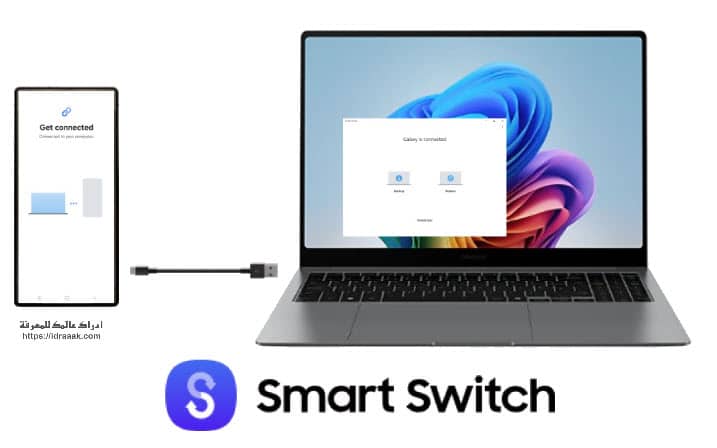
Smart Switch لهواتف Samsung: نزّل نسخة الكمبيوتر، وصل هاتف Galaxy بالكابل، وافق على الأذونات، ثم اختر Backup وحدد فئات البيانات التي تريد حفظها. تحفظ هذه الطريقة نسخة يمكن استعادتها لاحقًا إلى هاتف Galaxy، لكنها ليست مجلدًا عاديًا لتصفح كل عنصر كما يحدث مع MTP.
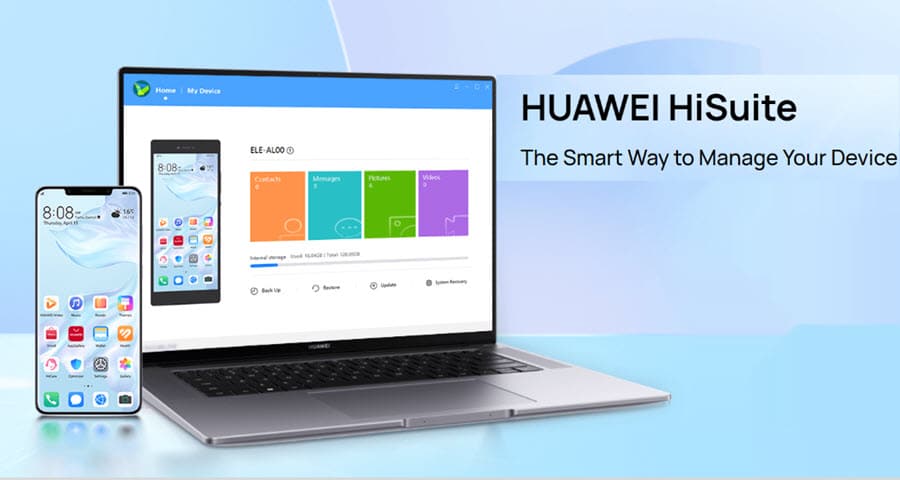
HiSuite لهواتف Huawei: ثبّت البرنامج ثم اختر «نقل الملفات» أو «نقل الصور» في الهاتف وفعّل السماح لـ HiSuite باستخدام HDB. أدخل رمز التحقق المكوّن من ثمانية أرقام، وبعد الاتصال استخدم معرض الصور للتصدير المباشر أو Backup لإنشاء نسخة احتياطية. إذا أردت ملفات صور قابلة للفتح على الكمبيوتر، استخدم التصدير بدل الاعتماد على ملفات النسخة الاحتياطية المشفرة.
6. نقل المجلدات باستخدام أوامر ADB
ADB مناسب للمستخدم الذي يريد نسخ مجلد كامل بمساره، أو تكرار العملية نفسها بالأوامر، أو التعامل مع الهاتف ضمن عمل تقني. لا يعني ذلك أنه أسرع دائمًا من MTP، لكنه يمنحك تحكمًا واضحًا في مصدر الملفات ووجهتها.
- نزّل Android Platform-Tools من Google وفك ضغط الحزمة.
- فعّل خيارات المطور وتصحيح USB في الهاتف، ثم صله بالكمبيوتر ووافق على بصمة الكمبيوتر.
- افتح Terminal أو PowerShell داخل مجلد platform-tools واكتب الأمر التالي للتحقق من ظهور الهاتف.
adb devicesلنسخ مجلد الكاميرا كاملًا من الهاتف إلى مجلد على كمبيوتر Windows:
adb pull /sdcard/DCIM/ "C:\Phone-Backup\DCIM"ولإرسال مستند من الكمبيوتر إلى مجلد التنزيلات في الهاتف:
adb push "C:\Phone-Backup\document.pdf" /sdcard/Download/غيّر مسار الملف بحسب مكانه الفعلي، ولا تستخدم أوامر عشوائية من الإنترنت. وبعد انتهاء النقل، يمكنك إيقاف تصحيح USB إذا لم تعد تحتاج إليه.
حل مشكلة الهاتف يشحن فقط ولا يظهر نقل الملفات
عند فشل نقل الملفات من الهاتف إلى الكمبيوتر عن طريق USB، يكون السبب غالبًا الكابل أو وضع الاتصال أو بقاء الهاتف مقفلًا، وليس عطلًا في الذاكرة. نفّذ الخطوات التالية بالترتيب قبل تثبيت أي برنامج إضافي:
- افتح قفل الهاتف واترك الشاشة تعمل أثناء محاولة الاتصال الأولى.
- اسحب الإشعارات في أندرويد واضغط إشعار USB واختر «نقل الملفات» بدل «الشحن فقط».
- جرّب كابل بيانات آخر؛ وجود الشحن لا يثبت أن أسلاك نقل البيانات داخل الكابل تعمل.
- بدّل منفذ USB وتجنب الموزع الخارجي مؤقتًا، ثم جرّب الهاتف على كمبيوتر آخر إن أمكن.
- أعد تشغيل الهاتف والكمبيوتر، وحدّث Windows أو macOS ونظام الهاتف.
- في الآيفون، اضغط «وثوق بهذا الكمبيوتر». وإذا لم يظهر الهاتف في Windows، ثبّت Apple Devices وافتحه مرة واحدة.
- في هواتف Samsung وHuawei، ثبّت Smart Switch أو HiSuite إذا كان Windows لا يجد التعريف المناسب تلقائيًا.
لا تفعّل تصحيح USB لمجرد أن النقل اليدوي لا يعمل؛ بروتوكول MTP لا يحتاج إليه. استخدم التصحيح فقط مع ADB أو أداة تطلبه بوضوح. وإذا بدأ النقل ثم توقف، انسخ الملفات على دفعات أصغر، وتأكد من وجود مساحة كافية على الكمبيوتر ومن ثبات الكابل.
أسئلة شائعة حول نقل الملفات بالكابل
كيفية نقل الملفات من الهاتف إلى الكمبيوتر بدون برنامج
نعم. مع هاتف أندرويد وكمبيوتر Windows استخدم MTP ومستكشف الملفات. ويمكن استيراد صور أندرويد والآيفون بواسطة تطبيق Photos. تحتاج إلى برنامج إضافي أساسًا عند توصيل أندرويد بجهاز Mac أو إنشاء نسخة احتياطية شاملة.
ما الفرق بين نقل الملفات MTP ونقل الصور PTP؟
يعرض MTP مجلدات وملفات متعددة مثل الصور والتنزيلات والمستندات، بينما يتعامل PTP مع الهاتف ككاميرا ويكون مناسبًا لاستيراد الصور والفيديوهات عندما لا تحتاج إلى بقية المجلدات.
لماذا لا تظهر بعض صور iPhone على الكمبيوتر؟
قد تكون النسخ الأصلية محفوظة في iCloud فقط بسبب تفعيل تحسين التخزين، أو قد يكون الهاتف مقفلًا ولم توافق على الوثوق بالكمبيوتر. نزّل النسخ الأصلية إلى الهاتف، وافتح قفله، ثم أعد الاستيراد عبر Photos.
هل يمكن نسخ جميع ملفات الآيفون إلى مجلد عادي؟
لا يتيح iOS الوصول إلى نظام الملفات كاملًا. يمكنك استيراد الصور والفيديوهات، ونقل ملفات التطبيقات التي تدعم File Sharing عبر Apple Devices أو Finder، وإنشاء نسخة احتياطية لبقية البيانات.
هل يؤدي فصل الهاتف بعد النسخ إلى تلف الملفات؟
انتظر حتى ينتهي شريط النسخ وأغلق الملف المفتوح قبل فصل الكابل. لا تفصل الهاتف أثناء كتابة ملف كبير، لأن النسخة الموجودة على الكمبيوتر قد تصبح ناقصة أو غير قابلة للفتح.
مقالات مرتبطة
- طريقة تنزيل الصور من الواتس اب إلى الكمبيوتر
- أفضل برنامج مدير ملفات للاندرويد
- إرسال ملف PDF من الكمبيوتر إلى الواتس مباشرة
الخلاصة
ابدأ نقل الملفات من الهاتف إلى الكمبيوتر عن طريق USB بالطريقة اليدوية إذا كان هاتفك أندرويد والكمبيوتر يعمل بنظام Windows. استخدم Apple Devices وPhotos للآيفون، وOpenMTP لأندرويد مع Mac، وبرامج Samsung وHuawei عندما تحتاج إلى نسخة احتياطية أوسع. واترك ADB للحالات التي تستفيد فعلًا من الأوامر، بدل إضافة تعقيد لا تحتاج إليه.