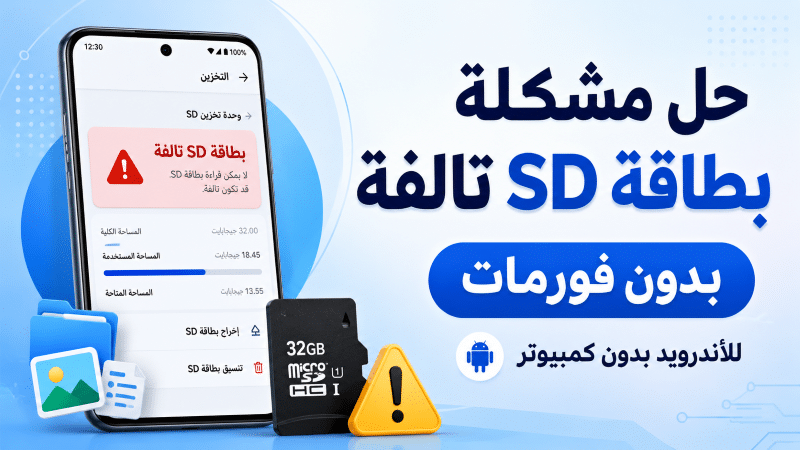
حل مشكلة بطاقة SD تالفة للاندرويد بدون كمبيوتر لا يبدأ بالضغط على خيار الفورمات مباشرة، لأن التهيئة قد تحذف الصور والملفات الموجودة على البطاقة. إذا ظهرت لك رسالة أن بطاقة SD تالفة أو أن الهاتف لا يستطيع قراءة بطاقة الذاكرة، فابدأ بالخطوات الآمنة من الهاتف أولًا، خصوصًا إذا كانت الملفات الموجودة عليها مهمة.
في هذا الشرح ستعرف ماذا تفعل حسب المشكلة التي تظهر لك، وكيف تحاول إصلاح بطاقة الذاكرة من الأندرويد، ومتى تستخدم التهيئة كحل أخير، وهل تطبيقات إصلاح بطاقة SD مفيدة فعلًا أم لا.
شارك هذه الصفحة
الفكرة الأساسية بسيطة: إذا كانت الملفات مهمة، حاول الوصول إليها ونسخها أولًا. أما إذا كانت البطاقة فارغة أو لا يهمك ما بداخلها، فقد تكون التهيئة من الهاتف حلًا مناسبًا بعد تجربة الخطوات الآمنة.
بهذا الترتيب تستطيع محاولة حل مشكلة بطاقة SD تالفة للاندرويد بدون كمبيوتر بطريقة آمنة، بدل البدء بخيار التهيئة الذي قد يؤدي إلى فقدان الملفات.
حل مشكلة بطاقة SD تالفة بدون فقدان الملفات: ماذا تفعل أولًا؟
إذا كانت بطاقة SD تحتوي على صور أو فيديوهات أو ملفات واتساب أو مستندات مهمة، فلا تبدأ بالفورمات. افتح تطبيق الملفات في الهاتف وتحقق هل تظهر بطاقة SD. إذا ظهرت، حاول نسخ الملفات المهمة إلى ذاكرة الهاتف أو إلى خدمة تخزين سحابي أو إلى جهاز آخر.
حتى لو كانت البطاقة بطيئة أو تظهر بشكل غير مستقر، ابدأ بنسخ الأهم أولًا. أما إذا كنت قد قمت بفرمتة البطاقة بالفعل، أو اختفت الصور بعد التهيئة، فالأفضل مراجعة شرح استرجاع الصور من بطاقة الذاكرة بعد الفورمات بدل تجربة خطوات كثيرة قد تقلل فرصة استرجاع الملفات.
خطوات حل مشكلة بطاقة SD تالفة للاندرويد بدون كمبيوتر

اتبع الخطوات التالية بالترتيب. لا تبدأ بالتهيئة، لأن الفورمات ليس الحل الأول إذا كانت الملفات مهمة.
1. أعد تشغيل الهاتف
ابدأ بإعادة تشغيل الهاتف. قد تكون المشكلة مؤقتة بسبب تعليق في النظام أو خطأ في قراءة بطاقة الذاكرة.
أغلق الهاتف تمامًا، انتظر قليلًا، ثم شغله مرة أخرى. بعد التشغيل، افتح الإعدادات ثم التخزين وتحقق هل ظهرت بطاقة SD بشكل طبيعي.
إذا اختفت رسالة الخطأ وعادت البطاقة للعمل، انسخ ملفاتك المهمة فورًا. ظهور المشكلة مرة واحدة قد يكون إنذارًا مبكرًا، لذلك لا تؤجل النسخ الاحتياطي.
2. أخرج بطاقة SD وأعد تركيبها
إذا استمرت المشكلة، أوقف تشغيل الهاتف ثم أخرج بطاقة الذاكرة. من الأفضل عدم إزالة البطاقة أثناء عمل الهاتف، خصوصًا إذا كانت قيد الاستخدام.
بعد إخراج البطاقة، تأكد من أنها غير مكسورة أو مخدوشة، ثم أعد تركيبها بشكل صحيح. شغّل الهاتف وافتح إعدادات التخزين للتحقق من ظهور البطاقة.
إذا عادت البطاقة للعمل بعد إعادة التركيب، فقد تكون المشكلة بسبب تركيب غير محكم أو قراءة غير مستقرة.
3. نظّف أطراف بطاقة الذاكرة بلطف
أحيانًا تكون المشكلة من الغبار أو ضعف التلامس بين البطاقة ومنفذ الهاتف. أخرج بطاقة SD وانظر إلى الجزء الذهبي الصغير الموجود فيها.
امسح الأطراف بقطعة قماش جافة وناعمة، بدون ماء وبدون مواد تنظيف. لا تضغط بقوة حتى لا تتلف البطاقة. بعد ذلك أعد تركيبها في الهاتف وتحقق هل ظهرت من جديد.
هذه الخطوة بسيطة، لكنها مفيدة خصوصًا إذا كانت البطاقة قديمة أو تم نقلها بين أكثر من جهاز.
4. جرّب بطاقة SD على هاتف آخر
إذا لم تظهر البطاقة على هاتفك، جرّبها على هاتف أندرويد آخر إن توفر. هذه الخطوة تساعدك على معرفة هل المشكلة من البطاقة نفسها أم من الهاتف.
إذا ظهرت بطاقة SD على هاتف آخر، فقد تكون المشكلة من منفذ الذاكرة في هاتفك أو من إعدادات النظام. أما إذا لم تظهر على أكثر من هاتف، فاحتمال تلف البطاقة نفسها يصبح أعلى.
في هذه الحالة، لا تكرر المحاولات كثيرًا إذا كانت الملفات مهمة. الأفضل الانتقال إلى حلول أكثر أمانًا لاسترجاع الملفات أو فحص البطاقة من جهاز كمبيوتر.
إذا كانت البطاقة تُقرأ بصورة طبيعية لكن لا تقبل الحذف أو النسخ عند توصيلها بالكمبيوتر، فانتقل إلى شرح حل مشكلة القرص محمي ضد الكتابة في بطاقة SD لفحص مفتاح Lock وخاصية Read-only في ويندوز.
5. افحص بطاقة SD من إعدادات التخزين
افتح إعدادات الهاتف، ثم ادخل إلى قسم التخزين. قد تظهر البطاقة باسمها أو بحجمها، وقد تظهر أحيانًا ضمن وحدة تخزين خارجية.
إذا ظهر خيار “تركيب”، جرّبه. أحيانًا تكون البطاقة موجودة لكن غير مفعّلة داخل النظام. وإذا أردت إزالة البطاقة لاحقًا، استخدم خيار “إخراج” قبل سحبها من الهاتف.
أما خيار التهيئة، فلا تستخدمه في هذه المرحلة إذا كانت الملفات مهمة.
6. افتح بطاقة SD من تطبيق الملفات
لا تعتمد على تطبيق المعرض وحده. أحيانًا تكون الصور والملفات موجودة على بطاقة SD، لكن تطبيق المعرض لا يعرضها بسبب مشكلة في الفهرسة أو الكاش.
إذا وجدت الملفات داخل مدير الملفات، فهذه علامة جيدة. في هذه الحالة انسخ الملفات المهمة، ثم انتقل إلى حل مشكلة عدم ظهور الصور في المعرض.
بهذه الخطوات يمكنك محاولة حل مشكلة بطاقة SD تالفة للاندرويد بدون كمبيوتر قبل الانتقال إلى التهيئة أو استخدام تطبيقات الإصلاح.
بطاقة SD تظهر لكن الصور لا تظهر في المعرض
إذا كانت بطاقة SD تظهر في مدير الملفات، لكن الصور لا تظهر داخل تطبيق المعرض، فغالبًا المشكلة ليست تلفًا كاملًا في البطاقة. قد تكون المشكلة من تطبيق المعرض أو من طريقة فهرسة الصور.
انتبه إلى أن المطلوب هو مسح الكاش فقط، وليس حذف بيانات التطبيق أو حذف الملفات. بعد إعادة التشغيل، افتح تطبيق المعرض مرة أخرى وتحقق هل ظهرت الصور.
إذا لم تظهر، افتح الصور مباشرة من تطبيق الملفات، أو جرّب تطبيق معرض آخر. المهم أن ظهور الملفات داخل مدير الملفات يعني أن البطاقة ليست تالفة بالكامل غالبًا.
تهيئة بطاقة SD من الهاتف كحل أخير
إذا جربت الخطوات السابقة ولم تنجح، وكانت الملفات غير مهمة أو قمت بنسخها، يمكن تجربة تهيئة بطاقة SD من الهاتف.
التهيئة قد تحل المشكلة إذا كان الخلل في نظام الملفات، لكنها غالبًا تحذف البيانات الموجودة على البطاقة. لذلك استخدمها فقط بعد التأكد من أنك لا تحتاج الملفات الموجودة عليها.
وتوضح صفحة مساعدة Android من Google أن تنسيق بطاقة SD يؤدي إلى حذف البيانات نهائيًا، لذلك من الأفضل نسخ الملفات المهمة قبل استخدام خيار التهيئة.
الإعدادات ← التخزين ← بطاقة SD ← إعدادات التخزين ← تهيئة
قد تختلف أسماء الخيارات من هاتف إلى آخر حسب نوع الجهاز وإصدار الأندرويد، لكن الفكرة واحدة.
تهيئة كذاكرة محمولة
هذا الخيار مناسب إذا كنت تريد استخدام البطاقة لتخزين الصور والفيديوهات والملفات، مع إمكانية نقلها بين الهاتف والكمبيوتر أو بين أكثر من جهاز.
تهيئة كذاكرة داخلية
بعض هواتف الأندرويد تسمح باستخدام بطاقة SD كجزء من ذاكرة الهاتف الداخلية. هذا الخيار قد يساعد إذا كانت مساحة الهاتف صغيرة، لكنه ليس مناسبًا لكل المستخدمين.
عند استخدام البطاقة كذاكرة داخلية، قد تصبح مرتبطة أكثر بهذا الهاتف، وقد لا تعمل بشكل طبيعي إذا نقلتها إلى جهاز آخر. لذلك لا تستخدم هذا الخيار إلا إذا كنت تعرف نتيجته وتريد استخدام البطاقة داخل نفس الهاتف فقط.
هل تطبيقات إصلاح بطاقة SD التالفة مفيدة فعلًا؟
نعم، يمكن تجربة بعض تطبيقات إصلاح بطاقة SD، لكنها ليست حلًا مضمونًا في كل الحالات. التطبيقات قد تساعد في مشاكل بسيطة مثل محاولة قراءة البطاقة، فحص الملفات، أو التعامل مع بعض أخطاء التخزين، لكنها لا تستطيع إصلاح التلف الحقيقي إذا كانت البطاقة تالفة فعليًا.
الأفضل استخدام التطبيقات بعد تجربة الخطوات الأساسية، وليس قبل حماية ملفاتك. وإذا كانت البطاقة تحتوي على صور أو ملفات مهمة ولم تستطع نسخها، فلا تعتمد على تطبيقات عشوائية قبل التفكير في استرجاع البيانات بطريقة أكثر أمانًا.
خيار مناسب لمن يريد تجربة حل سريع من الهاتف في الحالات البسيطة التي تكون فيها البطاقة ظاهرة لكنها لا تعمل بشكل طبيعي.
قد يساعد في بعض مشاكل القراءة البسيطة، لكنه لا يصلح التلف المادي ولا يضمن استرجاع الملفات.
تطبيق SD Card fix repair
تطبيق SD Card fix repair من التطبيقات التي يبحث عنها المستخدمون عند ظهور مشكلة في بطاقة الذاكرة على الأندرويد. يمكن أن يكون مناسبًا لمن يريد تجربة حل سريع من الهاتف قبل استخدام الكمبيوتر، خصوصًا في الحالات البسيطة التي تكون فيها البطاقة ظاهرة لكن لا تعمل بشكل طبيعي.
فكرة التطبيق أنه يساعد في التعامل مع بعض مشاكل بطاقة SD من داخل الهاتف، مثل محاولة إصلاح أخطاء القراءة أو تحسين وصول النظام إلى البطاقة. لكنه لا يضمن إصلاح كل بطاقة تالفة، ولا يجب اعتباره بديلًا عن نسخ الملفات المهمة.
استخدم هذا النوع من التطبيقات بحذر، خصوصًا إذا كانت البطاقة تطلب فورمات أو لا تظهر نهائيًا. وفي حال أردت شرحًا مخصصًا للتطبيق وطريقة استخدامه، يمكنك مراجعة مقال تحميل تطبيق SD Card fix repair لإصلاح بطاقة الذاكرة.
تطبيق Repair SD Card
يمكن أيضًا تجربة تطبيقات أخرى مثل Repair SD Card، لكنها تعمل غالبًا ضمن حدود معينة. قد تساعد في بعض مشاكل القراءة البسيطة أو تنظيم الوصول إلى بطاقة الذاكرة، لكنها لا تصلح التلف المادي ولا تضمن استرجاع الملفات.
إذا جربت تطبيقًا ولم يتغير شيء، لا تكرر تجربة عدد كبير من التطبيقات على نفس البطاقة، خصوصًا إذا كانت الملفات مهمة. كثرة المحاولات العشوائية ليست دائمًا مفيدة، وقد تضيع وقتك دون نتيجة واضحة.
ملاحظة حول تطبيقات Root مثل SDFix
بعض التطبيقات أو الأدوات القديمة مثل SDFix لا تناسب كل المستخدمين، لأنها قد تكون مرتبطة بمشاكل صلاحيات في إصدارات معينة من أندرويد، وقد تحتاج إلى Root. لذلك لا يُنصح بتقديمها كحل عام لكل مشاكل بطاقة SD.
إذا كنت مستخدمًا عاديًا ولا تعرف معنى Root أو مخاطره، فالأفضل تجنب هذه الأدوات والتركيز على الحلول الآمنة من إعدادات الهاتف أو مدير الملفات.
متى لا يكفي حل مشكلة بطاقة SD تالفة للاندرويد بدون كمبيوتر؟
رغم أن هذا المقال يركز على حل مشكلة بطاقة SD تالفة للاندرويد بدون كمبيوتر، هناك حالات يكون فيها الهاتف وحده غير كافٍ.
- لا تظهر على أي هاتف.
- تظهر بحجم 0 بايت.
- تطلب فورمات دائمًا ولا تفتح.
- لا تقبل التهيئة من الهاتف.
- تحتوي على ملفات مهمة ولا تستطيع نسخها.
- تظهر وتختفي بشكل متكرر.
- أصبحت غير قابلة للقراءة نهائيًا.
في هذه الحالات إذا كانت الملفات مهمة، فالأفضل التوقف عن التجربة والبحث عن طريقة استرجاع مناسبة. وإذا كانت المشكلة أن البطاقة أو الفلاشة لا تقبل التهيئة، يمكنك مراجعة شرح تحميل برنامج اصلاح الفلاشات التي لا تقبل الفرمتة لأنه أقرب لهذه الحالة.
متى تعتبر بطاقة SD تالفة فعلًا؟
ليست كل رسالة خطأ تعني أن بطاقة SD تالفة فعليًا، لكن هناك علامات تجعل احتمال التلف الحقيقي أعلى.
إذا ظهرت هذه العلامات، فالأفضل نسخ ما يمكن نسخه فورًا واستبدال البطاقة. لا تستخدم بطاقة ذاكرة تظهر عليها علامات تلف لتخزين ملفات مهمة مرة أخرى.
أخطاء يجب تجنبها عند ظهور مشكلة بطاقة SD
هناك أخطاء قد تزيد المشكلة أو تسبب فقدان الملفات. حاول تجنبها قدر الإمكان:
- الضغط على فورمات بمجرد ظهور رسالة التلف.
- تجربة تطبيقات مجهولة تعد بإصلاح مضمون.
- إخراج البطاقة أثناء نقل الملفات.
- نقل البطاقة بين أجهزة كثيرة بشكل عشوائي.
- الاستمرار في حفظ ملفات جديدة على بطاقة تظهر عليها أخطاء.
- تهيئة البطاقة أكثر من مرة قبل محاولة استرجاع الملفات.
- الاعتماد على بطاقة رخيصة أو مقلدة لحفظ صور وملفات مهمة.
التصرف الصحيح هو أن تحدد الحالة، تنسخ ما يمكن نسخه، ثم تختار الحل المناسب.
كيف تقلل احتمال تلف بطاقة SD مرة أخرى؟
بعد حل المشكلة أو شراء بطاقة جديدة، حاول اتباع بعض العادات البسيطة لتقليل احتمال تكرار المشكلة. استخدم بطاقة ذاكرة من شركة موثوقة، وتجنب البطاقات مجهولة المصدر أو السعات الكبيرة بسعر غير منطقي.
كذلك لا تخرج البطاقة أثناء نقل الملفات، ولا تملأها حتى آخر مساحة متاحة. ومن الأفضل نسخ الصور والملفات المهمة بشكل دوري إلى الهاتف أو السحابة أو الكمبيوتر، لأن بطاقة SD مفيدة للتخزين، لكنها لا يجب أن تكون المكان الوحيد لحفظ الملفات المهمة.
الأسئلة الشائعة
نعم، يمكن حل المشكلة بدون كمبيوتر في بعض الحالات، مثل إعادة تشغيل الهاتف، إعادة تركيب البطاقة، تنظيفها، فحصها من إعدادات التخزين، أو فتحها من مدير الملفات. لكن إذا كانت البطاقة لا تظهر على أي جهاز أو تحتوي على ملفات مهمة ولا تفتح، فقد تحتاج إلى كمبيوتر أو طريقة استرجاع أكثر تقدمًا.
الفورمات قد يصلح بعض مشاكل نظام الملفات، لكنه غالبًا يحذف البيانات الموجودة على البطاقة. لذلك لا تستخدمه قبل نسخ الملفات المهمة.
يمكن ذلك أحيانًا إذا كانت البطاقة تظهر ويمكن نسخ الملفات منها. أما إذا كانت البطاقة تطلب فورمات أو لا تظهر نهائيًا، فلا توجد نتيجة مضمونة، والأفضل عدم التسرع في التهيئة.
يطلب الهاتف تهيئة بطاقة SD عندما لا يستطيع قراءة نظام الملفات أو يرى أن البطاقة غير مناسبة للاستخدام الحالي. قد يحدث ذلك بسبب إخراج خاطئ، تلف في نظام الملفات، استخدام البطاقة في جهاز آخر، أو تلف فعلي في البطاقة.
أوقف تشغيل الهاتف، أخرج البطاقة، نظّف أطرافها بلطف، أعد تركيبها، ثم شغّل الهاتف. إذا لم تظهر، جرّبها على هاتف آخر. إذا لم تظهر على أي جهاز، فقد تكون البطاقة تالفة أو تحتاج إلى فحص من الكمبيوتر.
ليست كل التطبيقات آمنة أو مفيدة. بعض التطبيقات قد تساعد في حالات بسيطة، وبعضها لا يقدم نتيجة واضحة، وبعضها قد يحتاج صلاحيات Root. استخدم التطبيقات المعروفة فقط، ولا تعتمد عليها إذا كانت الملفات مهمة جدًا.
الخلاصة
حل مشكلة بطاقة SD تالفة للاندرويد بدون كمبيوتر يبدأ بالتشخيص الصحيح، وليس بالفورمات. أعد تشغيل الهاتف، أخرج البطاقة وأعد تركيبها، نظّف أطرافها، جرّبها على هاتف آخر، وافتحها من مدير الملفات قبل الحكم عليها.
إذا كانت الملفات مهمة، لا تضغط تهيئة بسرعة. انسخ ما يمكن نسخه أولًا، ثم فكر في الإصلاح. وإذا فشلت كل الحلول وكانت البطاقة لا تظهر أو لا تقبل التهيئة، فقد تكون المشكلة أعمق من أن يحلها الهاتف وحده.
التطبيقات قد تساعد في بعض الحالات، لكنها ليست حلًا مضمونًا لكل بطاقة تالفة. أما الفورمات فقد يكون مفيدًا أحيانًا، لكنه يبقى الحل الأخير عندما لا تحتاج الملفات أو بعد أخذ نسخة منها.