
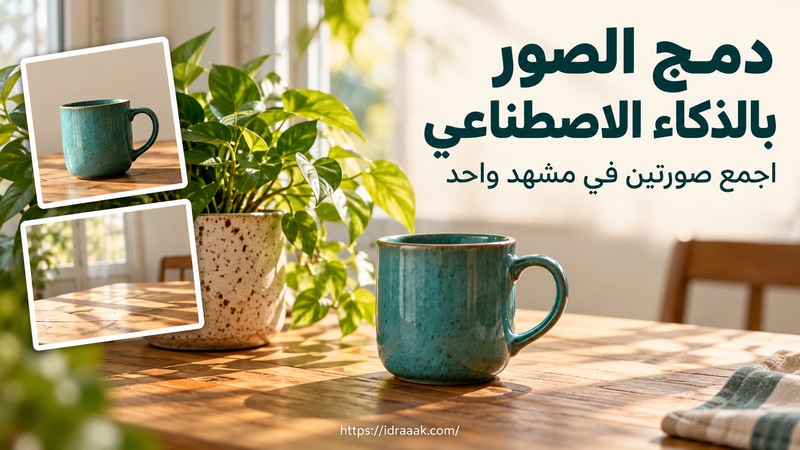
يتيح لك دمج الصور بالذكاء الاصطناعي وضع منتج في خلفية جديدة أو جمع عنصرين من صورتين مختلفتين داخل مشهد واحد. ابدأ بإرفاق الصورتين وتحديد دور كل منهما، ثم اطلب موضع العناصر وحجمها وإضاءتها بدل الاكتفاء بعبارة «ادمج الصورتين».
ستجد هنا خمس خدمات بطرق مختلفة: Picsart لمسار الشخص والمشهد أو المراجع مع طلب بحسب النموذج، ثم Gemini للصور مع التعليمات، وAdobe Firefly لاختيار نموذج يدعم المراجع المتعددة، وFotor لدمج الصور مع طلب مباشر، وMidjourney للمزج الفني. اختر وفق دور صورك والتحكم الذي تحتاج إليه؛ التوليد يعيد صياغة التفاصيل وقد يغير الوجه أو الشعار أو الكلام المكتوب. أما الصور بجانب بعضها فلها مسار كولاج مستقل في نهاية الشرح.
شارك هذه الصفحة
- Picsart: لشخص ومشهد في Flow، أو مراجع مع طلب في AI Playground إذا دعم النموذج ذلك. عرض الشرح.
- Gemini: لوصف علاقة الصور ثم متابعة التصحيح في المحادثة. عرض الشرح.
- Adobe Firefly: لاختيار نموذج داخل المنصة يدعم عدة مراجع. عرض الشرح.
- Fotor: لجمع صورتين إلى أربع صور مع طلب مباشر. عرض الشرح.
- Midjourney: لمزج فني؛ الصور وحدها عبر blend، أو مع وصف عبر Image Prompts. عرض الشرح.
اختر طريقة الدمج وجهّز طلبك
يجهّز هذا المساعد المسار والطلب على جهازك فقط؛ لا يستقبل صورك ولا يولّد صورة ولا يرسل ملفات إلى أي خدمة.
فعّل JavaScript لاستخدام الأسئلة، أو تابع شروح الخدمات الخمس والطلبات الجاهزة أدناه.
١) Picsart: دمج الصور عبر Flow وAI Playground

في Picsart مساران مختلفان: قالب Character Scene Match داخل Flow يخص مرجع شخص ومرجع مكان، أما AI Playground فيجمع المراجع مع طلب مكتوب عندما يدعم النموذج المختار ذلك. إذا كانت صورتك الأولى لشخص والثانية لمكان تريد ظهوره فيه فابدأ بالقالب. توضح خطوات Picsart لدمج الصور كيفية مواءمة الإضاءة والمنظور بين المرجعين. هذه مهمة توليدية مختلفة عن Double Exposure الذي يمزج شفافية صورتين فوق بعضهما؛ لا تستخدم اسم المزج وحده لتحديد الطريقة.
- افتح قالب Character Scene Match، وراجع Preview flow لمعرفة توصيل المدخلين، ثم اختر Try now واستخدم حسابك إذا طلب الموقع ذلك.
- استبدل مرجع الشخص بصورة واضحة له، ومرجع المشهد بصورة المكان المطلوب. راجع الصور داخل بطاقات الإدخال وتوصيلاتها؛ قد تظهر تسميات عامة مثل Resource، فلا تعتمد رقم المدخل وحده لتحديد دوره.
- راجع وصف المهمة داخل القالب، وعدّل التعليمات القابلة للتحرير لتحديد موضع الشخص وحجمه والأسلوب. اترك مساحة مناسبة له في صورة المكان، وحدد اتجاه الضوء إذا كان مهمًا.
- تحقق من النموذج وتقدير الائتمان قبل تشغيل المسار. بعد التوليد قارن الوجه والملابس وحجم الجسم وخط الأرضية بالأصلين، ثم عدّل المدخل أو التعليمات عند الحاجة.
القالب يسهّل توزيع أدوار المراجع، لكنه لا يضمن تثبيت الهوية أو الوضعية أو الملابس بالكامل. صورة وجه كبيرة وواضحة تساعد على إظهار التفاصيل المطلوبة، بينما تغيير زاوية الرأس أو إخفاء أجزاء من الجسم يترك معلومات على النموذج تقديرها. لا تقدّم المشهد المصنوع على أنه تصوير فعلي للشخص في المكان.
للأشياء أو لطلب مكتوب: مراجع متعددة في AI Playground
يوثّق Picsart AI Playground دعم المراجع المتعددة في نماذج معينة. اختر وضع Image ثم نموذجًا يتيح إضافة أكثر من مرجع، وأرفق صورك واكتب المشهد المطلوب. إذا سمحت الواجهة بصورة واحدة فقط، لا تعدها دمجًا لمرجعين؛ اختر نموذجًا يدعم المهمة. يتيح هذا المسار وصف المنتج والخلفية أو عنصرين، بدل حصر الاستخدام في شخص ومكان.
تعمل أدوات التوليد بالائتمان، ويختلف الاستهلاك حسب النموذج والإعدادات. تعرض Flow تقديرًا قبل التوليد، ويعرض Playground التكلفة عند زر Generate؛ تحقق من تكلفة المسار نفسه قبل تشغيله. قبل صور الأشخاص راجع سياسة الخصوصية وإعدادات مشاركة العمل، ولا تنشره على ملف عام بالخطأ. المعالجة هنا خدمة سحابية وليست أداة محلية على جهازك.
٢) Gemini: دمج الصور بالذكاء الاصطناعي

توضح مساعدة Gemini لإنشاء الصور وتعديلها إمكانية تحميل عدة صور لإنشاء صورة جديدة استنادًا إليها. هذا يناسب وصف علاقة العناصر بلغة طبيعية، ثم متابعة تعديل موضع أو إضاءة في المحادثة. يحتاج المسار إلى تسجيل الدخول، ويعتمد التوفر على البلد والحساب؛ وتعديل الصور مخصص لمن يبلغ 18 عامًا أو أكثر.
- افتح Gemini وسجّل الدخول. استخدم «إنشاء الصور» من الأدوات إذا ظهر، أو قسم «الصور» في الشريط الجانبي بحسب الواجهة المتاحة.
- من مربع الطلب اختر «إضافة ملفات»، ثم «الملفات» لرفع الصورتين من جهازك في الطلب نفسه. راجع صورتي المرفقات قبل الإرسال.
- اكتب دور كل صورة والنتيجة المطلوبة، أو عدّل أحد الطلبين أدناه. اختر وضعًا يدعم المراجع المتعددة؛ تذكر المساعدة Nano Banana 2، بينما Nano Banana 2 Lite غير مخصص لعدة مراجع.
- أرسل الطلب، ثم قارن النتيجة بالأصلين. عند الحاجة اطلب تصحيحًا محددًا مثل «صغّر المنتج مع إبقاء التكوين الحالي»، بدل تغيير المشهد كله في كل مرة.
إذا أجاب Gemini بوصف نصي فقط، وضّح أنك تريد «إنشاء صورة واحدة» وتأكد من استخدام وظيفة الصور. وإذا لم تُقبل الصورة الثانية، راجع وضع الصور ورسالة الحساب أو الحد الظاهرة بدل افتراض أن كل نموذج يدعم المهمة نفسها. لا تخلط حد إرفاق الملفات العام مع عدد المراجع الذي يصلح لنموذج الصور المختار.
٣) Adobe Firefly: دمج المراجع المتعددة

يمكن استخدام Firefly لدمج الصور، لكن اسم المنصة وحده لا يكفي لتحديد الطريقة. يوثّق شرح Adobe لنماذج Gemini داخل Firefly رفع ملف واحد أو عدة ملفات في Reference images. اختر هذا المسار إذا أردت العمل داخل Firefly وكان النموذج المطلوب متاحًا لحسابك.
- سجّل الدخول بحساب Adobe، ثم افتح Generate وبعده Generate image، أو «إنشاء صورة» بحسب لغة الواجهة.
- من General settings افتح Model، ثم Partner models. توثق Adobe نموذجي Gemini 3 (w/ Nano Banana Pro) وGemini 3.1 (w/ Nano Banana 2) لهذا المسار؛ تحقق مما يظهر لك قبل المتابعة.
- أضف الصورتين في Reference images، وحدد نسبة أبعاد مناسبة للمشهد من الخيارات المتاحة.
- اكتب الطلب في Prompt مع تحديد وظيفة كل مرجع، وراجع اسم النموذج والرصيد أو متطلبات الوصول، ثم اختر Generate إذا كانت الشروط مناسبة لك.
قد يظهر تنبيه بأن النموذج من شريك وليس مطورًا من Adobe؛ اقرأ بياناته وشروطه قبل اتخاذ قرارك. وجوده داخل Firefly لا يجعله نموذج Firefly الخاص بـAdobe، كما لا يضمن توفره في الخطة المجانية.
أما خانة Composition أو Style ذات المرجع الواحد فوظيفتها توجيه التكوين أو الأسلوب، وليست دليلًا على دعم دمج عناصر من عدة صور. إذا كانت هذه وحدها ظاهرة، ارجع إلى اختيار النموذج ووظيفة Reference images؛ لا تضع صورة في كل خانة ثم تفترض أن العنصرين سينتقلان كما هما.
٤) Fotor: صور متعددة مع طلب يحدد المشهد

تناسب أداة Fotor AI Image Combiner من يريد وضع منتج في مكان جديد أو جمع عناصر من صور مختلفة عبر نموذج إدخال مباشر. توضح صفحتها دمج صورتين إلى أربع صور مع طلب نصي، وهو مسار مختلف عن توزيع الصور داخل إطارات الكولاج. ابدأ بصورتين واضحتين إذا كان هدفك منتجًا وخلفية؛ زيادة المراجع لا تعني تلقائيًا نتيجة أدق.
- افتح أداة AI Image Combiner، ثم أضف الصورتين إلى مداخل Reference Image. راجع صور المرفقات، واستخدم مرجعًا إضافيًا فقط إذا كان له دور محدد في النتيجة.
- في Main Prompt صف ما يؤخذ من كل ملف: «الزجاجة من الصورة الأولى، والسطح والإضاءة من الثانية». ثم حدد الموضع والمقياس والأسلوب والتفاصيل المهمة، أو عدّل طلب المنتج أدناه.
- إذا اخترت وصفًا جاهزًا، راجعه كي لا يطلب تغييرًا لا تريده. اضبط نسبة الأبعاد أو الخيارات التي تعرضها الواجهة إن احتجت إليها، ولا تفترض وجود أدوات تحكم متطابقة في كل إصدار.
- راجع الرصيد الظاهر، ثم اختر Merge Images أو زر التوليد المعروض. قارن الناتج بالمراجع قبل حفظه من خيار التنزيل المتاح، وأعد صياغة الطلب إذا اختلط دور الصور.
يمكنك توجيه موضع العنصر وحجمه والإضاءة والجو العام بالكلمات. افصل وصف المنتج عن وصف الخلفية: حدد مثلًا أن الزجاجة من المرجع الأول، وأن السطح والضوء من الثاني، كي لا يصبح لون الخلفية القديمة جزءًا من المشهد المطلوب. الطلب يوجّه التوليد ولا يثبت أجزاء العبوة كطبقات؛ راجع تفاصيلها وفق خطوات تصحيح العيوب أدناه.
تذكر صفحة الأداة رصيدًا ابتدائيًا للمستخدمين الجدد، وقد تحتاج المحاولات اللاحقة إلى رصيد إضافي. وبخصوص الخصوصية، لا تعتمد عبارة المعالجة المؤقتة في صفحة الأداة كضمان شامل: سياسة Fotor تذكر الاحتفاظ بمدخلات التوليد خلال عمر الحساب وإمكان تمريرها إلى مزودي نماذج خارجيين. راجع السياسة قبل رفع صور حساسة.
٥) Midjourney: مزج فني بالصور مع النص أو بدونه

يناسب Midjourney من يريد تفسيرًا بصريًا جديدًا يمزج موضوع الصور وألوانها وأسلوبها، ويقبل تغير التفاصيل. لديك مساران مختلفان: Image Prompts على الويب للصور مع وصف اختياري، وأمر /blend داخل Discord للصور دون نص في الأمر نفسه.
على الويب: أضف المراجع إلى Image Prompts
- بعد الدخول إلى حساب Midjourney المؤهل للتوليد، افتح أيقونة الصور في شريط Imagine وأضف المرجعين اللذين تريد مزجهما.
- اختر الصور ضمن Image Prompts؛ لا تضعها في Style Reference وتفترض أن ذلك ينقل العناصر نفسها، فمرجع الأسلوب له وظيفة مختلفة.
- أضف وصفًا للمشهد النهائي إذا أردت التحكم في العلاقة بين العناصر. اكتب مثلًا: «كوب خزفي أزرق على طاولة خشبية قرب نافذة، الكوب في الثلث الأيمن، ضوء ناعم من اليسار، ظل تماس، تصوير منتج واقعي».
- اختر نسبة الأبعاد المناسبة وشغّل التوليد. راجع أثر المراجع والطلب؛ ويمكن ضبط Image Weight إذا أتاحته الواجهة أو النموذج لزيادة تأثير الصور.
توصي وثيقة Image Prompts بوصف الصورة النهائية، بدل التعامل مع النص كأوامر تحرير حرفية للصورة المرفقة. استخدم المراجع لتوجيه العنصر والأجواء، ثم صف موضعه وإضاءته في المشهد الناتج. ويمكن استخدام عدة صور بلا وصف إذا كان المطلوب مزجها بحرية أكبر.
في Discord: أمر blend لدمج صورتين إلى خمس
- إذا كنت تستخدم Midjourney داخل Discord بالفعل، اكتب /blend واختر الأمر، ثم أضف الصورتين في image1 وimage2.
- لإضافة مراجع أخرى افتح الخيارات الإضافية حتى تصل إلى خمس صور. اختر Dimensions إن احتجت إلى نسبة مختلفة؛ الخيارات الموثقة مربع، أو عمودي 2:3، أو أفقي 3:2.
- أرسل الأمر وراجع المزج الناتج. يساعد تجهيز المراجع بنسبة أبعاد قريبة من النتيجة المطلوبة على تجنب قص غير مناسب، لكنه لا يثبت تكوين كل صورة كما هو.
لا يقبل /blend طلبًا نصيًا معه. تؤكد وثيقة Blend أنه يدمج صورتين إلى خمس صور؛ إذا أردت إضافة وصف استخدم Image Prompts بدل لصق الطلبين أدناه في هذا الأمر. وقد يخلط المزج سمات العنصرين بدل وضع كل واحد منهما في موضع منفصل، لذلك لا يناسب مهمة تشترط نسخة دقيقة من كل عنصر.
لا توجد حاليًا تجربة مجانية للتوليد على الويب أو Discord؛ يلزم اشتراك مناسب. والاشتراك لا يجعل الصور خاصة تلقائيًا: توضح وثائق الخصوصية أن الإنشاءات قابلة للظهور للعامة افتراضيًا، حتى مع العمل في رسائل Discord الخاصة. تتاح Stealth في خطتي Pro وMega بحسب مقارنة الخطط، لكنها لا تخفي ما ترسله في قناة Discord عامة عن المشاركين فيها. تجنب رفع مراجع سرية دون فهم هذه الحدود.
جهّز الصورتين وحدد دور كل مرجع
نجاح دمج الصور بالذكاء الاصطناعي يبدأ بمراجع واضحة تظهر فيها العناصر المهمة كاملة قدر الإمكان. تجنب صورة منتج مقطوعة الحواف أو وجهًا صغيرًا وضبابيًا؛ الطلب المفصل لا يعوّض المعلومات التي لا تظهر أصلًا في المرجع. احتفظ بنسختي الأصل دون تعديل.
- منتج وخلفية: الصورة الأولى تعرّف شكل المنتج ولونه، والثانية تحدد المكان والسطح وزاوية التصوير. لا تجعل لون الخلفية الأولى جزءًا مطلوبًا إذا كنت تريد استبدالها.
- عنصران: حدد العنصر المطلوب من كل صورة، مثل الكرسي من الأولى والمصباح من الثانية، وقل صراحة إن بقية المحتوى غير مطلوب.
- تكوين وأسلوب: مرجع التكوين يوجّه ترتيب المشهد، ومرجع الأسلوب يوجّه الألوان أو الرسم. أي منهما لا يعني تلقائيًا نقل عنصرين بعينهما من صورتين.
اكتب دور كل صورة باسم ملفها ووصفها، لا برقمها وحده إذا كان ترتيب المرفقات قد يلتبس. ثم حدد: أين يوضع كل عنصر؟ ما حجمه بالنسبة إلى الآخر؟ من أين يأتي الضوء؟ وهل تريد صورة واقعية أم رسمًا؟ وأضف التفاصيل التي تهمك مثل لون المنتج وشكل المقبض ونمط الملابس، مع توقع الحاجة إلى مراجعتها.
طلبان عربيان لدمج صورتين في مشهد واحد
استبدل ما بين الأقواس بوصف صورك، وتأكد من مطابقة «الأولى» و«الثانية» لترتيب المرفقات. استخدم الطلبين في المسارات التي تقبل الصور مع النص، مثل Picsart AI Playground وGemini وAdobe Firefly وFotor عند اختيار نموذج مناسب. في Midjourney Image Prompts صغ الوصف كمشهد نهائي كما سبق، ولا تضف نصًا إلى /blend. نجاح الطلب يتوقف على المراجع والنموذج ومدى استجابته للتعليمات، وليس على نسخ النص وحده.
١. منتج داخل خلفية جديدة
أنشئ صورة واحدة واقعية باستخدام الصورتين المرفقتين. الصورة الأولى هي مرجع [كوب خزفي أزرق]، والثانية مرجع [طاولة خشبية قرب نافذة]. خذ المنتج من الأولى والخلفية من الثانية. ضع المنتج في [الثلث الأيمن من الطاولة] بحجم [يشغل نحو ربع ارتفاع الصورة]، مع إبقاء سطح الطاولة ظاهرًا حوله. وحّد اتجاه الضوء ليأتي من [النافذة على اليسار] وأضف ظل تماس أسفل المنتج وظلًا ناعمًا باتجاه [اليمين]. حاول الحفاظ على [لون الكوب وشكله والمقبض]، ولا تضف كتابة أو عناصر جديدة. اجعل الصورة أفقية بنسبة [4:3].
إذا كان المنتج يحمل شعارًا أو مقاسًا أو معلومات بيع، افحصها حرفًا بحرف. عبارة «حافظ على الشعار» توضح المطلوب لكنها لا تضمن نقله بدقة، فلا تعتمد الصورة لعرض منتج حقيقي إذا غيّرت صفاته الأساسية.
٢. عنصران من صورتين داخل مكان واحد
أنشئ مشهدًا واحدًا يجمع [الكرسي] من الصورة الأولى و[المصباح الأرضي] من الصورة الثانية داخل [زاوية قراءة هادئة]. استخدم العنصرين فقط دون نسخ خلفيتي الصورتين. ضع الكرسي [يمين المشهد] والمصباح [يساره وخلفه قليلًا]، واجعل ارتفاع المصباح [نحو مرة ونصف ارتفاع الكرسي]. وحّد زاوية الرؤية وخط الأرضية، واستخدم إضاءة [دافئة من أعلى اليسار] وظلالًا متسقة. الأسلوب [تصوير داخلي واقعي]. حاول الحفاظ على [لون القماش وشكل الأرجل وقاعدة المصباح]، ولا تكرر أي عنصر أو تضف أشخاصًا أو نصوصًا.
عند دمج شخصين بدل الأشياء، اذكر موضع كل شخص والمسافة بينهما وملامح الوجه التي تريد الحفاظ عليها. استخدم صورًا تملك حق استخدامها وبموافقة أصحابها، ولا تقدّم المشهد المصنوع بوصفه توثيقًا للقاء حقيقي.
صحّح الوجه والشعار والحواف والظلال
عند دمج الصور بالذكاء الاصطناعي قد تبدو النتيجة جميلة عند تصغيرها، ثم تظهر العيوب بالتكبير. قارنها بالمراجع، وعدّل مشكلة واحدة في كل طلب حتى تعرف ما الذي تغير.
- تغير الوجه: قارن شكل العينين والفم والفك ونمط الشعر بالأصل. اطلب تقليل تغيير الملامح مع تحديد الشخص المقصود. إذا بقي الاختلاف مؤثرًا، انتقل إلى تركيب الطبقات بدل الاعتماد على محاولات توليد متتالية.
- الشعار أو الكتابة: راجع الحروف واتجاهها، والأرقام وأسماء المنتجات. يمكنك طلب ترك موضع النص خاليًا ثم إضافته من الأصل في محرر صور، بدل قبول حروف تبدو صحيحة من بعيد.
- حجم غير منطقي: استخدم علاقة واضحة مثل «ارتفاع المصباح مرة ونصف ارتفاع الكرسي»، وحدد ما أمام العنصر وما خلفه. وصف «حجم طبيعي» وحده قد لا يحل المشكلة.
- حواف هلامية أو هالة: اطلب حواف أنظف حول العنصر المحدد، وراجع الشعر والأجزاء الشفافة والمقابض. تجنب طلب تنعيم الصورة كلها إذا كانت المشكلة محصورة في حافة واحدة.
- عنصر يبدو عائمًا: حدد نقطة ملامسته للسطح وموضع ظل التماس. اجعل اتجاه الظل متوافقًا مع مصدر الضوء في الخلفية، بدل إضافة ظل في اتجاه عشوائي.
- أسلوبان مختلفان: اختر أسلوبًا موحدًا للمشهد كله، مثل تصوير منتج واقعي أو رسم مائي، مع تحديد المرجع المسؤول عن الألوان والأسلوب.
صيغة تصحيح مختصرة: «عدّل [المشكلة المحددة] فقط في [العنصر المقصود]، مع الحفاظ قدر الإمكان على المواضع والإضاءة وبقية المشهد الحالي». راجع الناتج كاملًا بعد التصحيح، فقد يتغير جزء آخر رغم طلبك حصر التعديل.
متى يكون تركيب الطبقات أنسب؟
إذا كان المطلوب إبقاء الوجه أو الشعار أو العبارة على العبوة مطابقًا للأصل، فابدأ بتركيب الصور كطبقات في محرر يدعم الأقنعة. ضع الخلفية أولًا ثم العنصر فوقها، واضبط المقاس والمنظور والحواف والظل مع إبقاء ملف العنصر الأصلي. هذا يمنحك تحكمًا مباشرًا في الأجزاء التي لا تريد إعادة رسمها.
الاختيار هنا يعتمد على هدفك: التوليد مفيد لتخيل مشهد وتوحيد أجوائه، بينما الطبقات أنسب عندما تكون هوية العنصر وتفاصيله أهم من حرية تغيير المشهد. وحتى مع الطبقات راجع القص والألوان والحواف قبل الحفظ؛ بقاء البكسلات الأصلية لا يصلح أخطاء التركيب تلقائيًا.
هل يمكن دمج الصور بالذكاء الاصطناعي مجانًا؟
توجد إمكانية للبدء دون اشتراك في Gemini، لكن الوصول والنماذج وحدود الاستخدام تختلف. راجع الحد ورسالة التوفر الظاهرين في حسابك وقت الاستخدام بدل الاعتماد على رقم ثابت من شرح قديم. في الخدمات التي تحاسب بالائتمان، انتبه إلى تكلفة المحاولة بالإعدادات المختارة قبل الإرسال وإلى الرصيد المتبقي للتعديلات اللاحقة.
وتوضح وثيقة Adobe للرصيد التوليدي أن الوصول المجاني محدود ومتاح لمجموعة مختارة من النماذج، بينما تصنّف نماذج الشركاء ضمن الميزات المميزة. لذلك لا تفترض أن وجود حساب Firefly مجاني يفتح مسار المراجع المتعددة بالنموذج نفسه، ولا تبدأ اشتراكًا قبل التأكد من أن المسار يخدم حاجتك.
فرّق بين فتح الأداة أو مشاهدة القالب وبين حق توليد النتيجة وحفظها. راجع متطلبات الوصول في القسم الخاص بالخدمة التي اخترتها، ثم قلّل إعادة المحاولة العشوائية بتجهيز المراجع والطلب قبل البدء. لا تعتمد على ظهور زر التوليد وحده لتحديد ما ستستهلكه العملية من رصيد.
الدمج في الخدمات الخمس يتم خارج جهازك بعد رفع الصور إليها، بخلاف مساعد الاختيار في هذه الصفحة. استخدم ملفات تملك حقوقها وتجنب الصور السرية أو المستندات الحساسة. يوضح مركز خصوصية Gemini كيفية استخدام البيانات وخيارات النشاط والمراجعة البشرية؛ راجع كذلك سياسة Adobe وشروط النموذج الشريك قبل رفع محتوى خاص.
إذا أردت صورتين بجانب بعضهما
استخدم أداة دمج الصور أون لاين في صورة واحدة عندما تريد ترتيب الصورتين أفقيًا أو عموديًا مع بقاء محتوى كل صورة. لا تحتاج إلى توليد مشهد جديد لهذا الغرض. وللقوالب المزخرفة والنصوص والخلفيات يمكنك متابعة شرح تجميع الصور باستخدام Photovisi.
افحص الصورة واحفظ نسخة مستقلة
قبل اعتماد نتيجة دمج الصور بالذكاء الاصطناعي، كبّر الصورة وراجع الوجه واليدين والشعار والنصوص والحواف. افحص أيضًا أن العنصر يلامس السطح وأن الضوء والظل متفقان، ثم قارن اللون والشكل بالأصل إذا كانت الصورة لمنتج. لا تتخذ جمال الخلفية وحده معيارًا لقبول النتيجة.
في Picsart افتح خيار حفظ أو تنزيل النتيجة الذي توفره الواجهة والخطة. وفي Gemini استخدم «تنزيل بالحجم الكامل» من الصورة عند ظهوره، وفي Adobe Firefly استخدم Download من خيارات النتيجة المتاحة. اتبع خيار التنزيل المتاح كذلك في Fotor وMidjourney. افتح الملف المحفوظ على جهازك، وافحص أبعاده ومحتواه قبل إغلاق الجلسة. احتفظ بالمراجع والطلب ونسخة الناتج كل على حدة؛ الوصول إلى معاينة الصورة لا يعني أن لديك نسخة محفوظة بالفعل.
اختر المسار بحسب صورك: Picsart لقالب الشخص والمشهد أو المراجع مع طلب في Playground، ثم Gemini للحوار حول المراجع، وAdobe Firefly لاختيار نموذج داخل المنصة، وFotor لطلب مباشر مع عدة صور، وMidjourney للمزج الفني. حدد دور كل مرجع والموضع والمقياس والإضاءة قبل البدء، ثم عدّل مشكلة واحدة في كل محاولة. إذا احتجت إلى الاحتفاظ بأجزاء أصلية دون إعادة توليدها، اتبع مسار الطبقات الموضح أعلاه.
