
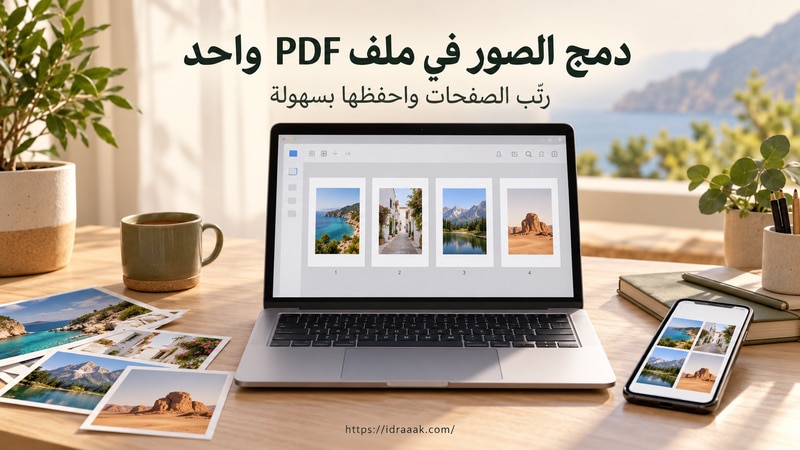
يمكنك دمج الصور في ملف PDF واحد باختيار الصور المحفوظة على جهازك، ثم ترتيبها وضبط حجم الصفحة واتجاهها قبل التحويل. ابدأ بمحوّل Sejda إذا كنت تقبل رفع الصور إلى خدمة ويب، أو استخدم Sejda Desktop على الكمبيوتر إذا أردت معالجتها محليًا. الأهم هو اختيار شكل المستند وفحص صفحاته قبل إرساله، لا الاكتفاء بأن اسم الملف ينتهي بامتداد PDF.
المسار المعتاد يضع كل صورة في صفحة مستقلة. أما إذا أردت صورتين أو أكثر داخل الصفحة نفسها، فجهّز التخطيط أولًا ثم حوّله؛ ويمكنك البدء بشرح دمج الصور في صورة واحدة عندما يناسبك الكولاج. وضع عدة صور في ملف واحد لا يعني تلقائيًا جمعها في صفحة واحدة.
شارك هذه الصفحة
- صور جاهزة: أضفها إلى المحوّل ورتّبها، ثم اختر جمعها في مستند واحد.
- صفحة لكل صورة: الأنسب عادة للأوراق والنصوص التي تحتاج إلى قراءة واضحة.
- عدة صور في الصفحة: تحتاج إلى تخطيط مسبق؛ صغر النص قد يجعل المستند صعب القراءة.
- خصوصية أعلى: نسخة Desktop تعالج الملفات محليًا، وللمجاني حدود يجب مراجعتها.
اختر المسار المناسب لصورك
أجب عن الأسئلة القصيرة للوصول إلى موضع الشرح المناسب؛ المساعد يختار المسار فقط ولا يقرأ صورك أو يحوّلها.
قبل التحويل: صفحة لكل صورة أم عدة صور؟
إذا كانت الصور صفحات كتاب أو فواتير أو أوراق تقديم، فاختيار صفحة مستقلة لكل صورة يحافظ على تسلسلها ويجعل التكبير والطباعة أسهل. أربع صور تعطي عادة أربع صفحات عندما لا تستخدم تخطيطًا يجمعها، حتى إن خرجت جميعها في ملف PDF واحد.
اختر A4 إذا كان المطلوب صفحات موحدة للطباعة أو الإرسال إلى جهة تطلب هذا المقاس. أما خيار Fit to image فيجعل مقاس الصفحة تابعًا للصورة، لذلك قد تختلف أبعاد الصفحات داخل المستند نفسه. توحيد الورق لا يصلح صورة منخفضة الدقة، كما أن تحويلها إلى PDF لا يزيد تفاصيلها.
عندما تحتاج إلى عدة صور في الصفحة نفسها
جهّز صورة مجمعة بالمقاس والترتيب المطلوبين، ثم أضفها إلى المحوّل باعتبارها صورة واحدة. كل صورة مجمعة تصبح صفحة تحتوي الصور الموضوعة داخلها. لا تعتمد على مربع «دمج الصور في مستند واحد» لتحقيق ذلك، فهو يجمع الصفحات في ملف ولا يحدد تخطيط الصور داخل الصفحة.
لصورتين من مستند نصي، افحص أصغر كتابة بعد جمعهما. تصغير ورقتين كاملتين إلى صفحة واحدة قد يناسب عرضًا سريعًا، لكنه قد يفسد قراءة الأختام والأرقام. وإذا كنت تريد البقاء دون رفع، جهّز التخطيط داخل برنامج تنسيق محلي تستخدمه بالفعل، ثم صدّر الصفحة المركبة إلى صورة أو PDF محليًا؛ لا تنتقل إلى محرر ويب وتفترض أن العملية بقيت على الكمبيوتر. إن كان برنامجك يصدر PDF مباشرة، فلست بحاجة إلى تحويله إلى صورة ثم إعادته إلى PDF.
إذا كنت تبدأ بأوراق لم تُصوّر
صوّر كل ورقة في إضاءة واضحة مع ظهور الزوايا الأربع، ثم صحح المنظور واقصص ما حولها دون حذف أي سطر. هنا يفيد اختيار برنامج سكانر للهاتف قبل مرحلة تجميع الصور. إذا حفظ تطبيق السكانر المستند كاملًا بصيغة PDF، فقد أنجز المهمة أصلًا ولا يلزم تمريره عبر محوّل صور آخر.
دمج الصور في ملف PDF باستخدام Sejda
يوفر Sejda ترتيب الصور بالسحب والتحكم في مقاس الصفحة واتجاهها والهوامش، مع خيار جمع الصور في مستند واحد. يقبل JPG وصيغًا أخرى يذكرها توثيقه مثل PNG وGIF وTIFF وBMP. استخدمه للصور التي توافق على رفعها إلى الخدمة، مع الاحتفاظ بالأصول على جهازك.

أضف الصور ورتّب الصفحات
- افتح أداة JPG إلى PDF واختر رفع الصور من جهازك. على الهاتف حدد الصور المطلوبة من شاشة اختيار الملفات أو الصور، وعلى الكمبيوتر يمكنك أيضًا سحب الملفات إلى الصفحة.
- راجع الصور المصغرة بدل الاعتماد على ترتيب تحديد الملفات. اسحب كل صورة إلى مكانها المقصود، وتأكد من موضع الصفحة الأولى والأخيرة.
- إذا كان الترتيب طويلًا، سمِّ نسخ الصور مسبقًا مثل 01 و02 و03 لتسهيل مراجعتها، ثم تحقق من الترتيب الظاهر داخل الخدمة؛ الاسم وحده ليس ضمانًا لترتيب الناتج.
- صحح أي صورة جانبية أو مقلوبة قبل المتابعة. يمكنك تدوير النسخة الأصلية في محرر الصور وحفظ نسخة مستقيمة قبل رفعها؛ تغيير اتجاه ورقة PDF إلى أفقي لا يدير محتوى الصورة المقلوبة تلقائيًا.
اضبط المقاس والاتجاه والهوامش
- من Page size اختر A4 لصفحات موحدة، أو Fit to image عندما تريد أن يتبع حجم الصفحة أبعاد الصورة نفسها.
- من Page orientation اترك Auto ليختار الاتجاه وفق أبعاد الصورة، أو حدد الاتجاه العمودي أو الأفقي إذا كانت الجهة المستلمة تتطلب شكلًا معينًا. راجع الصور المختلطة الاتجاه بدل فرض اختيار واحد عليها دون فحص.
- من Margin حدد المساحة البيضاء حول الصورة. يوضح المصدر الرسمي هامشًا صغيرًا بنصف بوصة وكبيرًا ببوصة واحدة، مع إمكان ترك الصورة دون هوامش. الهامش الكبير يترك مساحة بيضاء أكبر ويقلل المساحة المتاحة للصورة.
- فعّل Merge into one document، أي جمع الصور في مستند واحد، ثم اضغط Convert to PDF. بعد انتهاء المعالجة استخدم تنزيل الملف لحفظه على جهازك.
هذه الإعدادات موثقة في صفحة تحويل الصور الرسمية في Sejda. إذا كانت حواف الورقة مقصوصة أصلًا في الصورة، فلن يعيدها تغيير مقاس الصفحة أو إضافة هامش؛ ارجع إلى الأصل أو أعد تصوير الورقة. أما إذا كانت الحواف موجودة في الأصل واختفت في الناتج، فراجع طريقة الملاءمة واتجاه الصفحة وأعد التحويل بعد تصحيح الإعداد.
حدود المجاني والخصوصية في خدمة الويب
عند مراجعة صفحة الأداة في 25 أكتوبر 2026، تعرض Sejda خدمة مجانية للمستندات حتى 30 صفحة أو 5 ميغابايت، مع ثلاث مهام في الساعة. هذه صياغة الحد المنشور في صفحة الأداة، وليست وعدًا بقبول أي مجموعة صور مهما بلغ حجمها؛ راجع رسالة الحد الخاصة بملفاتك قبل بدء العمل ولا تخلطها بحدود أدوات Sejda الأخرى.
الصور تُرفع عبر اتصال مشفر إلى خوادم الخدمة، وتذكر Sejda حذف الملفات تلقائيًا بعد ساعتين. هذا يختلف عن التحويل المحلي حتى لو لم تطلب الصفحة تسجيل الدخول. إذا كانت الصور لا تسمح طبيعتها أو جهة عملك برفعها، استخدم مسار الكمبيوتر التالي. لا يعني الحذف التلقائي أن الملفات لم تغادر جهازك.
دمج الصور في ملف PDF محليًا باستخدام Sejda Desktop
Sejda Desktop هو البديل عندما تريد إبقاء الملفات على الكمبيوتر بدل رفعها إلى موقع. يتوفر رسميًا لويندوز وماك ولينكس، وتوضح Sejda أن ملفات هذا المسار لا تغادر الكمبيوتر. اختيار نسخة Desktop مهم؛ فتح أداة الويب من كمبيوتر مكتبي لا يجعلها أداة محلية.

- اختر من الصفحة الرسمية النسخة الموافقة لنظامك، ثم افتح أداة تحويل الصور إلى PDF داخل البرنامج.
- أضف ملفات الصور المحلية ورتّبها، ثم اضبط حجم الصفحة واتجاهها والهوامش بحسب المستند المطلوب. تتبع الأداة وظيفة تحويل الصور نفسها الموضحة في توثيق Sejda.
- اختر جمع الصور في مستند واحد، ونفذ التحويل ثم احفظ الملف في مجلد واضح على الكمبيوتر. افتح النسخة المحفوظة وراجعها قبل مشاركتها.
البرنامج مجاني بحدود يومية، ولا يصح وصفه بأنه مجاني بلا حدود. تعرض صفحة Desktop الرسمية ثلاث مهام يوميًا وحدًا للصور يبلغ 5 ميغابايت، وتورد حدودًا أخرى للمستندات والدمج والتحويل بحسب الوظيفة. لا تنقل حد 200 صفحة أو 50 ميغابايت العام إلى كل عملية جمع صور تلقائيًا؛ ارجع إلى الحد الذي تعرضه الأداة لمهمتك. بعض الميزات والاستخدام الأوسع يتطلبان PRO.
بعد دمج الصور في ملف PDF: افحص الصفحات قبل الإرسال
بعد دمج الصور في ملف PDF، افتح الملف من مجلد الحفظ نفسه. وجود صفحة تنزيل أو اسم ملف في المتصفح لا يكفي للتأكد من أن المستند المطلوب حُفظ كاملًا. افحصه في قارئ PDF ومرّ على جميع الصفحات، لا الصفحة الأولى فقط.
- عدد الصفحات: يجب أن يطابق الصور أو الصفحات المجمعة التي قصدتها، مع غياب التكرار والصفحات الناقصة.
- الترتيب: طابق أرقام الأوراق أو تسلسل الموضوع، خصوصًا عند إضافة الصور على أكثر من دفعة.
- الاتجاه: تأكد من أن النص مستقيم داخل الصفحة، وليس أن الورقة نفسها عمودية أو أفقية فقط.
- الحواف: راجع بداية السطور ونهايتها والزوايا والأختام، وابحث عن أي جزء مفقود أو صورة تمددت بصورة غير طبيعية.
- الوضوح والحجم: كبّر الكتابة الصغيرة وتحقق من قراءة الأرقام، ثم راجع حجم الملف مقارنة بالحد الذي تطلبه جهة الاستلام.
إذا كان الملف كبيرًا أو الصفحات غير صحيحة
إذا كان PDF أكبر من المسموح للإرسال، احتفظ بنسخته الأصلية ثم اتبع شرح تصغير حجم ملف PDF، وراجع الكتابة بعد الضغط. أما إذا منعت الخدمة رفع الصور أصلًا بسبب حجمها، فتصغير PDF بعد التحويل لا يعالج هذه المرحلة؛ قلل أبعاد نسخ الصور أو حجمها باعتدال، أو اختر مسارًا محليًا يلائم حدود المهمة، دون حذف النسخ الأصلية.
للصورة المقلوبة، صحح دورانها ثم أعد إنشاء المستند. وللترتيب الخطأ، عد إلى قائمة الصور ورتّبها من جديد. إذا أصبح لديك ملف PDF وتحتاج إلى إدارة صفحاته أو إضافة محتوى أو تعديل أوسع، فانتقل إلى برامج تعديل PDF للكمبيوتر بدل تكرار رفع الصور من البداية بلا حاجة.
هل يصبح النص قابلًا للبحث أو التعديل؟
تحويل الصور إلى PDF يضع الصور داخل مستند، ولا يستخرج الكلمات منها تلقائيًا. قد ترى النص واضحًا لكن لا تستطيع تحديده أو نسخه؛ هذا طبيعي إذا بقيت الصفحة صورة. التعرف الضوئي على الحروف OCR عملية منفصلة تحاول قراءة الكتابة وإضافة نص قابل للبحث أو استخراج المحتوى.
حتى بعد OCR، راجع الأرقام والأسماء وترتيب العربية، ولا تعتبر التعرف على الكلمات ضمانًا لتحرير الصفحة مع الحفاظ على تنسيقها. إذا كان المطلوب مجرد إرسال الصور في مستند مرتب، فأنت لا تحتاج إلى OCR لإتمام المهمة. اختر التخطيط الصحيح، واحفظ الملف، ثم افحص الصفحات بالمعايير السابقة.
