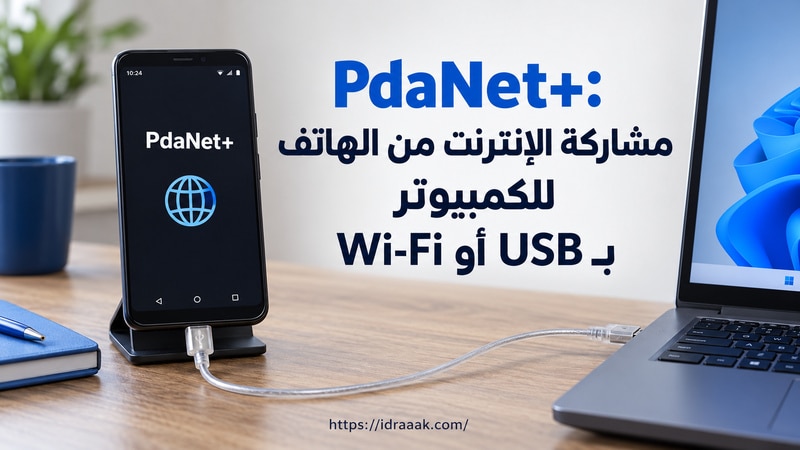
يتيح PdaNet+ مشاركة إنترنت هاتف أندرويد مع الكمبيوتر عبر USB أو WiFi Direct. فائدته تظهر عندما لا تؤدي المشاركة المدمجة الغرض المطلوب، لكنه يحتاج إلى إعداد الطرفين: تطبيق على الهاتف وعميل مناسب على الجهاز المتصل، مع قيود استخدام زمني في النسخة المجانية.
قبل تنزيله، جرّب USB tethering أو نقطة الاتصال من إعدادات الهاتف؛ إذا عملت، فقد اكتملت المهمة بالفعل. وللمقارنة بين توصيل الكمبيوتر وإعادة بث شبكة Wi-Fi إلى هاتف آخر، راجع أفضل تطبيقات مشاركة الواي فاي من الهاتف ثم اختر الطريقة التي تطابق جهازك ومصدر اتصالك.
شارك هذه الصفحة
- المشاركة المدمجة: ابدأ بها إذا كانت تعمل، ولا تحتاج USB Debugging.
- USB داخل PdaNet: يحتاج عميل ويندوز وتصحيح USB على هاتف أندرويد.
- WiFi Direct: له خطوات استقبال منفصلة، ولا يساوي FoxFi القديم.
- المجاني: له حد زمني وقد تحتاج إعادة الاتصال؛ ليس تشغيلًا مفتوحًا.
قبل تحميل PdaNet: هل تكفي المشاركة المدمجة؟
في مسار ويندوز، صل الهاتف بكابل ينقل البيانات وابحث في إعداداته عن مشاركة الإنترنت عبر USB أو USB tethering. هذه وظيفة في أندرويد وليست زرًا داخل PdaNet، ولا تتطلب تشغيل تصحيح USB من خيارات المطور. تؤكد مساعدة أندرويد مشاركة بيانات الهاتف عبر Wi-Fi أو البلوتوث أو USB، مع اختلاف دعم إعادة مشاركة Wi-Fi بين الهواتف.
إذا اتصل الكمبيوتر بالإنترنت بالطريقة المدمجة، فلا داعي لتثبيت تطبيق لمجرد أنه يحمل كلمة Tethering. أما إذا لم تعمل، فافحص اتصال الهاتف والكابل والإعداد أولًا، ثم جرّب مسار PdaNet المتوافق. لا يزيد البرنامج سرعة الباقة ولا يضمن اختفاء الانقطاعات.
اختر مسار PdaNet حسب الهاتف والجهاز الآخر
روابط تحميل برنامج PdaNet+ من المصدر الرسمي
إصدار الهاتف للأندرويد
الاسم في Google Play هو PdaNet+ من JFTech LLC. افحص توافق المتجر مع هاتفك؛ ينبه المطور نفسه إلى أن التطبيق ليس حلًا مثاليًا أو شاملًا لكل الأجهزة. إذا تعذر المتجر، استخدم فقط خيار APK الذي يوفره المطور في صفحة التثبيت الرسمية بعد مراجعة التعليمات.
إصدار الكمبيوتر
نزّل عميل ويندوز من pdanet.co/install بدل روابط إعادة التغليف أو نسخ Softonic القديمة. الصفحة الرسمية توفر تنزيل طرف الهاتف وطرف الكمبيوتر، وتطلب تحديثهما معًا. إذا كان الكمبيوتر بلا إنترنت، يمكنك تنزيل ملف المثبت على الهاتف ثم نقله إليه.
وقت مراجعة الصفحة في 3 أكتوبر 2026، كانت تعرض 5.23.2 لطرفي أندرويد وويندوز. هذا وصف للرقم الظاهر في صفحة التنزيل، وليس ضمانًا أنه أحدث رقم لكل متجر أو منطقة؛ لا تخلط بينه وبين أرقام قديمة داخل صفحات المساعدة.
شرح برنامج PdaNet+ عبر USB على ويندوز
هذا المسار يستخدم USB داخل التطبيق، لذلك تختلف متطلباته عن USB tethering المدمج. جهّز كابل بيانات، وثبّت التطبيق على أندرويد والعميل الرسمي على ويندوز. توضح مساعدة تثبيت PdaNet ضرورة عميل الكمبيوتر لاتصال USB، وتشرح التعامل مع أيقونته قرب الساعة.
بعد التثبيت والسماح باتصال الكمبيوتر الموثوق، يكون بدء الاتصال من الهاتف ثم من عميل ويندوز، كما توضح الصورة.

- على الهاتف، افتح خيارات المطور وفعّل USB Debugging عندما تكون مستعدًا لاستخدام PdaNet عبر USB. قد تختلف طريقة إظهار خيارات المطور بين الشركات؛ راجع إعدادات تصحيح USB في أندرويد عند الحاجة.
- صل الهاتف بالكمبيوتر باستخدام كابل بيانات، ووافق على طلب السماح بتصحيح USB لهذا الكمبيوتر الذي تعرفه عندما يظهر.
- افتح PdaNet+ على الهاتف وفعّل USB Tether أو Activate USB Mode بحسب تسمية نسختك. لا تشغّل المشاركة المدمجة ومسار التطبيق معًا أثناء إعداد الاتصال.
- على ويندوز، افتح أيقونة PdaNet بجانب الساعة واختر Connect. قد تحتاج إلى إظهار الأيقونات المخفية أولًا.
- اختبر موقعًا في متصفح الكمبيوتر، ثم البرنامج الذي تحتاجه. عند الانتهاء افصل الاتصال من العميل، وأوقف USB Debugging إذا لم تعد تحتاجه.
إذا ظهر طلب تعريف USB أثناء تثبيت العميل، اتبع تعليمات المثبت الخاصة بهاتفك. لا تجعل خيار Others أو شكل نافذة قديمة خطوة ثابتة لكل نسخة؛ المهم تعرف العميل على واجهة الهاتف المطلوبة وبدء الاتصال من أيقونته.
استخدام WiFi Direct دون كابل
افتح WiFi Direct Hotspot في PdaNet+ على الهاتف، ثم اختر مسار الجهاز الذي سيتصل. هذا الوضع مختلف عن WiFi Hotspot القديم في تطبيق FoxFi؛ توضح مساعدة المطور الخاصة بـ WiFi Direct أن الجهاز المتصل يحتاج عميلًا أو إعداد Proxy، وأن FoxFi القديم لا يعمل على كثير من الأجهزة الحديثة.
- ويندوز: ثبّت عميل PdaNet الرسمي، ثم من أيقونته قرب الساعة اختر Connect WiFi واتبع نافذة الاتصال بالهاتف.
- أندرويد آخر: ثبّت PdaNet+ على الجهاز المتصل، وافتح Connect to a PdaNet Hotspot. اسمح بطلب VPN المحلي لأول اتصال؛ هذا جزء من مسار الاستقبال.
- آيفون أو ماك أو جهاز آخر: افتح Help داخل التطبيق أو صفحة تعليمات الجهاز لدى المطور. قد يلزم Proxy، ولا يمكنك تعميم خطوات ويندوز أو توقع نجاح الألعاب والتلفزيونات.
تفصل تعليمات ويندوز وتعليمات عميل أندرويد بين المسارين. اتصال HTTP Proxy يدويًا لا يعني أن جميع التطبيقات تستخدمه؛ اختبر تطبيقك المقصود، ولا تعتبر نجاح المتصفح ضمانًا لبقية البرامج.
هل PdaNet مجاني؟ وما حدود التوافق؟
تذكر صفحة المتجر حدًا زمنيًا للاستخدام في النسخة المجانية، وتوضح صفحة PdaNet الرسمية أن الاستخدام ينقطع ويحتاج تشغيل الاتصال مجددًا. توجد نسخة كاملة مدفوعة؛ راجع سعرها وشروطها داخل المسار الرسمي الذي يظهر لك، دون الاعتماد على سعر قديم أو رقم موحد لكل منطقة.
لا يحتاج التطبيق إلى روت في المسارات الموضحة، لكن المطور ينبه إلى استثناءات توافق الأجهزة. وخلو التطبيق من حد سرعة يفرضه بنفسه لا يعني أن سرعة الهاتف والكمبيوتر ستكون متطابقة: الإشارة والباقة والكابل ومحول Wi-Fi وتعريفاته تؤثر في النتيجة.
حل مشكلات PdaNet: الهاتف متصل والكمبيوتر بلا إنترنت
- الإنترنت لا يعمل على الهاتف: اختبر المتصفح عليه قبل تعديل العميل. إذا كانت بيانات الشريحة نفسها متوقفة، فابدأ بإصلاح مصدر الاتصال.
- الهاتف غير معروف عبر USB: افحص كابل البيانات والمنفذ، وطلب تصحيح USB، وتعريف الهاتف الذي يطلبه المثبت.
- رسالة version mismatched: حدّث طرف الهاتف وطرف الكمبيوتر من صفحة المطور بدل إبقاء عميل قديم مع تطبيق جديد.
- البرنامج مفتوح لكن لا يوجد اتصال: استخدم أيقونة العميل قرب الساعة واختر Connect أو Connect WiFi بحسب الطريقة؛ تشغيل نافذة التثبيت ليس بدء الاتصال.
- تعارض adb.exe: قد يحتجز برنامج أندرويد آخر اتصال USB. أغلق البرنامج الآخر الذي تعرفه ثم أعد المحاولة؛ لا تحذف ملفات النظام أو التعريفات عشوائيًا.
توضح مساعدة أخطاء USB لدى المطور أن فشل التصفح على الهاتف يشير إلى مشكلة في المصدر، بينما فشل الكمبيوتر وحده يحتاج مراجعة العميل أو التعريف. إذا كانت المشكلة من بيانات الهاتف، اقرأ كيفية تفعيل بيانات الهاتف وإعادة الإنترنت للعمل قبل تكرار التثبيت.
متى يفيد PdaNet فعلًا؟
يفيد عند الحاجة إلى طريق USB أو WiFi Direct متوافق بعد عدم نجاح المشاركة المدمجة. ابدأ باتصال واحد، واختبر البرنامج الذي تستخدمه في العمل قبل الاعتماد عليه لفترة طويلة أو شراء النسخة الكاملة. إذا كان مقصدك إعادة بث Wi-Fi إلى هاتف آخر أكثر من توصيل الكمبيوتر، فقارن الخيارات في المقال الأم.