
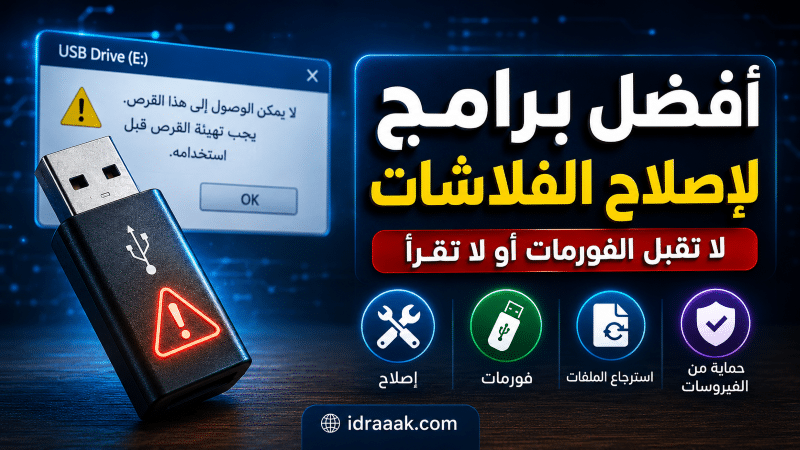
عند توصيل الفلاشة بالكمبيوتر قد تظهر مشاكل مثل أن الفلاشة لا تقرأ، أو لا تظهر، أو تطلب فورمات، أو لا تقبل التهيئة. في هذه الحالة يبدأ أغلب المستخدمين بالبحث عن تحميل برنامج اصلاح الفلاشات أو طريقة تصليح الفلاشة التالفة بدل تجربة حلول عشوائية لا تناسب المشكلة.
اختيار البرنامج المناسب يعتمد على سبب المشكلة. فهناك أدوات تصلح بعض أخطاء USB، وبرامج تساعد عندما تكون الفلاشة لا تقبل الفورمات، وأدوات أخرى تفيد عند اختفاء الملفات أو الحاجة إلى استرجاع الملفات من الفلاشة قبل تهيئتها.
شارك هذه الصفحة
تحميل MalvaStyle USB Repair لاصلاح الفلاشة التالفة

يعد برنامج MalvaStyle USB Repair من الأدوات الخفيفة التي يمكن تجربتها عند وجود مشاكل بسيطة في الفلاشة، مثل أن تظهر على الكمبيوتر لكنها لا تفتح بشكل طبيعي، أو يحدث خلل عند محاولة الوصول إلى الملفات.
البرنامج مناسب كبداية لأنه بسيط ولا يحتاج إلى خبرة كبيرة. لذلك يمكن اعتباره خيارًا مناسبًا عند البحث عن برنامج اصلاح الفلاشة التالفة، خصوصًا إذا كانت المشكلة بسيطة وليست تلفًا ماديًا واضحًا.
- كانت الفلاشة تظهر على الكمبيوتر لكن لا تفتح جيدًا.
- كنت تريد برنامجًا بسيطًا لمحاولة إصلاح USB.
- لا تريد الدخول في خطوات كثيرة أو إعدادات معقدة.
- تريد تجربة حل سريع قبل استخدام أدوات التهيئة الأقوى.
- المشكلة ليست تلفًا ماديًا واضحًا في الفلاشة.
UsbFix Free: تصليح الفلاشة التي تحولت ملفاتها إلى اختصارات

برنامج UsbFix Free مهم إذا كانت مشكلة الفلاشة مرتبطة بالفيروسات، خصوصًا فيروس الاختصارات الذي يجعل الملفات تظهر كأنها اختفت أو تحولت إلى Shortcuts. لذلك لا نقدمه هنا كبرنامج فورمات أو تهيئة، بل كأداة لفحص وتنظيف USB من الإصابات الشائعة.
هذا البرنامج مناسب جدًا عندما تفتح الفلاشة وتجد ملفات غريبة، أو ترى اختصارات بدل المجلدات الأصلية، أو تلاحظ أن الفلاشة تعمل لكن محتواها لا يظهر بالشكل الطبيعي. في هذه الحالة قد تكون المشكلة فيروسًا وليست تلفًا في الفلاشة نفسها.
- تحولت الملفات داخل الفلاشة إلى اختصارات.
- اختفت المجلدات أو ظهرت ملفات غريبة.
- تشك أن الفلاشة مصابة بفيروس.
- تريد فحص USB قبل تجربة برامج الفورمات.
- الفلاشة تعمل لكن المشكلة في طريقة ظهور الملفات.
بهذا الشكل يكون UsbFix في مكانه الصحيح داخل المقال: برنامج مساعد لإصلاح مشاكل الفلاشة الناتجة عن الفيروسات، وليس برنامجًا لإصلاح كل أعطال USB.
JetFlash Online Recovery لفلاشات Transcend التي لا تظهر

برنامج JetFlash Online Recovery مناسب أكثر لمن يمتلك فلاشة من نوع Transcend JetFlash. فكرته أنه يساعد في إصلاح بعض مشاكل فلاشات Transcend عندما لا تعمل بشكل طبيعي أو لا يتعرف عليها الكمبيوتر كما يجب.
ميزة هذا البرنامج أنه صادر من الشركة نفسها، لذلك يكون خيارًا جيدًا إذا كانت الفلاشة من Transcend. أما إذا كانت الفلاشة من شركة أخرى مثل Kingston أو SanDisk أو Toshiba، فالأفضل عدم اعتباره الخيار الأول.
- كانت الفلاشة من نوع Transcend JetFlash.
- الكمبيوتر لا يتعرف على الفلاشة بشكل طبيعي.
- الفلاشة تظهر لكن لا تعمل كما يجب.
- تريد أداة مخصصة من الشركة المصنعة.
- لا تبحث عن برنامج عام لكل أنواع الفلاشات.
هذا التوضيح مهم حتى لا يظن الزائر أن JetFlash Online Recovery يصلح جميع الفلاشات، لأن البرنامج موجه بالأساس لفلاشات Transcend.
Rufus: برنامج اصلاح الفلاشة التي لا تقبل الفورمات

برنامج Rufus من أشهر الأدوات المستخدمة مع فلاشات USB، ويعرفه كثير من المستخدمين بسبب إنشاء الفلاشات القابلة للإقلاع. لكنه مفيد أيضًا عندما تكون الفلاشة لا تقبل الفورمات من أداة ويندوز العادية.
إذا كانت الفلاشة تظهر على الكمبيوتر لكنك لا تستطيع تهيئتها بالطريقة المعتادة، فقد يساعد Rufus في إعادة تجهيزها واستخدامها من جديد. هذا يجعله مناسبًا لمن يبحث عن برنامج اصلاح الفلاشات التي لا تقبل الفورمات، مع فهم أن وظيفته الأساسية هي التهيئة وإعادة تجهيز USB للعمل.
- كانت الفلاشة لا تقبل الفورمات من ويندوز.
- تريد إعادة استخدام الفلاشة من جديد.
- تحتاج إلى أداة سريعة وخفيفة لتهيئة USB.
- تريد إنشاء فلاشة قابلة للإقلاع.
- لا تحتاج إلى استرجاع الملفات الموجودة على الفلاشة.
Rufus ليس برنامج استعادة ملفات، لذلك مكانه الأفضل في المقال هو قسم تهيئة الفلاشة وإصلاح مشاكل الفورمات، وليس قسم استرجاع البيانات.
HDD Low Level Format Tool للفلاشة التي لا تقبل الفرمتة

برنامج HDD Low Level Format Tool يستخدم كخيار أقوى عندما تفشل الطرق العادية في تهيئة الفلاشة. هذا البرنامج يناسب الحالات التي تكون فيها الفلاشة مستعصية، ولا تستجيب للفورمات من ويندوز أو حتى من بعض الأدوات البسيطة.
لا أنصح بوضعه في أول القائمة؛ لأن المستخدم العادي من الأفضل أن يبدأ بالأدوات الأسهل مثل Rufus. أما HDD Low Level Format Tool فيأتي كحل متقدم عندما يكون الهدف هو إعادة الفلاشة للعمل من جديد.
- كانت الفلاشة لا تقبل الفورمات نهائيًا.
- فشلت أدوات التهيئة العادية في إصلاح المشكلة.
- تريد محاولة أقوى قبل الاستغناء عن الفلاشة.
- لا تحتاج إلى الملفات الموجودة داخل USB.
- تريد تهيئة أعمق من الفورمات العادي.
يمكن تقديم هذا البرنامج بوضوح على أنه خيار متقدم، وليس أول زر يضغط عليه الزائر. لأن بعض الأدوات القوية تصلح المشكلة، وبعضها أيضًا يمسح الذكريات معها بلا اعتذار.
برامج استرجاع الملفات من الفلاشة التالفة
في بعض الحالات لا تكون المشكلة هي الفلاشة نفسها، بل الملفات الموجودة عليها. فإذا كانت الفلاشة تطلب فورمات، أو لا تفتح، أو اختفت منها ملفات مهمة، فقد تحتاج إلى برنامج استرجاع ملفات بدل برنامج فورمات.
إذا كانت الملفات أهم من إصلاح الفلاشة، فابدأ أولًا بخطوات استرجاع الملفات من الفلاشة بعد الحذف أو الفورمات، ثم عُد إلى أدوات الإصلاح بعد حفظ نسخة على قرص آخر.
هذه البرامج لا تصلح الفلاشة بالمعنى المباشر، لكنها تساعدك في محاولة استعادة الصور أو المستندات أو الفيديوهات قبل التفكير في التهيئة.
مناسب للمبتدئين الذين يريدون استرجاع الملفات من فلاشة لا تفتح أو تطلب فورمات. واجهته سهلة ويعتمد على فحص وحدة التخزين ثم عرض الملفات القابلة للاسترجاع.
- استرجاع ملفات محذوفة من USB.
- مناسب للفلاشة التي تطلب فورمات.
- واجهة سهلة للمستخدم العادي.
خيار جيد لاستعادة الصور والفيديوهات والمستندات من الفلاشات ووحدات التخزين الخارجية، خصوصًا إذا كانت الفلاشة تظهر على الكمبيوتر لكن لا تفتح بشكل طبيعي.
- مناسب لاستعادة ملفات من USB.
- واجهة مرتبة وسهلة نسبيًا.
- يدعم وحدات تخزين خارجية متعددة.
خيار مجاني وقوي، لكنه ليس الأسهل للمبتدئين. TestDisk مفيد في مشاكل الأقسام، بينما PhotoRec يركز على استعادة الملفات من وسائط تالفة.
- مجاني ومفتوح المصدر.
- مناسب للحالات المتقدمة.
- أفضل لمن لا يمانع خطوات أكثر.
وإذا كانت مشكلتك مرتبطة بالصور أو بطاقة الذاكرة تحديدًا، فقد يفيدك أيضًا مقال استرجاع الصور من بطاقة الذاكرة بعد الفورمات لأنه قريب من نية استعادة الملفات من الذاكرة الخارجية.
حلول إضافية لتصليح الفلاشة بدون برامج
رغم أن المقال مخصص أساسًا لمن يبحث عن تحميل برنامج اصلاح الفلاشات، إلا أن بعض الحالات البسيطة يمكن التعامل معها من داخل ويندوز، خصوصًا عند البحث عن طريقة تصليح الفلاشة بدون برامج.
يمكن تجربة هذه الحلول بعد تجربة البرامج المناسبة، أو قبل استخدام أدوات التهيئة القوية إذا كنت تريد فحص المشكلة أكثر.
مثال على أمر CHKDSK إذا كان حرف الفلاشة هو E:
chkdsk E: /fمع استبدال حرف E بحرف الفلاشة الحقيقي الموجود على جهازك.
أما إذا ظهرت رسالة أن الفلاشة محمية ضد الكتابة، فقد تحتاج إلى إزالة خاصية Read Only من القرص عبر DiskPart، لكن هذه الخطوة تحتاج تركيزًا حتى لا تختار قرصًا خاطئًا. لا نريد إصلاح الفلاشة ونكسر الهارد بالغلط، الدراما التقنية لا تنقصنا.
أي برنامج اصلاح فلاشات هو الأفضل؟
لا يوجد برنامج واحد يناسب جميع الحالات. أفضل برنامج اصلاح فلاشات يعتمد على نوع المشكلة التي تظهر أمامك.
بهذه الطريقة لن تضطر إلى تحميل كل البرامج وتجربة كل شيء بعشوائية. اختر البرنامج حسب المشكلة، فهذا أسرع وأذكى، وأقل إزعاجًا من حفلة تحميل برامج لا تعرف لماذا نزلتها أصلًا.
الأسئلة الشائعة حول اصلاح الفلاشات
ما أفضل برنامج اصلاح الفلاشات التي لا تقبل الفورمات؟
إذا كانت الفلاشة لا تقبل الفورمات من ويندوز، يمكن تجربة Rufus أولًا. وإذا لم تنجح المحاولة، يمكن تجربة HDD Low Level Format Tool كخيار أقوى للحالات المستعصية.
ما أفضل برنامج اصلاح الفلاشة بدون فورمات؟
إذا كانت المشكلة بسبب فيروس اختصارات أو خطأ بسيط في نظام الملفات، يمكن تجربة UsbFix أو أدوات ويندوز مثل فحص الأخطاء وCHKDSK. أما إذا كان هدفك إعادة استخدام الفلاشة بعد فشلها في العمل، فقد تحتاج إلى برنامج تهيئة مثل Rufus.
ما حل مشكلة الفلاشة لا تظهر على الكمبيوتر؟
ابدأ بتجربة منفذ USB آخر وجهاز مختلف، ثم افحص Disk Management في ويندوز. إذا كانت الفلاشة من نوع Transcend يمكن تجربة JetFlash Online Recovery، أما إذا لم تظهر على أي جهاز فقد تكون المشكلة في الفلاشة نفسها.
هل يمكن اصلاح الفلاشة التي لا تقرأ؟
نعم، إذا كانت المشكلة برمجية أو بسبب تلف في نظام الملفات. أما إذا كانت الفلاشة لا تظهر نهائيًا على أكثر من جهاز، فقد تكون المشكلة في الذاكرة نفسها أو في قطعة USB.
هل UsbFix يصلح الفلاشة؟
UsbFix لا يعتبر برنامج فورمات أو إصلاح عميق للفلاشة. هو مناسب أكثر لفحص فيروسات USB، خصوصًا فيروس الاختصارات والملفات المخفية.
ما أفضل برنامج فورمات للفلاشة المستعصية؟
Rufus خيار جيد كبداية. أما إذا كانت الفلاشة لا تستجيب للتهيئة إطلاقًا، فيمكن تجربة HDD Low Level Format Tool كحل متقدم.
هل يمكن استرجاع الملفات من فلاشة تطلب فورمات؟
نعم، يمكن محاولة استرجاع الملفات باستخدام برامج مثل EaseUS أو Disk Drill أو PhotoRec، خاصة إذا كانت الفلاشة تظهر على الكمبيوتر لكن لا تفتح بشكل طبيعي.
لماذا الفلاشة لا تظهر على الكمبيوتر؟
قد يكون السبب من منفذ USB، أو تعريفات النظام، أو تلف نظام الملفات، أو عطل في الفلاشة نفسها. جرّب منفذًا آخر وجهازًا آخر، ثم افحص الفلاشة من إدارة الأقراص في ويندوز.
هل توجد طريقة اصلاح الفلاشات بدون برامج؟
نعم، يمكن تجربة فحص الأخطاء من خصائص القرص، أو استخدام CHKDSK، أو فحص الفلاشة من Disk Management. لكن هذه الطرق لا تنجح مع كل الحالات، لذلك تبقى برامج اصلاح الفلاشات مفيدة عندما تكون المشكلة أكبر.
الخلاصة
اختيار أفضل برنامج اصلاح الفلاشات يعتمد على المشكلة نفسها. إذا كانت الفلاشة لا تفتح أو بها خلل بسيط، جرّب MalvaStyle USB Repair. إذا كانت الملفات تحولت إلى اختصارات، استخدم UsbFix Free. إذا كانت الفلاشة من Transcend، جرّب JetFlash Online Recovery. أما إذا كانت الفلاشة لا تقبل الفورمات، فابدأ مع Rufus، ثم انتقل إلى HDD Low Level Format Tool إذا كانت الحالة أصعب.
وإذا كان هدفك استرجاع الملفات من الفلاشة، فبرامج مثل EaseUS وDisk Drill وPhotoRec ستكون أنسب من برامج التهيئة. المهم ألا تختار البرنامج بشكل عشوائي، بل حسب المشكلة التي تظهر أمامك.
