
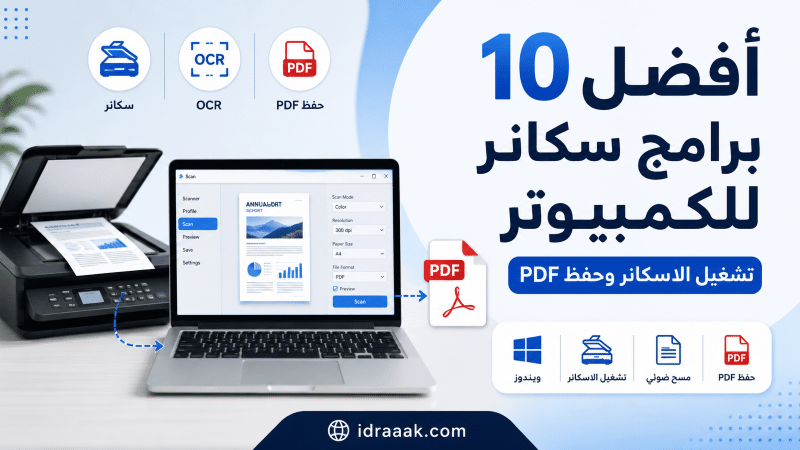
إذا كان لديك طابعة أو ماسح ضوئي وتريد تشغيله على الكمبيوتر، فأنت تحتاج إلى برنامج ماسح ضوئي للكمبيوتر مناسب حسب نوع الجهاز وطريقة الاستخدام. بعض الأجهزة تعمل مباشرة مع Windows Scan، وبعضها يحتاج برنامج الشركة الرسمي مثل HP أو Canon أو Epson أو Brother، بينما يناسب NAPS2 من يريد برنامجًا مجانيًا لحفظ المستندات PDF وترتيب الصفحات.
في هذا المقال ستجد أفضل برامج تشغيل الاسكانر على الكمبيوتر، مع توضيح البرنامج المناسب لكل حالة: مسح سريع، حفظ PDF، تشغيل أجهزة HP وCanon وEpson وBrother، التعامل مع جهاز قديم، استخدام OCR، أو حل مشكلة عدم ظهور الماسح الضوئي على ويندوز.
شارك هذه الصفحة
أفضل برنامج ماسح ضوئي للكمبيوتر حسب الاستخدام
| الحالة | البرنامج الأنسب |
|---|---|
| استخدام بسيط على ويندوز | Windows Scan |
| برنامج مجاني قوي لحفظ PDF | NAPS2 |
| لديك طابعة أو سكانر HP / Canon / Epson / Brother | برنامج الشركة الرسمي |
| جهاز قديم أو التعريف لا يعمل جيدًا | VueScan |
| تعديل وتحسين الصور بعد المسح | PaperScan |
| حفظ المستند PDF بسرعة فقط | WinScan2PDF |
| OCR احترافي وتحويل المستند إلى Word | ABBYY FineReader PDF |
كيف تختار برنامج ماسح ضوئي للكمبيوتر؟
إذا كان جهازك من HP أو Canon أو Epson أو Brother، فابدأ ببرنامج الشركة الرسمي. إذا كان ويندوز يتعرف على الجهاز وتريد مسحًا سريعًا، جرّب Windows Scan. إذا كنت تريد برنامج ماسح ضوئي للكمبيوتر مجانيًا وقويًا لحفظ المستندات PDF، فابدأ بـ NAPS2. إذا كان جهازك قديمًا أو لا يظهر في البرامج العادية، فقد يساعدك VueScan. أما إذا كان هدفك استخراج النصوص وتحويل المستندات الممسوحة إلى ملفات قابلة للتحرير، فهنا تحتاج برنامج OCR أقوى مثل ABBYY FineReader PDF.
المهم أن تختار البرنامج حسب المشكلة، لا حسب الاسم. فبرنامج ممتاز لأجهزة HP قد لا يفيدك إذا كان جهازك Canon، وبرنامج OCR احترافي قد يكون مبالغًا فيه إذا كنت تريد فقط حفظ فاتورة PDF.
برامج عامة لتشغيل السكانر على الكمبيوتر
Windows Scan: برنامج بسيط لتشغيل السكانر على ويندوز

Windows Scan خيار مناسب لمن يريد تشغيل الاسكانر على ويندوز بطريقة بسيطة. يناسب المستخدم الذي يملك ماسحًا ضوئيًا أو طابعة متعددة الوظائف متصلة بالكمبيوتر، ويريد مسح مستند أو صورة وحفظها بدون الدخول في إعدادات كثيرة.
قوته في البساطة. تفتح البرنامج، تختار جهاز المسح، تحدد نوع الملف أو اللون والدقة حسب الخيارات المتاحة، ثم تبدأ المسح. لذلك يصلح للمستندات اليومية والصور السريعة عندما يكون الجهاز معرفًا على ويندوز أصلًا.
لكن Windows Scan ليس الخيار الأقوى في كل الحالات. إذا كنت تريد ترتيب صفحات كثيرة داخل ملف PDF واحد، أو استخدام OCR، أو التعامل مع مستندات متعددة باستمرار، فبرنامج NAPS2 سيكون أفضل غالبًا.
NAPS2: أفضل برنامج ماسح ضوئي مجاني لحفظ PDF

NAPS2 يستحق أن يكون من أوائل الخيارات عند الحديث عن أفضل برنامج ماسح ضوئي للكمبيوتر. السبب بسيط: هو مجاني، عملي، ويفيد المستخدم الذي يريد مسح المستندات وحفظها PDF بدون تعقيد.
الميزة المهمة في NAPS2 أنه لا يكتفي بسحب صورة من الاسكانر. يمكنك مسح عدة صفحات، ترتيبها، حذف الصفحات غير المطلوبة، ثم حفظها في ملف PDF واحد. هذا يجعله مناسبًا للأوراق الرسمية، ملفات الجامعة، العقود، الفواتير، وأي مستند يحتاج أن يكون مرتبًا قبل الإرسال.
يدعم NAPS2 أيضًا OCR، أي التعرف على النص داخل المستند. هذه الميزة مفيدة عندما تريد البحث داخل ملف PDF بدل أن يبقى مجرد صورة جامدة. قد لا يكون OCR فيه بمستوى البرامج الاحترافية، لكنه ممتاز كخيار مجاني لمعظم المستخدمين.
برامج الشركات الرسمية لتشغيل الماسح الضوئي
HP Smart: أفضل خيار لأجهزة HP
إذا كان لديك جهاز HP، فابدأ غالبًا من HP Smart أو تطبيق HP الرسمي. هذا الخيار مناسب لطابعات HP متعددة الوظائف التي تدعم الطباعة والمسح الضوئي، ويساعدك على إعداد الجهاز وتشغيل الاسكانر وحفظ الملفات أو مشاركتها.
ميزة HP Smart أنه مصمم أساسًا لأجهزة HP، لذلك قد يكون أفضل من برنامج عام لا يتعامل مع كل خصائص الجهاز. كما أنه مفيد عندما تكون المشكلة في الاتصال بالطابعة أو إعدادها على الكمبيوتر.
لا تستخدم HP Smart كحل عام لكل الأجهزة. إذا كان جهازك Canon أو Epson أو Brother، فالمنطقي أن تبدأ ببرنامج الشركة الخاصة بجهازك، لا أن تُجبر HP على حل مشكلة ليست من عائلتها.
Canon IJ Scan Utility: تشغيل سكانر Canon من الكمبيوتر
Canon IJ Scan Utility مناسب لكثير من مستخدمي أجهزة Canon. فكرته الأساسية هي تشغيل المسح الضوئي للصور والمستندات من الكمبيوتر بطريقة مباشرة، وغالبًا يكون خيارًا أفضل من البحث عن برنامج عام لا يعرف جهازك جيدًا.
يناسب هذا البرنامج من يريد تشغيل سكانر Canon لحفظ مستندات أو صور أو فواتير على الكمبيوتر. كما أن استخدام برنامج الشركة يساعد غالبًا في الوصول إلى إعدادات أوضاع المسح والدقة ونوع المستند بسهولة أكبر.
إذا كان جهازك Canon ولا يظهر في Windows Scan أو NAPS2، فالخطوة المنطقية ليست تحميل برنامج عشوائي، بل تثبيت تعريف Canon والبرنامج الرسمي المناسب للموديل.
Epson ScanSmart: برنامج مسح ضوئي لأجهزة Epson
Epson ScanSmart مناسب لمستخدمي أجهزة Epson الذين يريدون مسح المستندات ومراجعتها وحفظها بطريقة منظمة. يمكن أن يكون مفيدًا للطلاب والمكاتب الصغيرة ومن يتعامل مع ملفات PDF بشكل متكرر.
يمتاز هذا النوع من البرامج بأنه لا يركز فقط على تشغيل الماسح، بل يساعد أيضًا على مراجعة المستند قبل الحفظ، وهذا مهم عند التعامل مع صفحات متعددة أو مستندات تحتاج إلى ترتيب.
إذا كان لديك جهاز Epson، فبرنامج Epson الرسمي غالبًا أفضل بداية قبل تجربة البرامج العامة، خصوصًا عندما تريد حفظ المستندات بصيغة PDF أو استخدام ميزات مرتبطة بالتعرف على النصوص.
Brother iPrint&Scan: تشغيل الماسح الضوئي ل Brother
Brother iPrint&Scan هو الخيار المناسب لمستخدمي أجهزة Brother. يساعدك على تشغيل المسح من الكمبيوتر وضبط إعدادات مهمة مثل حجم الورق، اللون، الدقة، ومكان حفظ الملف.
هذه الإعدادات ليست تفاصيل هامشية. اختيار الدقة مثلًا يؤثر في جودة المستند وحجم الملف. الدقة الأعلى تعطي نتيجة أفضل لكنها تجعل الملف أكبر وتزيد وقت المسح، لذلك وجود برنامج رسمي يوضح هذه الخيارات مفيد جدًا.
إذا كان جهازك Brother، فلا تبدأ من مواقع تحميل عشوائية. ابحث عن موديل الجهاز في موقع Brother الرسمي وثبت البرنامج أو التعريف المناسب.
برامج إضافية حسب الحاجة
VueScan: خيار قوي للأجهزة القديمة ومشاكل التعريفات
VueScan ليس أول برنامج أضعه للمستخدم العادي، لكنه يصبح مهمًا عندما يكون جهاز الاسكانر قديمًا أو لا يعمل جيدًا مع التعريف الرسمي. بعض أجهزة المسح القديمة لا تحصل على دعم جيد في نسخ ويندوز الحديثة، وهنا يبدأ الصداع.
في هذه الحالة قد يساعد VueScan لأنه يدعم عددًا كبيرًا من أجهزة الماسح الضوئي ويعمل على أكثر من نظام. لذلك يناسب من يملك جهازًا قديمًا ولا يريد التخلص منه فقط لأن تعريف الشركة قرر التقاعد المبكر.
كما يفيد VueScan في حالات تحتاج إلى خيارات أكثر من البرامج الأساسية، مثل PDF متعدد الصفحات أو OCR أو إعدادات متقدمة للمسح.
PaperScan: برنامج سكانر للكمبيوتر مع أدوات تعديل
PaperScan مناسب لمن يريد تعديل وتحسين المستند بعد المسح، وليس مجرد حفظه كما هو. قد تحتاجه عندما تكون الورقة مائلة، الصورة باهتة، الحواف غير مضبوطة، أو المستند يحتاج تحسينًا قبل الحفظ.
هذا البرنامج يخدم المستخدم الذي يهتم بجودة النتيجة النهائية. فإذا كنت تمسح مستندات كثيرة وتحتاج إلى تنظيفها أو تحسينها قبل حفظها، فقد يكون PaperScan أفضل من البرامج البسيطة.
لكن لا تجعله أول خيار إذا كان هدفك مجرد سحب ورقة وحفظها PDF. في هذه الحالة سيكون NAPS2 أو WinScan2PDF أسهل.
WinScan2PDF: برنامج خفيف لحفظ المستند PDF بسرعة
WinScan2PDF يخدم هدفًا واضحًا جدًا: مسح المستند وحفظه كملف PDF. لا يحاول أن يكون برنامجًا شاملًا، ولا يدخل المستخدم في خيارات كثيرة.
يناسبك إذا كنت تريد برنامجًا خفيفًا على الكمبيوتر، خصوصًا عندما يكون المطلوب حفظ ورقة أو مستند بسيط بصيغة PDF بسرعة. كما أنه مناسب للأجهزة الضعيفة أو لمن لا يريد واجهة مزدحمة.
حدوده واضحة أيضًا. لا تتوقع منه OCR قويًا أو إدارة ملفات متقدمة أو أدوات تعديل كثيرة. هو برنامج سريع لمهمة محددة.
ABBYY FineReader PDF: خيار احترافي للـ OCR وتحويل المستندات
ABBYY FineReader PDF ليس برنامجًا خفيفًا ولا أضعه كخيار أول لمن يريد مسح فاتورة واحدة. هذا برنامج احترافي لمن يحتاج إلى OCR قوي وتحويل المستندات الممسوحة إلى ملفات قابلة للبحث أو التحرير.
يفيدك ABBYY عندما تريد تحويل مستند ممسوح إلى Word أو Excel أو PDF قابل للبحث، أو عندما تتعامل مع ملفات كثيرة وتحتاج إلى دقة أعلى في التعرف على النصوص. لذلك يناسب المكاتب، الشركات، الباحثين، المحاسبين، ومن يتعامل مع أرشفة مستندات كثيرة.
عيبه أنه ليس الخيار الأبسط ولا الأرخص غالبًا. لذلك لا تحمله إذا كان كل ما تحتاجه هو تشغيل الاسكانر وحفظ ورقة PDF. هنا يكون NAPS2 أو Windows Scan أكثر من كافيين.
لا تثق بأي صفحة تكتب “تحميل تعريف الاسكانر برابط مباشر” ثم تفتح لك خمسة أزرار خضراء كل واحد منها يريد أن يصبح صديقك المزعج. التعريفات والبرامج الرسمية هي الطريق الأكثر أمانًا، خصوصًا أن برنامج المسح قد يتعامل مع فواتير، عقود، أوراق شخصية، أو مستندات عمل.
إذا كنت تريد معرفة معنى الماسح الضوئي والفرق بينه وبين السكانر أو الكاميرا، فراجع شرح ما هو الماسح الضوئي؟.
طريقة تشغيل الماسح الضوئي على الكمبيوتر
طريقة تشغيل الماسح الضوئي على الكمبيوتر تختلف حسب نوع الجهاز، لكنها غالبًا تسير بهذه الخطوات:

- وصل الماسح الضوئي أو الطابعة متعددة الوظائف بالكمبيوتر عبر USB أو الشبكة.
- تأكد أن الجهاز يعمل وأن الكمبيوتر متصل بنفس الشبكة إذا كان الاتصال لاسلكيًا.
- ثبت تعريف الجهاز أو برنامج الشركة الرسمي إذا لم يتعرف عليه ويندوز.
- افتح برنامج المسح مثل Windows Scan أو NAPS2 أو برنامج الشركة.
- اختر جهاز الاسكانر من داخل البرنامج.
- حدد نوع الملف: PDF للمستندات أو JPG/PNG للصور.
- اختر الدقة المناسبة، وغالبًا 300 DPI تكفي للمستندات النصية.
- اضغط Scan أو مسح ضوئي.
- راجع النتيجة واحفظ الملف في مجلد واضح.
هذه الخطوات البسيطة تحل أغلب الحالات. أما إذا لم يظهر الجهاز داخل البرنامج، فانتقل إلى قسم حل المشكلة بدل تحميل برامج إضافية بلا خطة.
طريقة حفظ المستند PDF من الاسكانر
لحفظ المستند PDF من الاسكانر، اختر PDF من إعدادات الحفظ داخل البرنامج قبل بدء المسح أو قبل حفظ النتيجة. إذا كان المستند من عدة صفحات، أضف الصفحات كلها داخل نفس الجلسة حتى تحصل على ملف PDF واحد بدل صور متفرقة.
للمستندات النصية العادية، تكون دقة 300 DPI مناسبة غالبًا. أما الصور القديمة أو الأوراق التي تحتوي على تفاصيل صغيرة، فقد تحتاج إلى دقة أعلى، لكن انتبه لأن حجم الملف سيكبر.
إذا أصبح ملف PDF كبيرًا بعد المسح، يمكنك ضغطه لاحقًا قبل رفعه أو إرساله بالبريد. راجع شرح تصغير حجم ملف PDF إذا كان الموقع أو البريد يرفض الملف بسبب الحجم.
حل مشكلة عدم ظهور الماسح الضوئي على الكمبيوتر
قبل أن تقول “البرنامج لا يعمل”، افحص هذه النقاط. كثير من مشاكل الاسكانر تكون من الاتصال أو التعريف، وليس من برنامج المسح نفسه.
| المشكلة | الحل المقترح |
|---|---|
| الاسكانر لا يظهر في البرنامج | أعد تشغيل الكمبيوتر والطابعة، ثم افتح البرنامج مرة أخرى. |
| الاتصال عبر USB لا يعمل | جرّب كابلًا آخر أو منفذ USB مختلفًا. |
| الطابعة تعمل Wi-Fi ولا تظهر | تأكد أن الكمبيوتر والطابعة على نفس الشبكة. |
| ويندوز لا يتعرف على الجهاز | ثبت التعريف الرسمي من موقع الشركة. |
| البرنامج العام لا يرى الاسكانر | جرّب برنامج الشركة الرسمي. |
| الجهاز قديم جدًا | جرّب VueScan. |
| الملف الناتج كبير جدًا | قلل الدقة أو اضغط ملف PDF بعد الحفظ. |
| المسح بطيء جدًا | خفّض الدقة أو استخدم وضع أبيض وأسود للمستندات النصية. |
إذا استمرت المشكلة، لا تبدأ بتحميل برامج من مواقع غير معروفة. ابحث أولًا عن موديل الجهاز في موقع الشركة الرسمي، وثبت التعريف الصحيح. أحيانًا المشكلة ليست في برنامج ماسح ضوئي للكمبيوتر، بل في أن الكمبيوتر لا يعرف الجهاز من الأساس.
هل أحتاج تعريف الاسكانر قبل استخدام البرنامج؟
غالبًا نعم. البرنامج وحده لا يكفي إذا كان ويندوز لا يتعرف على الماسح الضوئي. التعريف هو الذي يساعد النظام على فهم الجهاز والتعامل معه، أما برنامج المسح فهو الواجهة التي تستخدمها لسحب المستندات والصور.
في بعض الحالات يتعرف ويندوز على الجهاز تلقائيًا، خصوصًا مع الأجهزة الحديثة. لكن مع طابعات HP أو Canon أو Epson أو Brother، يظل تثبيت التعريف أو برنامج الشركة الرسمي خطوة مهمة لتجنب مشاكل عدم ظهور الاسكانر أو فشل المسح.
بمعنى مختصر: إذا فتح البرنامج ولم يجد الجهاز، لا تلوم البرنامج فورًا. افحص التعريف أولًا.
هل يمكن استخدام الهاتف بدل برنامج سكانر للكمبيوتر؟
نعم، يمكن استخدام الهاتف بدل برنامج سكانر للكمبيوتر عندما تريد تصوير ورقة أو فاتورة بسرعة وتحويلها إلى PDF. الهاتف مناسب للمهام السريعة، خاصة إذا لم يكن لديك جهاز اسكانر قريب.
لكن إذا كنت تتعامل مع مستندات كثيرة، أو تريد جودة ثابتة، أو تحتاج إلى مسح صفحات متعددة بشكل مرتب، فالماسح الضوئي المتصل بالكمبيوتر يظل أفضل. الهاتف سريع، لكن الاسكانر أكثر ثباتًا في الملفات الكبيرة والأرشفة.
إذا لم يكن لديك ماسح ضوئي قريب، يمكنك استخدام الهاتف بدل الكمبيوتر. راجع مقال أفضل برنامج سكانر مجاني للأندرويد والآيفون إذا كان هدفك تصوير مستند سريع وتحويله إلى PDF من الهاتف.
أسئلة شائعة حول برنامج ماسح ضوئي للكمبيوتر
ما أفضل برنامج ماسح ضوئي للكمبيوتر؟
أفضل برنامج يعتمد على حالتك. Windows Scan مناسب للاستخدام البسيط، وNAPS2 ممتاز كبرنامج مجاني لحفظ PDF، وبرنامج الشركة الرسمي أفضل غالبًا إذا كان لديك جهاز HP أو Canon أو Epson أو Brother.
هل يوجد برنامج ماسح ضوئي مجاني للكمبيوتر؟
نعم، توجد خيارات مجانية مثل Windows Scan وNAPS2 وWinScan2PDF. إذا كنت تريد برنامجًا مجانيًا قويًا لحفظ PDF وترتيب الصفحات، فابدأ بـ NAPS2.
كيف أشغل الاسكانر على ويندوز؟
وصل الجهاز بالكمبيوتر، ثبت التعريف إذا احتجت، ثم افتح برنامج المسح مثل Windows Scan أو NAPS2 أو برنامج الشركة الرسمي. بعد ذلك اختر نوع الملف والدقة، ثم اضغط Scan واحفظ الملف.
لماذا لا يظهر الماسح الضوئي على الكمبيوتر؟
قد يكون السبب في الكابل، الشبكة، التعريف، أو أن البرنامج لا يدعم الجهاز. جرّب إعادة تشغيل الجهاز، تثبيت التعريف الرسمي، استخدام منفذ USB آخر، أو تجربة برنامج الشركة الرسمي. وإذا كان الجهاز قديمًا، جرّب VueScan.
كيف أحفظ المستند PDF من الاسكانر؟
اختر PDF من إعدادات الحفظ داخل برنامج المسح. إذا كان المستند متعدد الصفحات، أضف كل الصفحات قبل الحفظ حتى تحصل على ملف PDF واحد مرتب.
ما أفضل برنامج OCR للكمبيوتر؟
ABBYY FineReader PDF خيار احترافي للـ OCR وتحويل المستندات إلى Word أو PDF قابل للبحث. أما إذا كنت تريد خيارًا مجانيًا، فيمكن تجربة NAPS2 لأنه يدعم OCR أيضًا. ويمكنك أيضًا قراءة شرح تحويل الصورة إلى نص للكمبيوتر إذا كان هدفك استخراج النصوص من الصور والمستندات.
هل Windows Scan يكفي؟
يكفي إذا كنت تريد مسح مستند أو صورة بسرعة وكان جهاز الاسكانر معرفًا على ويندوز. لكنه ليس الأفضل إذا كنت تريد OCR، أو ترتيب صفحات كثيرة، أو التعامل مع جهاز قديم لا يتعرف عليه النظام بسهولة.
هل أحتاج تعريف الاسكانر قبل استخدام البرنامج؟
نعم في كثير من الحالات. إذا لم يتعرف ويندوز على الجهاز، فلن يفيدك تغيير برنامج المسح كثيرًا. ثبت تعريف الجهاز من الموقع الرسمي أولًا، ثم استخدم برنامج المسح المناسب.
الخلاصة
إذا كنت تريد أفضل برنامج ماسح ضوئي للكمبيوتر لتشغيل الاسكانر وحفظ PDF، فابدأ حسب حالتك. استخدم Windows Scan للحل البسيط، وNAPS2 إذا كنت تريد برنامجًا مجانيًا قويًا لحفظ PDF وترتيب الصفحات، وبرنامج الشركة الرسمي إذا كان جهازك من HP أو Canon أو Epson أو Brother.
إذا كان جهازك قديمًا أو التعريف يسبب مشاكل، جرّب VueScan. وإذا كنت تريد تعديل الصور بعد المسح، فـ PaperScan خيار مناسب. أما إذا كان هدفك OCR احترافيًا وتحويل المستندات إلى Word أو PDF قابل للبحث، فـ ABBYY FineReader PDF هو الخيار الأقوى.
الأهم أن لا تحمل برامج أو تعريفات من مواقع عشوائية. برنامج الماسح الضوئي يتعامل مع مستنداتك، وقد تكون فواتير أو عقودًا أو أوراقًا شخصية، لذلك اختر برنامجًا معروفًا أو رسميًا بدل أن تعالج مشكلة صغيرة بمشكلة أكبر.