
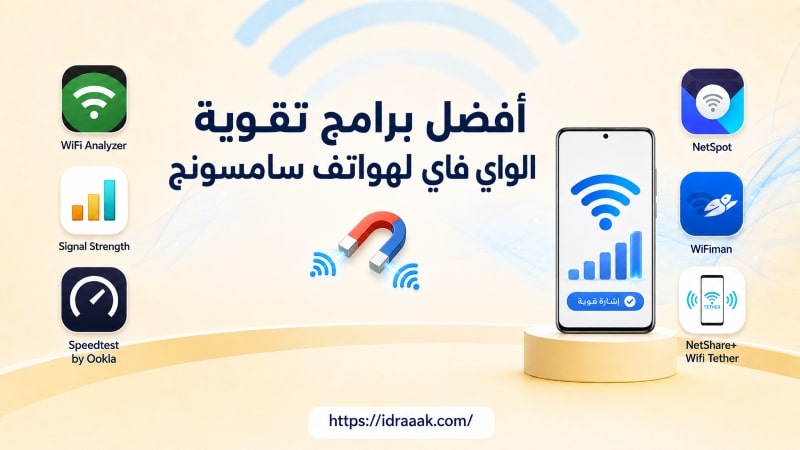
عند البحث عن برنامج تقوية الواي فاي سامسونج، ستجد أن التطبيقات المفيدة تكشف سبب ضعف الاتصال وتساعد على اختيار المكان أو القناة الأفضل، لكنها لا ترفع قدرة هوائي الهاتف ولا تضخّم إشارة الراوتر ماديًا. ابدأ بمقارنة الاتصال قرب الراوتر وفي المكان الضعيف؛ يساعد WiFi Analyzer على قراءة الإشارة والقنوات، بينما يفيد NetSpot عندما تحتاج إلى فحص التغطية على مخطط المنزل.
إذا كانت الإشارة لا تصل أصلًا إلى غرفة بعيدة، فلن يحل التطبيق المشكلة وحده، ويكون الحل الحقيقي استخدام أحد أجهزة تقوية إشارة الواي فاي وتوسيع التغطية. أما إذا كانت الشبكة تصل إلى الهاتف لكنها بطيئة أو متقطعة، فالتطبيقات التالية تساعدك على تشخيص السبب واتخاذ الإجراء الصحيح.
شارك هذه الصفحة
الخلاصة السريعة
إذا تحسن الاتصال قرب الراوتر، فقارن الإشارة بين الغرف باستخدام WiFi Analyzer أو Signal Strength. ولخريطة المنزل استخدم NetSpot، مع الانتباه إلى أن عرض الخرائط على أندرويد يحتاج Plus المدفوعة.
إذا بقي الإنترنت بطيئًا قرب الراوتر، فابدأ بقياس السرعة ومقارنتها على جهاز آخر. وإذا تقطع رغم إشارة قوية، فالتداخل احتمال يحتاج اختبارًا؛ لا تغيّر القناة اعتمادًا على عدد شبكات الجيران وحده.
اختر الإجراء أو التطبيق المناسب لمشكلة الواي فاي
اختر الحالة التي تلاحظها لتحصل على خطوة أولى وسببها وطريقة معرفة ما إذا كانت مفيدة. يمكنك فتح الخيارات الإضافية إذا أردت خريطة للغرف أو كانت الشبكات لا تظهر في تطبيق الفحص، ثم تعديل إجابتك بعد التجربة.
ما الخطوة المناسبة لاتصالك؟
اختيار الخطوة إذا لم تظهر الأداة
افتح الموقع نفسه قرب الراوتر ثم في الغرفة البعيدة. إذا تحسن قربه، قارن قوة الإشارة في المكانين باستخدام WiFi Analyzer أو Signal Strength. وإذا بقي بطيئًا في المكانين، أوقف التنزيلات مؤقتًا وقارن السرعة على جهاز آخر قبل اتهام مزود الإنترنت.
للخريطة استخدم NetSpot بعد التأكد من عمل فحص الشبكات؛ عرض الخرائط على أندرويد يحتاج Plus المدفوعة. إذا كانت الإشارة قوية والاتصال متقطعًا، فابدأ بالقناة التلقائية في إعدادات الراوتر؛ قراءة شبكات الجيران وحدها لا تثبت التداخل. وإذا كانت قائمة الشبكات فارغة، راجع إذن الموقع وخدمات الموقع قبل تثبيت تطبيق آخر.
هذه أداة إرشاد حسب إجابتك؛ لا تفحص الهاتف تلقائيًا ولا تطلب اسم الشبكة أو كلمة مرورها ولا تحفظ اختياراتك.
أفضل 6 برامج لتقوية الواي فاي على هواتف سامسونج
لا توجد تطبيقات حصرية لهواتف سامسونج تستطيع زيادة قوة الاستقبال من داخل النظام. الهدف من برنامج تقوية الواي فاي سامسونج هنا هو الوصول إلى معلومة تساعدك على تحسين إعداد الشبكة، لا تشغيل زر وهمي. الخيارات الآتية تعمل على هواتف Galaxy والأجهزة الأخرى بنظام أندرويد، وقد اختيرت لأن لكل منها وظيفة عملية واضحة.
1. WiFi Analyzer لاختيار أفضل قناة للراوتر
WiFi Analyzer (open-source) هو ترشيحنا الأول لمن يريد برنامج تقوية الواي فاي سامسونج يفيده عمليًا. يعرض الشبكات المحيطة وقوة كل إشارة والقنوات المستخدمة، ثم يساعدك على اكتشاف القنوات المزدحمة في نطاقات 2.4 GHz و5 GHz و6 GHz عندما يدعمها عتاد الهاتف والنظام. وجود هاتف سامسونج وحده لا يعني دعم 6 GHz.

التطبيق مجاني ومفتوح المصدر ولا يحتاج إلى الإنترنت لإجراء التحليل، لكنه لا يغيّر قناة الراوتر. ابدأ باختيار القناة تلقائيًا من إعدادات الراوتر إن كان الخيار متاحًا. إذا استمر التقطع ووجدت سببًا لتجربة قناة أخرى، احتفظ بالإعداد السابق وقارن الأداء قبل التغيير وبعده؛ عدد شبكات الجيران ليس دليلًا كافيًا وحده. يوضح شرح الدخول إلى إعدادات الراوتر من الهاتف كيفية الوصول إلى الإدارة، أما خيارات القناة فتختلف بحسب الطراز وقد تديرها أنظمة Mesh تلقائيًا.
إذا لم تظهر الشبكات، فعّل خدمات الموقع وراجع إذن الموقع للتطبيق؛ إذن الأجهزة القريبة وحده لا يكفي لفحص الشبكات في أندرويد. وقد تتأخر القراءات لأن النظام يحد معدل الفحص، فلا تفسر ثبات الرقم مباشرة على أنه ثبات فعلي للإشارة. توضح وثائق أندرويد لفحص الواي فاي هذه القيود.
- يساعد على استقصاء ازدحام القنوات حولك؛ لا يثبت التداخل بمجرد ظهور الشبكات.
- يعرض قوة الإشارة وتغيرها مع الوقت.
- لا يغيّر قناة الراوتر تلقائيًا.
2. NetSpot لاكتشاف المناطق الضعيفة داخل المنزل
يختلف NetSpot WiFi Heat Map Analyzer عن تطبيقات القياس البسيطة؛ إذ يمكنه إنشاء خريطة حرارية للتغطية على مخطط المنزل. تتحرك بالهاتف بين الغرف وتسجل القياسات، ثم تظهر الأماكن ذات الإشارة الجيدة والمناطق الميتة التي تحتاج إلى نقل الراوتر أو إضافة نقطة وصول.

الفحص الأساسي واختبار الإنترنت متاحان مجانًا، بينما يحتاج عرض الخرائط الحرارية والتخطيط على أندرويد إلى شراء NetSpot Plus داخل التطبيق. يمكن تصدير بيانات المشروع من النسخة المجانية، لكن عرضها في برنامج الكمبيوتر يتطلب نسخته المناسبة؛ التصدير لا يعني خريطة مجانية على الهاتف. صفحة المنتج تحدد أندرويد 8 أو أحدث، ويبقى توافق جهازك ظاهرًا في Google Play. إذا أردت مقارنة غرف قليلة فقط، ابدأ بقراءات الإشارة المجانية قبل الدفع.
اختر Survey لقياس تغطية موجودة: أضف مخطط الغرف واضبط مقاسه بمسافة معروفة، ثم سجل نقاط القياس وانتظر اكتمال كل قراءة قبل الانتقال. هذه خريطة مبنية على قياساتك، بينما Planning يتوقع التغطية حسب المخطط والعتاد المفترض. تشرح تعليمات NetSpot الرسمية الفرق والخطوات.
- الأفضل لرسم تغطية الواي فاي في المنزل.
- يساعد على اختيار مكان الراوتر أو جهاز التقوية.
- إنشاء خريطة دقيقة يحتاج إلى التجول وتسجيل عدة قياسات.
3. WiFiman لفحص الشبكة والأجهزة المتصلة
يجمع WiFiman من شركة Ubiquiti بين اكتشاف شبكات الواي فاي وفحص الأجهزة الموجودة على الشبكة وقياس أداء الاتصال. يفيد في مراجعة الأجهزة ومقارنة أداء الاتصال، لكن عدد الأجهزة الظاهر وحده لا يكشف استهلاكها ولا يثبت سبب البطء.

التطبيق مجاني ومن دون إعلانات بحسب صفحته الرسمية، ولا يشترط امتلاك أجهزة UniFi لاستخدام أدوات الفحص الأساسية. وإذا ظهر عدد كبير من الأجهزة، يفيدك مقال مراقبة شبكة الواي فاي ومعرفة الأجهزة المتصلة في مراجعة الأجهزة غير المعروفة وتقليل الضغط على الاتصال.
- الأفضل للفحص الشامل من تطبيق واحد.
- يكشف الأجهزة ويعرض معلومات الشبكة.
- تحتاج ميزات Signal التفصيلية إلى UniFi Gateway وفق مساعدة Ubiquiti، فلا تفترض توفر كل وظائف الإشارة مع أي راوتر.
4. Signal Strength للعثور على أقوى مكان للإشارة
يعرض Signal Strength قوة اتصال الواي فاي بوحدة dBm بدل الاعتماد على عدد الشرائط فقط، ويقدم معلومات عن القناة والتردد وسرعة الربط وزمن الاستجابة. تحرك بالهاتف داخل الغرفة وراقب الرقم لتحديد المكان الأفضل للجلوس أو لوضع الراوتر.

كلما اقتربت القراءة من الصفر كانت الإشارة أقوى؛ فقراءة -50 dBm أقوى من -75 dBm. قد تختلف دقة القراءات بين الهواتف لأن التطبيق يعتمد على البيانات التي يسمح الجهاز والنظام بعرضها، كما يحتوي التطبيق على إعلانات ومشتريات، ومنها إزالة الإعلانات وعناصر الشاشة الرئيسية. اختر قراءة الواي فاي عندما تفحص الراوتر، وقراءة الشريحة عندما تفحص الجوال؛ تشابه وحدة dBm لا يجعل نوعي القياس متطابقين.
- الأفضل لقياس الإشارة أثناء التحرك داخل المنزل.
- يعرض معلومات تقنية بطريقة أوضح من شرائط الواي فاي.
- يقيس الإشارة ولا يضخّمها.
5. Speedtest لمعرفة هل المشكلة من الواي فاي أم الإنترنت
لا يقوّي Speedtest by Ookla الإشارة، لكنه يمنعك من محاولة إصلاح المشكلة الخطأ. أجرِ اختبارًا قرب الراوتر ثم كرره في المكان الذي يظهر فيه البطء. إذا كانت النتيجة جيدة قرب الراوتر وتهبط بعيدًا عنه، فهناك فرق يحتاج فحص الإشارة والقنوات قبل تحديد سببه. وإذا كانت السرعة ضعيفة في المكانين، فقارنها على جهاز آخر، وعبر كابل بالراوتر إن توفر، قبل ترجيح مشكلة خدمة الإنترنت.

راقب سرعة التنزيل والرفع ووقت الاستجابة، وكرر الاختبار في الوقت نفسه قدر الإمكان للحصول على مقارنة عادلة. استخدم الهاتف والخادم نفسيهما خلال وقت متقارب، وأوقف التنزيلات الكبيرة مؤقتًا. لا تعتمد على اختبار واحد لأن الضغط على الشبكة والخادم المختار قد يغيران النتيجة. الاختبار الأساسي مجاني، وتوجد إعلانات وخيارات شراء داخل التطبيق.
- الأفضل للمقارنة بين الغرف والأوقات المختلفة.
- يساعد على مقارنة أداء الاتصال؛ لا يحدد سبب البطء وحده.
- لا يحدد وحده القناة المناسبة للراوتر.
6. NetShare+ لاستخدام الهاتف كمكرر واي فاي مؤقت
NetShare+ هو الخيار المختلف في القائمة؛ فهو يستخدم Wi-Fi Direct لمشاركة اتصال الواي فاي مع جهاز آخر، وتذكر صفحة التطبيق أن المشاركة الأساسية لا تحتاج إلى روت. يمكن وضع هاتف سامسونج في مكان تصل إليه الشبكة جيدًا ثم مشاركة الاتصال مع كمبيوتر أو هاتف موجود في مكان أضعف.

هذا حل مؤقت وليس بديلًا مريحًا عن جهاز تقوية مستقل، لأن الهاتف يجب أن يبقى في المكان الوسيط وقد يستهلك البطارية ويسخن مع الاستخدام الطويل. كما قد يحتاج الجهاز المتصل إلى إعداد وكيل أو تطبيق مرافق بحسب نظامه. تذكر صفحة NetShare+ مشاركة أساسية دون روت، لكنها تذكر أيضًا أن دعم أجهزة معينة أو منح وصول كامل لبعض الأجهزة غير الأندرويد قد يحتاج روت؛ لذلك لا تفترض أن كل جهاز أو تطبيق سيعمل بالطريقة نفسها. توجد إعلانات ومشتريات داخل التطبيق. توجد خطوات أكثر تفصيلًا في مقال مشاركة الواي فاي من الهاتف.
- الأفضل لمشاركة شبكة موجودة مع جهاز آخر.
- المشاركة الأساسية مذكورة دون روت؛ توجد استثناءات لبعض الأجهزة والوظائف في وصف الناشر.
- ليس مناسبًا ليعمل طوال اليوم بدل جهاز تقوية حقيقي.
هل تطبيقات تقوية الواي فاي تزيد الإشارة فعلًا؟
لا يستطيع أي برنامج تقوية الواي فاي سامسونج زيادة قدرة هوائي الهاتف أو طاقة بث الراوتر؛ فهذه حدود مادية يحددها العتاد والنظام واللوائح اللاسلكية. ما يستطيع التطبيق فعله هو قياس قوة الإشارة، كشف التداخل، اقتراح قناة أفضل، تحديد المكان الأنسب، اختبار السرعة أو مشاركة اتصال موجود.
لذلك قد تتحسن السرعة والاستقرار بعد استخدام التطبيق، لكن التحسن يأتي من الإجراء الذي اتخذته بناءً على القياس، مثل نقل الراوتر أو تغيير القناة أو تقليل عدد الأجهزة أو إضافة نقطة وصول. أما التطبيقات التي تعرض زرًا باسم Boost وتعد بمضاعفة مدى الواي فاي من دون شرح، فلا يوجد سبب تقني للثقة بوعدها.
طريقة استخدام التطبيقات لتحسين الواي فاي خطوة بخطوة
- اختر ثلاث نقاط: قرب الراوتر، والغرفة الضعيفة، ونقطة بينهما. اختبر السرعة باستخدام Speedtest وسجل التنزيل ووقت الاستجابة لكل نقطة.
- استخدم الهاتف والخادم نفسيهما خلال وقت متقارب، وأوقف التنزيلات الكبيرة أثناء المقارنة. سجل إصدار أندرويد وواجهة One UI والأذونات المتاحة إذا أردت الاحتفاظ بسجل قابل للتكرار.
- سجل قوة إشارة الواي فاي في النقاط نفسها باستخدام WiFi Analyzer أو Signal Strength، وانتظر تحديث الفحص. لا تخلط سرعة الربط بالراوتر مع سرعة الإنترنت.
- عند التقطع رغم إشارة قوية، افحص القنوات وابدأ بالاختيار التلقائي إن كان متاحًا. لا تغيّر القناة يدويًا إلا لتجربة مبررة، مع حفظ الإعداد السابق ومراعاة إدارة القنوات في Mesh.
- افحص الأجهزة المتصلة عبر WiFiman وأوقف التنزيلات الكبيرة أو راجع أي جهاز غير معروف.
- أعد الاختبار بعد كل تغيير على حدة حتى تعرف الخطوة التي صنعت الفرق بدل تغيير كل شيء دفعة واحدة.
عند وجود جدران كثيرة أو مسافة بعيدة، جرّب نطاق 2.4 GHz لأنه يصل عادة إلى مسافة أبعد ويخترق العوائق أفضل. أما 5 GHz فيقدم سرعة أعلى وتداخلًا أقل غالبًا عندما تكون قريبًا من الراوتر. لا توجد قاعدة تقول إن أحدهما أفضل في كل منزل.
إعدادات سامسونج التي تساعد على استقرار الواي فاي
قبل تثبيت أكثر من برنامج تقوية الواي فاي سامسونج، جرّب الخطوات الأساسية التالية بالترتيب. قد تختلف أسماء القوائم قليلًا بحسب طراز الهاتف وإصدار واجهة One UI.
- أوقف الواي فاي وشغله، ثم أعد تشغيل الهاتف والراوتر. توصي سامسونج بإيقاف الراوتر والهاتف فترة قصيرة ثم تشغيلهما عند تعذر اكتشاف الشبكة.
- افتح الإعدادات ثم الاتصالات ثم Wi-Fi، واضغط على رمز الترس بجوار الشبكة واختر نسيان، ثم أعد الاتصال بكلمة المرور الصحيحة.
- انتقل إلى الإعدادات ثم تحديث البرنامج ثم تنزيل وتثبيت، لأن التحديثات قد تعالج مشكلات التوافق والاتصال.
- إذا بدأت المشكلة بعد تثبيت تطبيق جديد، اختبر الاتصال في الوضع الآمن. عمل الواي فاي بصورة طبيعية في هذا الوضع يشير إلى احتمال تسبب تطبيق خارجي بالمشكلة.
- اجعل إعادة ضبط إعدادات الواي فاي والبلوتوث الخطوة الأخيرة: الإعدادات ثم الإدارة العامة ثم إعادة الضبط ثم إعادة ضبط إعدادات الواي فاي والبلوتوث. ستحذف هذه الخطوة الشبكات المحفوظة وأجهزة البلوتوث المقترنة، لكنها لا تحذف الصور والملفات.
تجمع صفحة تسريع الإنترنت في الهاتف من الإعدادات حلولًا إضافية لمشكلات المتصفح وبيانات الهاتف وذاكرة التطبيقات، بينما تشرح صفحة دعم سامسونج الرسمية خطوات فحص الراوتر والتحديث والوضع الآمن عند تعذر الاتصال.
حقيقة كود تقوية إشارة الواي فاي للاندرويد
لا يوجد كود سري يرفع قدرة استقبال الواي فاي في هاتف أندرويد. الرمز *#0011# قد يفتح وضع الخدمة على بعض هواتف سامسونج، لكنه مخصص لعرض معلومات تشخيصية ولا يحول الهاتف إلى مستقبل أقوى. كما أن الرمز *#*#4636#*#* يفتح شاشة اختبار على بعض أجهزة أندرويد، وتتركز خياراتها أساسًا على شبكة الهاتف.
اختيار GSM only يغيّر نمط الشبكة الخلوية ولا يقوي الواي فاي، وقد يؤدي إلى تعطيل اتصال 4G أو 5G. لذلك لا ننصح بتغيير إعدادات وضع الخدمة اعتمادًا على مقاطع مجهولة. القياس بالتطبيقات السابقة وتعديل الراوتر أو مكانه أكثر أمانًا وفائدة.
الأسئلة الشائعة
ما أفضل برنامج تقوية الواي فاي سامسونج؟
للقراءة المجانية للإشارة والقنوات اختر WiFi Analyzer. إذا أردت مخططًا لعدة غرف وكانت ميزات الخرائط المدفوعة مناسبة لك، يفيد NetSpot. أما البطء قرب الراوتر فيحتاج مقارنة سرعة أولًا، وNetShare+ يناسب المشاركة المؤقتة مع مراعاة متطلبات جهاز الاستقبال.
هل يوجد تطبيق يلتقط شبكة واي فاي بعيدة؟
لا يستطيع التطبيق تجاوز حساسية هوائي الهاتف أو التقاط شبكة تقع خارج مداه. يمكنه إظهار الشبكات التي يراها الهاتف وقياس قوتها، لكن الوصول إلى غرفة بعيدة يحتاج غالبًا إلى نقل الراوتر أو إضافة جهاز تقوية أو نقطة وصول.
أيهما أفضل للغرف البعيدة: 2.4 أم 5 جيجاهرتز؟
نطاق 2.4 GHz أنسب غالبًا للمسافات الأبعد والجدران الكثيرة، بينما يوفر 5 GHz سرعة أعلى عند القرب من الراوتر. اختبر النطاقين لأن تصميم المنزل والتداخل ونوع الراوتر تؤثر في النتيجة.
لماذا يطلب تطبيق تحليل الواي فاي إذن الموقع؟
يربط أندرويد فحص الشبكات القريبة بإذن الموقع وتشغيل خدمات الموقع؛ معرفة الشبكات المحيطة يمكن أن تكشف المكان. إذن الأجهزة القريبة لا يعوض إذن الموقع لواجهات فحص الشبكات. راجع الأذونات المطلوبة وسياسة الخصوصية، ولا تمنح إذنًا إضافيًا لا تحتاجه الوظيفة المستخدمة.
متى أحتاج إلى جهاز تقوية بدل التطبيق؟
تحتاج إلى جهاز تقوية أو نظام شبكي Mesh عندما لا تصل الإشارة إلى جزء من المنزل أو تبقى ضعيفة حتى بعد نقل الراوتر واختيار قناة مناسبة. التطبيق يشخص المشكلة، أما الجهاز فيضيف نقطة بث جديدة أو يوسع التغطية فعليًا.
الخلاصة
اختيار برنامج تقوية الواي فاي سامسونج يعتمد على المشكلة: استخدم WiFi Analyzer لقراءة الإشارة والقنوات، و NetSpot للمناطق الميتة، وWiFiman للأجهزة المتصلة، وSpeedtest لمقارنة الأداء. وإذا أثبت القياس أن الإشارة لا تصل إلى المكان أصلًا، انتقل إلى جهاز تقوية أو نقطة وصول بدل تثبيت مزيد من التطبيقات التي تعد بما لا تستطيع تنفيذه.
