
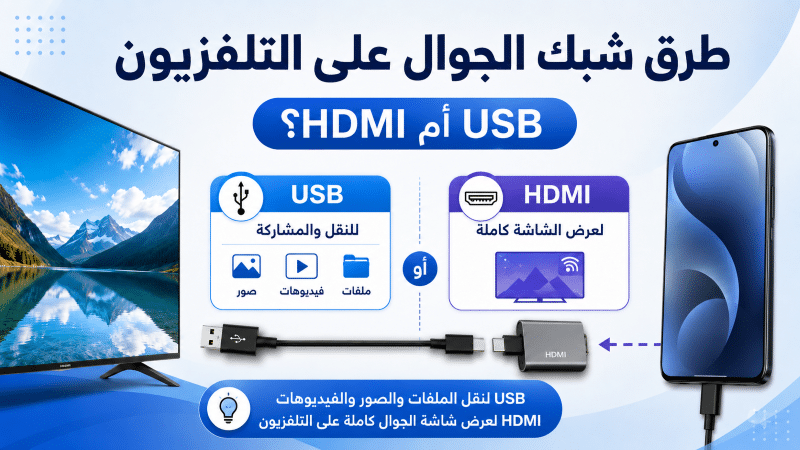
إذا كنت تسأل: كيف أشبك الجوال على التلفزيون، فالإجابة تعتمد على شيء واحد: هل تريد عرض الصور والفيديوهات فقط، أم تريد عرض شاشة الهاتف كاملة؟
إذا كنت تريد عرض صور أو فيديوهات محفوظة على الجوال، فقد يكفي سلك الشاحن USB في بعض التلفزيونات. أما إذا كنت تريد عرض شاشة الجوال كاملة، مثل التطبيقات أو اليوتيوب أو الألعاب، فغالبًا تحتاج إلى كابل HDMI أو وصلة USB-C to HDMI أو Lightning to HDMI حسب نوع الهاتف.
المشكلة أن كثيرًا من المستخدمين يظنون أن أي سلك شاحن سيعرض شاشة الهاتف على التلفزيون، ثم يتفاجؤون أن التلفزيون لا يعرض شيئًا. لذلك في هذا الشرح ستعرف الفرق بين USB وHDMI، ومتى يعمل سلك الشاحن، ومتى تحتاج وصلة مخصصة لعرض الشاشة.
شارك هذه الصفحة
كيف أشبك الجوال على التلفزيون بسلك الشاحن؟
يمكن شبك الجوال على التلفزيون بسلك الشاحن USB، لكن هذه الطريقة لها حدود. في كثير من التلفزيونات، عند توصيل الهاتف بسلك USB، يتعامل التلفزيون مع الهاتف كأنه فلاش أو ذاكرة تخزين. لذلك قد تستطيع فتح الصور والفيديوهات المحفوظة داخل الهاتف، لكنك غالبًا لن ترى شاشة الهاتف كاملة.
بمعنى أوضح: سلك USB قد يساعدك على عرض ملفات موجودة في الهاتف، مثل صور المعرض أو فيديو محفوظ. لكنه لا يشغّل تطبيقات الهاتف على التلفزيون. لذلك إذا كنت تريد فتح يوتيوب، أو مشاهدة تطبيقات البث، أو تشغيل لعبة من الجوال على شاشة التلفزيون، فطريقة USB العادية غالبًا لن تكفي.
كذلك لا يكفي أن يكون السلك يشحن الهاتف. بعض كابلات الشحن لا تنقل بيانات أصلًا، حتى لو كانت تعمل في الشحن بشكل طبيعي. فإذا وصلت الجوال بالتلفزيون ولم تظهر الملفات، فقد تكون المشكلة من الكابل نفسه، أو من أن التلفزيون لا يدعم قراءة الهاتف عبر USB.
طريقة توصيل الجوال بالتلفزيون بسلك USB
إذا كنت تريد تجربة توصيل الجوال بالتلفزيون بسلك USB لعرض الصور أو الفيديوهات، اتبع هذه الخطوات:
- تأكد أن التلفزيون يحتوي على منفذ USB.
- وصل الجوال بالتلفزيون باستخدام كابل USB يدعم نقل البيانات.
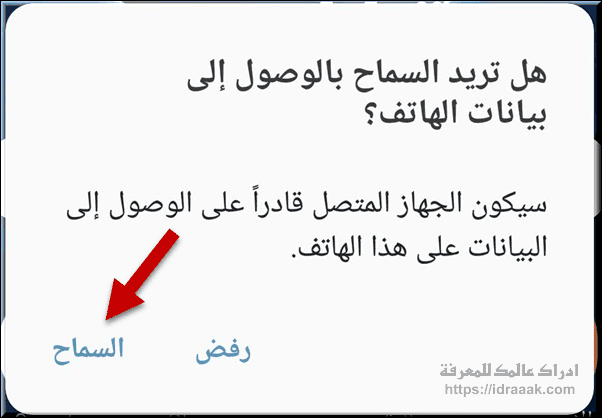
- إذا ظهرت رسالة على الهاتف، اختر السماح أو نقل الملفات أو MTP.
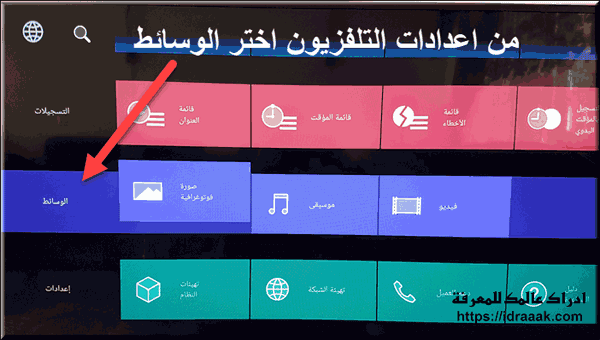
- من ريموت التلفزيون، اضغط على زر Source أو Input.
- اختر USB أو Media من قائمة المصادر.
- افتح الصور أو الفيديوهات التي تظهر على شاشة التلفزيون.
- إذا لم يظهر الهاتف، جرّب كابل USB آخر أو منفذ USB مختلف.
هذه الطريقة مناسبة لعرض الصور والفيديوهات المحفوظة على الهاتف. أما إذا كنت تريد تشغيل اليوتيوب أو التطبيقات أو الألعاب وعرض شاشة الجوال كاملة، فتابع القراءة؛ لأن USB العادي غالبًا لا يكفي، والحل يكون غالبًا عبر HDMI أو وصلة مناسبة حسب نوع الهاتف.
كيفية ربط الهاتف بالتلفاز عن طريق كابل HDMI
إذا كنت تريد عرض شاشة الهاتف كاملة على التلفزيون، فغالبًا تحتاج إلى HDMI. بهذه الطريقة تستطيع تشغيل الفيديوهات والتطبيقات والألعاب على شاشة أكبر.
قبل شراء الوصلة، ابحث عن اسم هاتفك مع عبارة: هل يدعم USB-C to HDMI؟
إذا كان هاتفك يدعم ذلك، فابحث عن وصلة USB-C to HDMI أو محول USB-C to HDMI. أما إذا كان لديك آيفون قديم بمنفذ Lightning، فابحث عن محول Lightning to HDMI. وتأكد أيضًا أن التلفزيون يحتوي على منفذ HDMI.

خطوات توصيل الجوال بالتلفزيون عبر HDMI
- وصل المحول المناسب بالهاتف.
- وصل كابل HDMI بين المحول والتلفزيون.
- من ريموت التلفزيون، اختر مدخل HDMI الصحيح.
- انتظر عدة ثوانٍ حتى تظهر شاشة الهاتف.
- إذا لم تظهر الشاشة، تأكد من أن الهاتف يدعم إخراج الفيديو.
- جرّب منفذ HDMI آخر في التلفزيون أو كابل HDMI مختلفًا.

كيف أشبك الجوال على التلفزيون حسب نوع الهاتف؟
طريقة التوصيل تختلف حسب نوع الهاتف. لذلك من الأفضل أن تختار الطريقة بناءً على جهازك، لا بناءً على أول وصلة تظهر لك في المتجر.
توصيل هاتف سامسونج بالتلفزيون
في بعض هواتف سامسونج الحديثة، يمكن توصيل الهاتف بالتلفزيون باستخدام وصلة USB-C to HDMI، بشرط أن يدعم الجهاز إخراج الفيديو. بعض أجهزة سامسونج المتوسطة والعليا تدعم أيضًا Samsung DeX، لكن ليست كل أجهزة سامسونج تدعم هذه الميزة.
- وصل وصلة USB-C to HDMI بالهاتف.
- وصل كابل HDMI بين الوصلة والتلفزيون.
- اختر مدخل HDMI الصحيح من التلفزيون.
- انتظر ظهور شاشة الهاتف أو واجهة DeX إذا كان الجهاز يدعمها.
إذا لم تظهر الشاشة، فقد يكون الهاتف لا يدعم إخراج الفيديو، أو أن الوصلة غير متوافقة. ويمكنك مراجعة دعم Samsung DeX الرسمي لمعرفة فكرة التوصيل عبر HDMI في أجهزة سامسونج الداعمة.
توصيل هاتف أندرويد USB-C بالتلفزيون
كثير من هواتف أندرويد الحديثة تأتي بمنفذ USB-C، لكن هذا لا يعني أنها كلها تدعم توصيل الشاشة بالتلفزيون عبر HDMI.
إذا كنت تستخدم أندرويد وتريد عرض الشاشة كاملة، ابحث في مواصفات هاتفك عن دعم DisplayPort over USB-C أو Video Output. إذا كان الهاتف يدعم هذه الميزة، يمكن استخدام وصلة USB-C to HDMI. وإذا لم يدعمها، فلن تنجح الطريقة غالبًا.
أما إذا كنت تستخدم USB فقط لنقل الملفات، ففكرة نقل الملفات عبر كابل USB في أندرويد موضحة في دعم Google الرسمي لأندرويد.
توصيل الآيفون القديم بمنفذ Lightning
إذا كان لديك آيفون بمنفذ Lightning، فستحتاج إلى محول Lightning to HDMI. بعد توصيل المحول بالآيفون، يتم توصيل كابل HDMI بين المحول والتلفزيون، ثم اختيار مدخل HDMI من الريموت.
هذه الطريقة مناسبة لمن يريد عرض شاشة الآيفون على التلفزيون بسلك، خاصة إذا لم يرغب في استخدام AirPlay أو البث اللاسلكي.
توصيل آيفون USB-C بالتلفزيون
إذا كان الآيفون يحتوي على منفذ USB-C، فيمكن استخدام وصلة USB-C to HDMI مناسبة. بعد التوصيل، اختر مدخل HDMI من التلفزيون، ومن المفترض أن تظهر شاشة الهاتف إذا كان كل شيء متوافقًا.
توضح Apple أن توصيل الآيفون بشاشة أو تلفزيون يتم باستخدام كابل أو محول مناسب حسب نوع الجهاز، ثم اختيار مصدر الفيديو الصحيح من الشاشة. يمكنك الرجوع إلى دليل Apple الرسمي لتوصيل الآيفون بشاشة عند الحاجة.
توصيل هاتف قديم Micro USB بالتلفزيون
بعض الهواتف القديمة كانت تحتاج إلى تقنية MHL لعرض الشاشة على التلفزيون. لكن هذه التقنية ليست مدعومة في كل الهواتف، وأصبحت أقل انتشارًا مع الأجهزة الحديثة.
إذا كان هاتفك قديمًا وفيه منفذ Micro USB، لا تشترِ وصلة MHL قبل التأكد من أن الهاتف يدعمها. غير ذلك، ستشتري قطعة لطيفة الشكل ووظيفتها الأساسية جمع الغبار.
هل نوع التلفزيون يفرق في طريقة التوصيل؟
نعم، نوع التلفزيون يفرق. بعض التلفزيونات تحتوي على منفذ USB مخصص لتشغيل الفلاشات وقراءة الوسائط فقط، وليس لعرض شاشة الهاتف. وبعض التلفزيونات الذكية تدعم Screen Mirroring أو AirPlay أو Chromecast، وهذا يسمح بعرض الشاشة لاسلكيًا.
أما منفذ HDMI فهو الأكثر وضوحًا في التوصيل السلكي. إذا كان التلفزيون يحتوي على HDMI، فغالبًا ستكون طريقة HDMI هي الأفضل لعرض شاشة الهاتف كاملة، بشرط أن يكون الهاتف والمحول مناسبين.
في التلفزيونات القديمة جدًا، قد لا تجد HDMI. هنا قد تحتاج إلى محولات إضافية، لكن التجربة قد تكون أضعف وأقل جودة.
لماذا لا يظهر الجوال على التلفزيون بعد التوصيل؟
إذا وصلت الجوال بالتلفزيون ولم يظهر شيء، فلا تحكم مباشرة أن الهاتف أو التلفزيون فيه مشكلة. غالبًا السبب واحد من هذه الأمور:
- الكابل مخصص للشحن فقط ولا ينقل بيانات.
- الهاتف لا يدعم إخراج الفيديو عبر USB-C.
- المحول غير متوافق مع الهاتف.
- التلفزيون مضبوط على مدخل خطأ.
- تم توصيل الكابل في HDMI 2 مثلًا، لكن التلفزيون مضبوط على HDMI 1.
- كابل HDMI تالف أو ضعيف.
- منفذ USB في التلفزيون لا يدعم قراءة الهاتف.
- الهاتف يحتاج إلى اختيار وضع نقل الملفات.
- الهاتف مقفل ولا يسمح بقراءة الملفات.
- بعض التطبيقات تمنع العرض على شاشة خارجية بسبب حماية المحتوى.
- التلفزيون قديم ولا يدعم الطريقة المستخدمة.
ما أفضل طريقة لتوصيل الجوال بالتلفزيون؟
أفضل طريقة تعتمد على هدفك. إذا كنت تريد عرض الصور والفيديوهات المحفوظة فقط، جرّب USB أولًا. هذه الطريقة سهلة ولا تحتاج إلى شراء محول إضافي في بعض الحالات.
إذا كنت تريد عرض شاشة الجوال كاملة، فالأفضل استخدام HDMI أو USB-C to HDMI أو Lightning to HDMI حسب نوع الهاتف. هذه الطريقة أكثر استقرارًا من البث اللاسلكي، خصوصًا عند مشاهدة فيديو طويل أو عرض محتوى مهم.
إذا كنت لا تريد كابلات، استخدم البث اللاسلكي، لكن تأكد أن التلفزيون والهاتف يدعمان الطريقة نفسها. البث اللاسلكي مريح، لكنه قد يتأثر بجودة الشبكة أو التوافق بين الأجهزة.
هل أحتاج إلى الإنترنت لتوصيل الجوال بالتلفزيون بسلك؟
لا، التوصيل السلكي نفسه لا يحتاج إلى إنترنت. إذا استخدمت USB أو HDMI، فالاتصال يكون بين الهاتف والتلفزيون مباشرة.
لكن إذا كنت تشاهد فيديو من تطبيق مثل يوتيوب أو نتفليكس، فأنت تحتاج إلى إنترنت لتشغيل الفيديو، وليس لأن الكابل يحتاج إلى إنترنت.
أخطاء شائعة عند شبك الجوال على التلفزيون
هناك أخطاء بسيطة تسبب فشل التوصيل، ومنها:
توقع أن سلك الشاحن يعرض الشاشة كاملة
هذا أكثر خطأ شائع. سلك الشاحن USB لا يعرض شاشة الهاتف كاملة في أغلب الحالات. غالبًا يعرض الملفات فقط إذا كان التلفزيون يدعم ذلك.
شراء وصلة USB-C to HDMI بدون فحص الهاتف
وجود USB-C في الهاتف لا يعني أنه يدعم HDMI. يجب التأكد من دعم إخراج الفيديو قبل شراء الوصلة.
استخدام كابل شحن لا ينقل بيانات
إذا كان الكابل يشحن الهاتف فقط، فقد لا يتعرف التلفزيون عليه. استخدم كابلًا يدعم نقل البيانات.
اختيار مصدر خاطئ من التلفزيون
إذا كان الكابل موصولًا في HDMI 2، يجب اختيار HDMI 2 من الريموت. اختيار المصدر الخطأ يجعل الشاشة سوداء مهما كان الكابل ممتازًا.
استخدام محول غير متوافق
بعض المحولات لا تعمل مع كل الهواتف. لذلك يجب اختيار محول مناسب لنوع جهازك.
أسئلة شائعة
هل يمكن تشغيل شاشة الجوال على التلفزيون بسلك الشاحن؟
في أغلب الحالات لا. سلك الشاحن USB قد يعرض الصور والفيديوهات والملفات في بعض التلفزيونات، لكنه لا يعرض شاشة الجوال كاملة غالبًا.
كيف أشبك الجوال على التلفزيون بسلك الشاحن؟
وصل الهاتف بالتلفزيون عبر كابل USB يدعم نقل البيانات، ثم اختر وضع نقل الملفات من الهاتف، وبعدها اختر USB أو Media من التلفزيون. إذا كان التلفزيون يدعم قراءة الهاتف، ستظهر الملفات المتاحة.
هل كابل USB يعرض شاشة الهاتف على التلفزيون؟
ليس دائمًا. كابل USB العادي غالبًا مخصص للشحن أو نقل الملفات. لعرض شاشة الهاتف كاملة تحتاج غالبًا إلى HDMI أو USB-C يدعم إخراج الفيديو.
ما أفضل كابل لتوصيل الجوال بالتلفزيون؟
إذا كنت تريد عرض الشاشة كاملة، فالأفضل استخدام USB-C to HDMI للهواتف الداعمة، أو Lightning to HDMI للآيفون بمنفذ Lightning. أما إذا كنت تريد عرض ملفات فقط، فقد يكفي USB.
لماذا لا تعمل وصلة USB-C to HDMI مع هاتفي؟
لأن بعض الهواتف تحتوي على منفذ USB-C لكنها لا تدعم إخراج الفيديو. في هذه الحالة لن تظهر شاشة الهاتف على التلفزيون حتى لو كانت الوصلة سليمة.
هل يمكن توصيل الآيفون بالتلفزيون بسلك؟
نعم. الآيفون بمنفذ Lightning يحتاج إلى محول Lightning to HDMI، أما الآيفون بمنفذ USB-C فيحتاج إلى وصلة USB-C to HDMI مناسبة.
الخلاصة
إذا كنت تبحث عن كيف أشبك الجوال على التلفزيون، فلا تبدأ بشراء أي وصلة قبل أن تحدد هدفك. إذا كنت تريد عرض الصور والفيديوهات المحفوظة، فقد يكفي سلك USB في بعض التلفزيونات. أما إذا كنت تريد عرض شاشة الجوال كاملة، فغالبًا تحتاج إلى HDMI أو وصلة USB-C to HDMI أو Lightning to HDMI حسب نوع الهاتف.
تذكر القاعدة المختصرة: USB غالبًا للملفات، وHDMI لعرض الشاشة كاملة.
ولا تنسَ أن وجود منفذ USB-C في الهاتف لا يعني بالضرورة أنه يدعم توصيل الشاشة بالتلفزيون. تأكد من دعم إخراج الفيديو قبل شراء الوصلة، واستخدم كابلًا مناسبًا بدل تجربة عشر وصلات ثم اتهام التلفزيون ظلمًا.
“`