
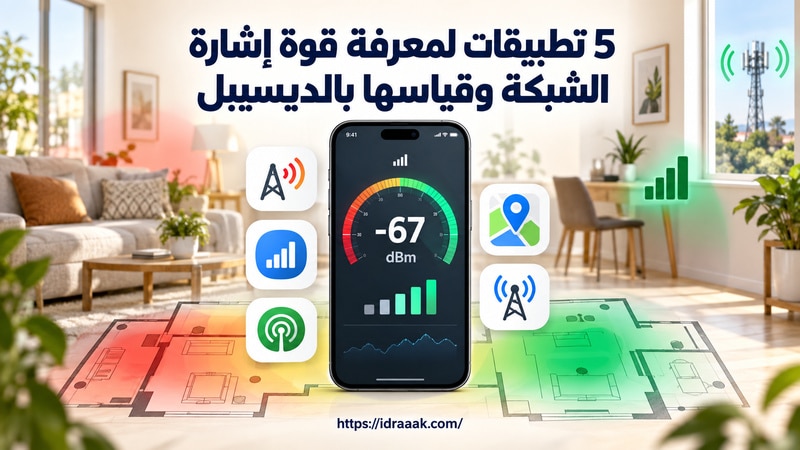
إذا كنت تبحث عن برنامج لمعرفة قوة إشارة الشبكة، فاختره بحسب هاتفك ونوع الاتصال وما تريد قياسه. قبل وصف أي رقم بأنه قوي أو ضعيف، تحقق من اسم المؤشر والتقنية: قراءة RSSI للواي فاي تختلف عن RSRP في 4G وSS-RSRP في 5G، ولو ظهرت جميعها بوحدة dBm.
ابدأ بقياس قابل للمقارنة في أكثر من مكان، ثم انتقل إلى خطوات حل مشكلة ضعف شبكة الجوال في المنزل إذا ظل الاتصال الخلوي ضعيفًا. التطبيقات تساعدك على فهم القراءات وتحديد المكان الأنسب، لكنها لا تضخّم الإشارة ولا تحسم سبب المشكلة من رقم واحد.
شارك هذه الصفحة
- لرقم سريع على أندرويد: Signal Strength، مع تسجيل اسم المؤشر والتقنية قبل مقارنة الأماكن.
- لخرائط المنطقة على أندرويد وآيفون: Opensignal يعرض التغطية وتجربة السرعة؛ سجل اختبارات الأداء لا يساوي سجل dBm.
- لخريطة شخصية على أندرويد: Coverage للجوال والواي فاي، مع مراعاة دقة الموقع؛ وصفه الرسمي يذكر الشبكات الخلوية حتى LTE ولا يثبت خريطة 5G.
- للتفاصيل والسجل على أندرويد: Network Cell Info وNetmonitor حسب الوظيفة؛ بيانات الخلايا ومواقعها لا تضمن موضع برج فعلي.
- لقياس الواي فاي على آيفون: AirPort Utility لقراءة RSSI وسجل المسح، وNetSpot لخريطة سرعة تحتاج شراءً داخل التطبيق.
اختر طريقة قياس الإشارة المناسبة لهاتفك
اختر نوع الهاتف والشبكة ثم ما تحتاجه: قراءة سريعة أو خريطة أو سجل. ستظهر طريقة مناسبة مع أول خطوة تنفذها وحدود ما تستطيع قياسه؛ الأداة لا تفحص هاتفك ولا تطلب موقعك أو بيانات شبكتك.
على أندرويد: Signal Strength للقراءة السريعة وCoverage للخريطة وNetmonitor للسجل. على آيفون: Field Test للإشارة الخلوية عند توفر البيانات، وAirPort Utility للواي فاي. Opensignal لخرائط التغطية وسجل اختبارات السرعة، وNetSpot iOS لخريطة سرعة الواي فاي.
1. Signal Strength: برنامج لمعرفة قوة إشارة الشبكة مباشرة

يعرض Signal Strength قوة إشارة شبكات 2G و3G و4G و5G والواي فاي لحظة بلحظة بوحدة dBm؛ وهذا يحول الشرائط العامة إلى رقم يمكن مقارنته أثناء التنقل بين الغرف، فتصل إلى المكان الذي يمنح هاتفك استقبالًا أفضل بدل الاعتماد على التخمين.
يجمع التطبيق مقياس الإشارة مع فحص الاتصال واختبار السرعة وماسح Wi-Fi ومعلومات القناة والتردد؛ لذلك يمكنك مقارنة قراءة الشبكة بأداء الإنترنت من الشاشة نفسها، والنتيجة تشخيص أوضح لما إذا كانت المشكلة من ضعف الاستقبال أو من ازدحام الاتصال.
يفيد السجل والإحصاءات في متابعة تغيّر الإشارة مع الوقت، لكن القراءة قد تتبدل مع انتقال الهاتف بين الأبراج أو الشبكات. امنح التطبيق الصلاحيات اللازمة، ثم قارن عدة قراءات ثابتة قبل اختيار الغرفة أو موضع الراوتر.
2. Opensignal لمقارنة التغطية على أندرويد وآيفون

يعتمد Opensignal على خرائط تغطية مبنية من قياسات مستخدمين حقيقية؛ وهذا يتيح لك مقارنة توفر الشبكة حول المنزل أو في منطقة تنوي الانتقال إليها، فتقلل احتمال اختيار شركة اعتمادًا على إعلان عام لا يعكس موقعك.
يضم اختبارًا للتنزيل والرفع وزمن الاستجابة واختبار الفيديو مع سجل للنتائج. كرر الاختبار في المكان نفسه وأوقات مختلفة لتعرف هل تغيرت تجربة الإنترنت، لكن سجل السرعة لا يساوي سجل dBm ولا يحدد وحده إن كان السبب ضعف الإشارة أو الازدحام.
هذا هو الخيار الأوضح لمن يريد برنامجًا لمعرفة قوة إشارة الشبكة للآيفون إلى جانب أندرويد، مع التنبيه إلى أن iOS يقيّد وصول تطبيقات الطرف الثالث إلى بعض تفاصيل الشبكة الخلوية الخام. النتيجة أن Opensignal أنسب على آيفون لخرائط التغطية واختبارات التجربة الفعلية، لا لعرض جميع بيانات الأبراج التي توفرها تطبيقات أندرويد المتخصصة.
3. تطبيق التغطية لرسم خريطة المناطق الضعيفة

ينشئ تطبيق «التغطية» خريطة شخصية من قراءات الهاتف الخلوية والواي فاي أثناء تنقلك؛ فتشاهد مسارك بألوان توضّح أين تحسنت الإشارة وأين ظهرت منطقة مقطوعة، والنتيجة تحديد الغرف والزوايا التي تحتاج إلى تغيير موضع الاستخدام أو الراوتر.
يذكر وصف Coverage الرسمي دعم GSM وCDMA وUMTS وLTE مع اختبارات سرعة وربط القراءات بالموقع. يمكن استخدامه لجولات مستقلة عند اختبار شرائح مختلفة، لكن لا نستنتج من دعم LTE أنه يرسم خريطة 5G، ولا نعتبر اختلاف رقمين لمؤشرين مختلفين مقارنة عادلة.
تعتمد الخريطة على الوصول إلى الموقع وجمع القراءات أثناء الحركة، لذلك راجع أذونات الخصوصية وابدأ جولة مستقلة لكل اختبار. قد لا يحدد الموقع الغرفة بدقة داخل المباني؛ دوّن أسماء نقاطك بنفسك، وقارن المؤشر والتقنية والشريحة نفسها إذا كان هدفك قياس أثر تغيير المكان.
إذا كان القياس يخص الواي فاي وتحسن الاتصال قرب الراوتر لكنه ظل ضعيفًا في الغرفة البعيدة، فقد تحتاج توسيع التغطية بعد فحص موضعه. جهاز تقوية الواي فاي يخدم هذه الشبكة، ولا يعالج ضعف الشريحة الخلوية.
4. Network Cell Info لعرض تفاصيل الشبكة المتقدمة

يعرض Network Cell Info قراءة الإشارة المباشرة ومعلومات الخلية والنطاق مع دعم تقنيات 5G وLTE والشبكات الأقدم. يعرض بيانات ما يتيحه هاتفك، لا تفسيرًا مؤكدًا لسبب البطء؛ راقب اسم المؤشر والتقنية إلى جانب الرقم.
توفر الرسوم اللحظية والخريطة والسجل ودعم شريحتي SIM وسيلة لمتابعة تغير الاتصال. لكن مواقع الخلايا على الخريطة ليست مواقع أبراج فعلية مضمونة. لمقارنة الغرف ثبّت الشريحة والمؤشر والتقنية؛ أما اختيار مشغّل فقيّم كل شريحة بتجربة مكالمة وبيانات مستقلة، ولا تقارن dBm وحده بين مشغلين مختلفين.
التطبيق كثيف بالمصطلحات وقد يكون مدفوعًا بحسب بلد المتجر، لذلك لا نرشحه لمن يريد رقمًا سريعًا فقط. أما إذا كنت تحتاج بيانات النطاق والخلية والسجل، فهذه التفاصيل تختصر الانتقال بين عدة أدوات وتنتج تشخيصًا تقنيًا أدق.
5. Netmonitor لمراقبة تغيّر dBm والخلايا المجاورة

يعرض Netmonitor قوة إشارة 2G و3G و4G و5G والواي فاي مع مخطط يوضح تغير dBm بمرور الوقت؛ وهذا يكشف لحظة هبوط الاستقبال أو انتقال الهاتف إلى خلية أخرى، فتتعرف إلى النقطة التي يبدأ عندها الضعف داخل المنزل.
تجمع شاشة الخلايا بين النطاق والتردد والخلايا المجاورة ودعم عدة شرائح عندما يسمح الهاتف بذلك، كما تتيح تصدير جلسات بصيغ CSV وKML. يفيد ذلك في حفظ الملاحظات، لكن توفر البيانات يعتمد على الجهاز والصلاحيات؛ لبعض المزايا مشتريات داخل التطبيق، فراجع ما تحتاجه قبل الدفع.
قد تكون مواقع الأبراج المعروضة تقديرية، كما تختلف التفاصيل المتاحة حسب الهاتف والشبكة والصلاحيات. استخدم الخريطة للاستدلال، ثم أكد النتيجة بقراءة dBm واختبار مكالمة أو بيانات في المكان نفسه.
كيف تقرأ قوة الإشارة بالديسيبل dBm؟
ابدأ باسم المؤشر ونوع الشبكة، ثم اقرأ الرقم. dBm وحدة لقياس القدرة؛ ظهورها وحده لا يكفي لمعرفة ما يقيسه التطبيق.
مثال: مقارنة قراءتين من النوع نفسه
إذا كانت القراءتان RSRP على 4G، وبالهاتف والشريحة نفسيهما، فإن -90 dBm أقوى من -105 dBm.
هذا المثال لا يضع حدًا عامًا للقوة أو الضعف، ولا ينطبق مباشرة على RSSI أو قراءة من تقنية أخرى.
ما معنى اسم المؤشر الذي يظهر أمامك؟
- الواي فاي — RSSI: إشارة نقطة الوصول التي يتصل بها الهاتف. عند مقارنة الغرف ثبّت نقطة الوصول والنطاق، مثل 2.4 GHz أو 5 GHz.
- الجوال 4G / LTE — RSRP: قدرة الإشارة المرجعية. تختلف عن RSSI، حتى داخل شبكة LTE نفسها.
- الجوال 5G NR: قد يظهر SS-RSRP أو CSI-RSRP. سجّل الاسم كاملًا؛ رمز 5G وحده لا يحدد نوع القراءة.
- الجوال 3G WCDMA — RSCP: مؤشر له تعريفه الخاص؛ لا تقارنه عدديًا مع RSSI أو RSRP.
- RSRQ وSINR: للجودة والتداخل، وتظهر عادة بوحدة dB. لا تخلطها بقياس القوة بوحدة dBm.
للمقارنة الخلوية: حافظ على المؤشر والتقنية والشريحة والجهاز نفسها. إذا تغير أحدها، ابدأ مقارنة جديدة. ثم اختبر مكالمة وسرعة البيانات؛ الإشارة الأقوى لا تمنع الازدحام، والبطء وحده لا يثبت ضعف التغطية.
إذا غاب اسم المؤشر أو كانت القراءة غير متاحة: اختر عرضًا أكثر تفصيلًا أو اختبر أداء الاتصال. غياب القراءة لا يعني إشارة ضعيفة، ولا يجعل الرقم مقياسًا عامًا.
مرجع التعريف: توثيق أندرويد لقراءة LTE يحدد RSRP، بينما قراءة 5G NR تستخدم SS-RSRP.
طرق قياس الإشارة على أندرويد وآيفون
انتقل مباشرة إلى الطريقة التي تناسب هاتفك ونوع الشبكة. لكل طريقة خطوات قصيرة، ثم حدود تساعدك على فهم النتيجة.
كيفية قياس قوة الإشارة على جوال أندرويد
- اختر التطبيق: ثبّت أحد التطبيقات الخمسة من رابطه الرسمي، وامنحه إذن الموقع عند الحاجة للوصول إلى بعض معلومات الشبكات اللاسلكية.
- سجّل نوع القراءة: اختر الشريحة، ثم دوّن المؤشر والتقنية والرقم، مثل RSRP / LTE.
- كرر القياس: انتظر قراءة مستقرة قرب النافذة، ثم وسط الغرفة وفي الطوابق المختلفة.
- اختبر الاستخدام: جرّب مكالمة أو اختبار سرعة في المكان الأفضل؛ اختر ثبات الاتصال مع القراءة الأقوى.
كيف أقيس قوة الإشارة في أندرويد بدون تطبيقات؟
- افتح الإعدادات، ثم معلومات الهاتف أو حالة SIM.
- ابحث عن قوة الإشارة، وسجّل اسم المؤشر إن ظهر.
حدود الطريقة: يختلف المسار حسب الشركة المصنّعة. إذا لم يظهر اسم المؤشر، استخدم تطبيقًا يعرض تفاصيل الشبكة قبل مقارنة الرقم بقراءة أخرى.
قراءة إشارة الجوال على آيفون
- أوقف الواي فاي، ثم افتح لوحة الأرقام في تطبيق الهاتف.
- أدخل رمز Field Test التالي واضغط الاتصال:
*3001#12345#*. - ابحث عن مؤشر مثل RSRP؛ سجّل اسمه ونوع الشبكة والشريحة والوقت.
حدود الطريقة: تختلف القوائم وقد تغيب القراءات حسب إصدار iOS والجهاز والمشغّل. استخدم فقط مؤشرًا تستطيع تحديد اسمه وتحديثه؛ لا نضمن مسارًا ثابتًا لكل آيفون.
إذا تعذرت القراءة، استخدم Opensignal لاختبار السرعة، وجرّب مكالمة بنفسك لتقييم الاستخدام. هذه النتائج ليست بديلًا عن RSRP. تشرح weBoost الدخول إلى Field Test واختلاف الخطوات.
قياس الواي فاي وسجل المسح على آيفون
الطريقة: AirPort Utility من Apple. يعرض قراءة RSSI للواي فاي وسجل جلسة المسح.
- ثبّت التطبيق، ثم افتح إعداداته داخل إعدادات آيفون وفعّل Wi-Fi Scanner. قد تجده ضمن «التطبيقات» حسب إصدار iOS.
- افتح AirPort Utility، ثم Wi-Fi Scan وScan. راقب RSSI والقناة لنقطة الوصول التي تقيسها.
- اضغط اسم الشبكة أثناء المسح لعرض سجل القراءات ووقتها. أوقف المسح، ثم شارك النتائج إذا أردت حفظها.
حدود الطريقة: هذه جلسة مسح للواي فاي؛ لا تقيس الشريحة، ولا تضمن مراقبة طوال اليوم في الخلفية. يشرح توثيق Apple لماسح AirPort Utility قراءة RSSI والسجل؛ قد تختلف عناصر الواجهة بين الإصدارات.
خريطة الواي فاي على آيفون: قياس السرعة
الطريقة: NetSpot على آيفون. ينشئ خريطة لسرعتي التنزيل والرفع ضمن NetSpot Plus بشراء داخل التطبيق. يحتاج إلى iOS 15.5 أو أحدث وفق صفحة المتجر.
- افتح WiFi heatmaps وأنشئ مشروعًا.
- أضف مخطط المكان، وحدد نقاط القياس.
- قف في كل نقطة أثناء القياس، ثم قارن توزيع السرعة على المخطط.
حدود الطريقة: خريطة السرعة تختلف عن خريطة قوة الإشارة؛ لا تعرض RSSI أو dBm. قد تتأثر النتائج بازدحام الشبكة والخادم وخط الإنترنت.
يوضح شرح NetSpot الرسمي لإصدار آيفون هذا الفرق. إذا أردت رقم الإشارة نفسه، استخدم AirPort Utility.
أي تطبيق يناسب استخدامك؟
إذا كنت تريد برنامج لمعرفة قوة إشارة الشبكة للأندرويد، فاستخدم أداة الاختيار في بداية المقال لتحديد القراءة أو الخريطة أو السجل. على آيفون، ابدأ بالطريقة التي تتيح البيانات فعلًا: Field Test للجوال عند توفر القراءة، وAirPort Utility للواي فاي، وOpensignal للتغطية وتجربة الإنترنت.
أما إذا كان هدفك برنامج معرفة قوة إشارة الواي فاي، فلا تخلط النتيجة الخلوية بقراءة الراوتر. بعد القياس على أندرويد يمكنك متابعة خطوات تشخيص الواي فاي وتحسين اتصاله؛ التطبيقات لا تزيد قدرة الهوائي بنفسها.
طريقة اختبار قوة الشبكة داخل البيت بدقة
- عطّل Wi-Fi عند قياس شبكة الجوال، أو عطّل بيانات الهاتف عند قياس الواي فاي، حتى تعرف الاتصال الذي يقدّم النتيجة.
- استخدم الهاتف والتطبيق والشريحة نفسها، وسجّل المؤشر والتقنية مع كل قراءة. للواي فاي سجّل نقطة الوصول والنطاق، فقد ينتقل الهاتف بينهما مع بقاء اسم الشبكة نفسه.
- اختر ثلاث نقاط تعرفها في المنزل، مثل قرب النافذة ووسط الغرفة وغرفة أخرى، وانتظر قراءة مستقرة في كل نقطة. لا تخلط RSSI مع RSRP أو SS-RSRP، ولا تكمل المقارنة إذا تغيرت التقنية أو الشريحة.
- كرر القياس صباحًا ومساءً مع الشروط نفسها. إذا ظلت قراءة المؤشر متقاربة وتراجعت السرعة، فالازدحام احتمال يحتاج فحصًا، وليس تشخيصًا مؤكدًا من dBm.
- اختبر مكالمة وفتح صفحة أو مقطع قصير في النقطة الأفضل، ثم اعتمد المكان الذي يجمع ثبات الاتصال مع القراءة الأقوى.
أسئلة شائعة
ما أفضل برنامج لمعرفة قوة إشارة الشبكة؟
نرشح Signal Strength لمن يريد قراءة dBm سهلة داخل البيت، وOpensignal لمن يريد مقارنة التغطية في المنطقة، وNetwork Cell Info أو Netmonitor لمن يحتاج بيانات تقنية أعمق. الخيار الأفضل هو الذي يجيب عن نوع المشكلة التي تختبرها.
هل يزيد تطبيق قياس الإشارة قوة الشبكة؟
لا. التطبيق يقيس الإشارة ويكشف المكان الأفضل أو سبب الضعف، لكنه لا يزيد قدرة برج الاتصالات ولا هوائي الهاتف. فائدته أن يقودك إلى قرار عملي مثل تغيير المكان أو الشريحة أو معالجة مشكلة داخلية.
لماذا تختلف قراءة قوة الإشارة بين التطبيقات؟
قد يعرض تطبيق RSSI بينما يعرض آخر RSRP أو SS-RSRP، وقد تتغير التقنية أو الشريحة أو الخلية أثناء القياس. لذلك ثبّت المؤشر والتقنية والشريحة والجهاز قبل مقارنة رقمين، ولا تحوّل اختلاف مؤشر إلى تحسن في التغطية. حتى في التطبيق نفسه تحقق من اسم القراءة كل مرة.
هل يمكن معرفة أفضل شبكة في المنطقة قبل شراء شريحة؟
تمنحك خرائط Opensignal مؤشرًا مفيدًا عن التغطية العامة، لكنها لا تتنبأ بدقة بما يحدث خلف جدران منزلك. قارن الخريطة أولًا، ثم جرّب شريحة من الشركة المرشحة في الغرف المهمة لتحصل على نتيجة تخص موقعك فعلًا.
