
إذا كنت تريد التحكم في طريقة خروج الصوت من جهازك، فبرنامج DeskFX Audio Enhancer يقدم أدوات مفيدة لضبط الصوت، إضافة المؤثرات، استخدام المعادل الصوتي، وتجربة إعدادات مختلفة تناسب الموسيقى، الفيديوهات، الألعاب أو سماعات الرأس.
DeskFX يعالج الصوت الخارج من الجهاز أثناء الاستماع، ويتيح ضبط طابعه بالمؤثرات والمعادل الصوتي. إذا كنت تقارن بينه وبين الحلول الأخرى، فراجع برامج رفع صوت اللاب توب والكمبيوتر قبل اختيار الأداة المناسبة.
شارك هذه الصفحة
يفضل تحميل DeskFX Audio Enhancer من الموقع الرسمي لشركة NCH Software أو من مصدر موثوق، وتجنب النسخ المعدلة أو ملفات التفعيل غير المعروفة.
تحميل DeskFX Audio Enhancerما هو برنامج DeskFX؟
DeskFX Audio Enhancer هو برنامج يساعدك على تعديل الصوت الخارج من جهازك باستخدام مؤثرات ومعادل صوتي. بدل أن تستمع إلى الصوت كما يخرج من النظام بشكل افتراضي، يمكنك ضبطه حسب ذوقك أو حسب نوع الاستخدام.
يمكنك استخدامه لجعل صوت الموسيقى أعمق، أو لتوضيح الكلام في الفيديوهات، أو لإضافة مؤثرات خفيفة، أو لتعديل الترددات يدويًا من خلال Equalizer.
البرنامج يعمل على معالجة الصوت في الوقت الحقيقي، لذلك يمكن أن يؤثر على الصوت الخارج من تطبيقات مختلفة مثل مشغلات الصوت، المتصفح، خدمات الموسيقى، الفيديوهات، والألعاب.
DeskFX مناسب لمن يريد تعديل طابع الصوت نفسه، مثل التحكم في الترددات، إضافة مؤثرات، تحسين Bass، أو ضبط الصوت حسب نوع المحتوى.
مميزات برنامج DeskFX
يقدم DeskFX مجموعة أدوات تجعل التحكم في الصوت أسهل من الاعتماد على إعدادات النظام فقط. أهم ما يميزه أنه يجمع بين المؤثرات الصوتية والمعادل الصوتي في واجهة واحدة.
الميزة الأهم أن DeskFX يمنحك تحكمًا أكبر في طابع الصوت. فإذا كان الصوت مسطحًا، أو يحتاج إلى عمق، أو تريد تجربة مؤثرات معينة، فالبرنامج يعطيك مساحة للتعديل والتجربة.
أدوات المعادل الصوتي داخل DeskFX
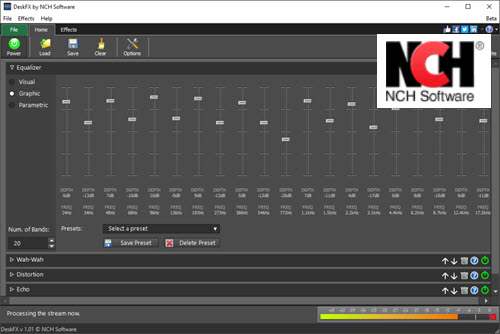
من النقاط المهمة في DeskFX أنه لا يعتمد على مؤثر واحد فقط. البرنامج يحتوي على أكثر من طريقة لضبط المعادل الصوتي، وهذا يفيد المستخدمين الذين يريدون تحكمًا بسيطًا أو أكثر تفصيلًا.
مناسب لمن يريد تعديلًا بصريًا وسهلًا للترددات.
يعطي تحكمًا مباشرًا في نطاقات صوتية مختلفة.
مناسب لمن يريد ضبطًا أدق للترددات.
هذه الأدوات تساعدك على ضبط الصوت حسب نوع المحتوى. إعدادات الموسيقى قد تختلف عن إعدادات الفيديوهات أو الألعاب أو سماعات الرأس.
شرح أهم المؤثرات في DeskFX
DeskFX يحتوي على مؤثرات صوتية متعددة، وكل مؤثر له استخدام مختلف. ليس من الضروري تشغيل كل شيء معًا، بل الأفضل تجربة مؤثر واحد أو اثنين حتى تصل إلى نتيجة مناسبة.
لا يفضل تشغيل كل المؤثرات دفعة واحدة. ابدأ بإعداد بسيط، ثم عدّل تدريجيًا حسب نوع الصوت والسماعات التي تستخدمها.
طريقة تحميل وتثبيت DeskFX
الخطوات التالية تخص إصدار ويندوز. أما مستخدم macOS فيختار تنزيل Mac من صفحة DeskFX الرسمية ويتبع التعليمات التي يعرضها مثبت نسخته؛ قد تختلف الواجهة عن ويندوز.
- افتح ملف التثبيت بعد انتهاء التحميل.
- تابع خطوات التثبيت من خلال الضغط على Next.
- وافق على شروط الاستخدام إذا كنت تريد المتابعة.
- اختر مكان تثبيت البرنامج أو اترك المسار الافتراضي.
- أكمل التثبيت حتى تظهر رسالة الانتهاء.
- افتح DeskFX من سطح المكتب أو قائمة Start.
- جرّب تشغيل أي ملف صوتي أو فيديو، ثم ابدأ بضبط الإعدادات داخل البرنامج.
بعد التثبيت، يفضل أن تبدأ بإعدادات بسيطة بدل تشغيل كل المؤثرات مرة واحدة. كثرة المؤثرات قد تجعل الصوت غير طبيعي، خصوصًا إذا كانت السماعات متوسطة أو ضعيفة.
طريقة استخدام DeskFX بعد التثبيت
بعد فتح البرنامج، ستجد واجهة تحتوي على أدوات ومؤثرات يمكن تفعيلها أو تعديلها. الأفضل أن تبدأ بالإعدادات الأساسية، ثم تضيف المؤثرات حسب الحاجة.
- افتح DeskFX.
- شغّل مقطعًا صوتيًا أو فيديو للتجربة.
- اختر Equalizer واضبط الترددات تدريجيًا.
- جرّب Bass Boost إذا كنت تريد صوتًا أعمق.
- استخدم Amplify بدرجة معتدلة إذا كان الصوت يحتاج قوة إضافية.
- جرّب المؤثرات مثل Reverb أو Chorus بشكل خفيف.
- من تبويب Home جرّب أحد الإعدادات الجاهزة Presets ثم عدّل تأثيره تدريجيًا حسب ما تسمعه.
الأفضل أن تختبر الإعدادات على أكثر من نوع محتوى. إعداد مناسب للموسيقى قد لا يكون مناسبًا للكلام أو المحاضرات، والعكس صحيح.
أفضل إعدادات DeskFX حسب الاستخدام
لا يوجد إعداد واحد يناسب كل شيء، لأن نوع السماعة والمحتوى يغيران النتيجة. لكن يمكنك البدء بإعدادات بسيطة حسب نوع الاستخدام.
إذا لم تعجبك النتيجة، أعد الإعدادات للوضع الافتراضي وابدأ من جديد. التعديل على الصوت يحتاج تجربة، وليس ضغطة واحدة تصلح لكل الأجهزة.
هل DeskFX مجاني؟
تذكر شركة NCH أن DeskFX يتوفر بنسخة مجانية للاستخدام غير التجاري، بما في ذلك الاستخدام المنزلي. هذا لا يعني أن الترخيص التجاري مجاني.
إذا كان استخدامك للعمل أو لنشاط تجاري، راجع نوع الترخيص المطلوب في موقع NCH قبل الاعتماد على النسخة المجانية.
هل DeskFX مناسب لكل المستخدمين؟
DeskFX مناسب لمن يريد التحكم في الصوت وتعديل المؤثرات، لكنه قد لا يكون الخيار المثالي لمن يريد حلًا سريعًا دون تجربة الإعدادات. البرنامج يعطيك أدوات كثيرة، وهذا جيد لمن يحب الضبط، لكنه قد يكون زائدًا لمن يريد فقط تشغيل الصوت كما هو.
تجربة Equalizer، إضافة مؤثرات، تعديل Bass والترددات، وتحسين تجربة الاستماع عبر السماعات.
حلًا بسيطًا جدًا بدون أي إعدادات أو تجربة مؤثرات.
الفرق بين DeskFX وSound Booster
رغم أن البرنامجين يتعاملان مع الصوت، إلا أن كل واحد منهما يخدم نية مختلفة.
يركز على تعديل الصوت، المؤثرات، المعادل الصوتي، Bass Boost، وتغيير طابع الصوت الخارج من الجهاز.
يركز أكثر على زيادة مستوى صوت تطبيقات ويندوز فوق الحد الافتراضي.
إذا كنت تريد أداة للمؤثرات والمعادل الصوتي، فابدأ بـ DeskFX. أما إذا كان هدفك الأساسي هو زيادة مستوى الصوت فقط، فهناك أدوات أخرى مخصصة لهذا الغرض.
هل يؤثر DeskFX على جودة الصوت؟
DeskFX يمكن أن يجعل الصوت أفضل إذا تم استخدامه بشكل صحيح، لكنه قد يجعل الصوت أسوأ إذا تم تشغيل مؤثرات كثيرة أو رفع الإعدادات بشكل مبالغ فيه. لذلك استخدم البرنامج بهدوء، وعدّل كل خيار تدريجيًا.
كلما كان الضبط أبسط، كانت النتيجة غالبًا أفضل. المؤثرات القوية ليست دائمًا علامة على صوت أفضل.
ماذا تفعل إذا لم يعمل DeskFX كما تريد؟
إذا لم تلاحظ فرقًا واضحًا بعد تشغيل DeskFX، جرّب بعض الخطوات البسيطة قبل الحكم على البرنامج.
- تأكد أن البرنامج يعمل في الخلفية.
- تحقق من اختيار جهاز الإخراج الصحيح في ويندوز.
- جرّب تشغيل محتوى صوتي مختلف.
- أعد تشغيل البرنامج بعد تغيير الإعدادات.
- تأكد من تحديث تعريف الصوت في ويندوز.
- خفّف المؤثرات إذا أصبح الصوت مشوشًا.
- أعد الإعدادات للوضع الافتراضي وابدأ من جديد.
في بعض الأجهزة قد تختلف النتيجة حسب تعريف الصوت أو نوع السماعات. لذلك من الطبيعي أن تحتاج إلى أكثر من تجربة قبل الوصول إلى إعداد مناسب.
أسئلة شائعة حول DeskFX
ما هو برنامج DeskFX؟
DeskFX هو برنامج لمعالجة الصوت الخارج من الجهاز، ويتيح استخدام مؤثرات صوتية ومعادل صوتي وأدوات مثل Bass Boost وAmplify لتحسين تجربة الاستماع.
هل DeskFX يعمل مع المتصفح؟
نعم، يمكن أن يؤثر على الصوت الخارج من المتصفح إذا كان الصوت يمر عبر جهاز الإخراج الذي يعالجه البرنامج.
هل DeskFX مناسب للموسيقى؟
نعم، يناسب الموسيقى لأنه يحتوي على Equalizer ومؤثرات مثل Bass Boost وReverb وChorus، لكن الأفضل ضبط الإعدادات تدريجيًا حسب نوع الموسيقى والسماعات.
هل DeskFX يسبب تشويشًا؟
قد يظهر التشويش إذا تم رفع بعض الإعدادات بشكل مبالغ فيه، خصوصًا Amplify أو Bass Boost. الأفضل استخدام إعدادات معتدلة.
هل DeskFX مجاني؟
نعم، تعرض NCH نسخة مجانية للاستخدام غير التجاري. الاستخدام التجاري يحتاج إلى مراجعة الترخيص المناسب من الشركة.
ما الفرق بين DeskFX وSound Booster؟
DeskFX يركز على المعادل الصوتي والمؤثرات وتعديل طبيعة الصوت، بينما Sound Booster يركز أكثر على زيادة مستوى صوت تطبيقات ويندوز بشكل مباشر.
الخلاصة
DeskFX Audio Enhancer خيار مناسب لمن يريد التحكم في الصوت الخارج من الجهاز من خلال المعادل الصوتي والمؤثرات. البرنامج لا يقتصر على زيادة مستوى الصوت فقط، بل يساعدك على تعديل طابع الصوت حسب الاستخدام، سواء للموسيقى أو الفيديوهات أو الألعاب أو سماعات الرأس.
إذا كنت تريد برنامجًا يمنحك أدوات مثل Equalizer وBass Boost وReverb وChorus، فـ DeskFX يستحق التجربة. فقط لا تكثر من المؤثرات دفعة واحدة، وابدأ بضبط بسيط حتى تصل إلى نتيجة واضحة ومريحة للاستماع.
