
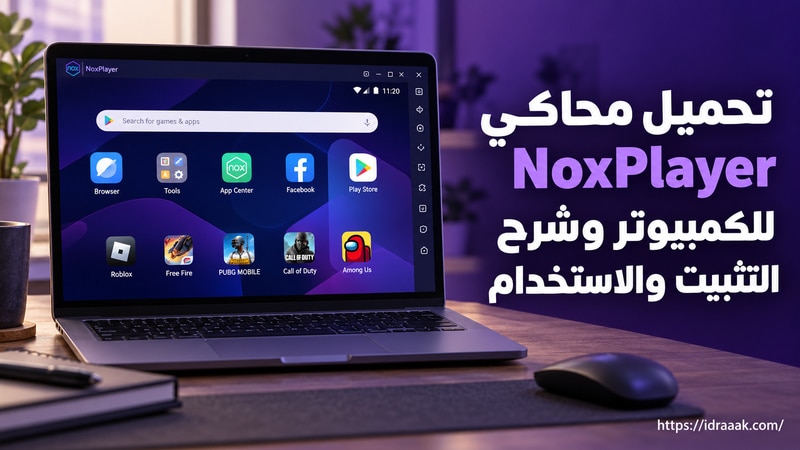
تحميل محاكي نوكس بلاير من موقعه الرسمي يتيح تشغيل تطبيقات وألعاب أندرويد داخل ويندوز، مع تثبيت التطبيقات من المتجر أو ملفات APK والتحكم بالكيبورد والماوس. قبل التنزيل، راجع النسخة المعروضة ومتطلبات NoxPlayer؛ فالمعلومات القديمة التي تعد بتشغيله على ذاكرة قليلة لا تطابق صفحة الدعم الحالية.
إذا لم تختَر برنامجًا بعد، ابدأ بـمقارنة محاكيات أندرويد للكمبيوتر. أما إذا كنت تريد استخدام نوكس تحديدًا، فتابع مسار التنزيل والتثبيت هنا، ثم جرّب تطبيقًا واحدًا قبل تغيير الموارد أو إنشاء عدة أجهزة أندرويد.
شارك هذه الصفحة
تحميل محاكي نوكس بلاير من المصدر الرسمي
يفتح الزر موقع NoxPlayer العربي التابع للمطور. راجع اسم الإصدار وخيارات التنزيل فيه، ثم اختر ملف ويندوز المقصود بدل روابط إعادة الرفع أو المواقع التي تستخدم اسمًا مشابهًا.
تعرض الصفحة العربية إصدار 7.0.6.1 بتاريخ 12 أغسطس 2024، إلى جانب خيارات Android 9 و64 بت، وخيار Android 12 التجريبي. رقم NoxPlayer ورقم أندرويد داخل الجهاز الافتراضي مختلفان. اختر بيئة تحقق متطلبات تطبيقك، ولا تفترض أن النسخة التجريبية أنسب لكل لعبة.
إذا كنت تستخدم نوكس بالفعل، اربط تقدم ألعابك بحساباتها واحتفظ بنسخة احتياطية قبل الانتقال إلى بيئة أخرى أو إزالة القديمة. تحديث البرنامج لا يغني عن حفظ البيانات المهمة.
متطلبات تشغيل NoxPlayer على الكمبيوتر
تتضمن صفحة متطلبات التشغيل الرسمية صورة مواصفات تذكر Windows 7 و8 و10 و11، ومعالج Intel i5-4460 أو AMD FX-8320، وذاكرة 8 GB، ومساحة 64 GB، وبطاقة GTX 460 أو Radeon R7 250 حدًا أدنى. هذه هي المواصفات المعروضة في صفحة الدعم، وليست الأرقام الأقل المتداولة في شروحات قديمة.
وتعرض الصورة مواصفات موصى بها تشمل 16 GB من RAM، ومساحة 256 GB، ومعالج i7-8700 أو Ryzen 5 3600، وبطاقة GTX 760 أو Radeon R9 280. احتياجات اللعبة قد تزيد على متطلبات بدء المحاكي، لذلك راجع متطلباتها أيضًا.
لفحص جهازك، افتح إعدادات ويندوز ثم «النظام» و«حول»، واقرأ المعالج والذاكرة ونوع النظام. راجع المساحة الحرة على قرص التثبيت. ويحتاج تخصيص الأنوية في نوكس إلى تفعيل VT؛ إذا ظهرت رسالة عنها، اتبع تعليمات جهازك والمطور بدل تعديل خيارات عشوائية في BIOS.
تثبيت نوكس بلاير على ويندوز
تشرح صفحة التثبيت الرسمية تشغيل المثبت واختيار المسار، وتنبه إلى عروض برامج إضافية قد تظهر أثناء التثبيت. راجع كل شاشة حتى تثبت ما تحتاجه فقط.
- نزّل ملف NoxPlayer من الموقع الرسمي، ثم افتحه من مجلد التنزيلات.
- اقرأ شروط الاستخدام، وافتح Custom إذا أردت تغيير مسار التثبيت إلى قرص آخر.
- إذا ظهرت عروض برامج إضافية لا تريدها، اختر رفضها أو Reject وفق الشاشة المعروضة.
- ابدأ التثبيت وانتظر اكتمال تنزيل المكونات ونسخها، مع إبقاء اتصال الإنترنت متاحًا.
- افتح NoxPlayer وانتظر شاشة أندرويد الرئيسية. إذا تعطل أول تشغيل، اقرأ الرسالة وراجع VT والمساحة وتعريف الرسومات.
إذا اعترض برنامج الحماية على الملف، تحقق من مصدر التنزيل والرسالة، وأعد تنزيله من الموقع الرسمي عند الحاجة. تعطيل الحماية بالكامل ليس خطوة لازمة لتثبيت نوكس، ولا ينبغي تجاوزه لمجرد أن شرحًا قديمًا يقترح ذلك.
تنزيل تطبيق من Google Play أو App Center
يمكن الوصول إلى التطبيقات من مركز App Center، أو متجر Play داخل بيئة أندرويد. مكان الأيقونة قد يختلف بحسب النسخة؛ إذا لم تظهر أمامك، استخدم البحث داخل المحاكي أو مركز التطبيقات للوصول إلى صفحة التطبيق.
- افتح متجر Google Play في بيئة نوكس إذا اخترت تنزيل التطبيق منه.
- سجّل الدخول بحساب Google وأكمل التحقق الذي يطلبه الحساب.
- ابحث عن التطبيق أو اللعبة باسمها، وتحقق من المطور قبل التنزيل.
- اضغط «تثبيت»، ثم افتح أيقونة التطبيق بعد اكتمال التنزيل.
- أكمل تسجيل الدخول وتنزيل موارد اللعبة داخلها. ربط تقدم اللعبة قد يحتاج حسابها الخاص أيضًا.
تثبيت ملف APK في NoxPlayer
إذا وفر مطور التطبيق ملف APK، نزّله إلى الكمبيوتر ثم اسحبه إلى نافذة المحاكي، أو استخدم أداة تثبيت APK وحدد الملف. انتظر ظهور أيقونته على شاشة أندرويد ثم افتحه. تشرح صفحة تثبيت APK الرسمية هذا المسار.
لا تحتاج إلى تسجيل الدخول إلى متجر Play لتنفيذ تثبيت الملف، لكن التطبيق قد يحتاج حسابًا أو خدمات أخرى للعمل. وإذا فشل التثبيت، تحقق من نسخة أندرويد ومعمارية التطبيق بدل تكرار تنزيل الملف نفسه دون معرفة السبب.
ضبط المعالج والذاكرة داخل نوكس
افتح الإعدادات من رمز الترس أعلى نافذة المحاكي، ثم Advanced، وابحث عن Performance Setting. توضح الصورة مكان إعداد الموارد وحفظها؛ القيم الظاهرة فيها مثال لتخصيص موارد المحاكي، وليست متطلبات الكمبيوتر.

- راجع عدد الأنوية وحجم الذاكرة المتاحين فعليًا على جهازك، واترك موارد كافية لويندوز.
- اختر إعدادًا مناسبًا في Performance Setting، أو خصص CPU وRAM إذا كانت VT مفعلة.
- اضغط Save Changes، واتبع طلب إعادة التشغيل إذا ظهر لتطبيق التعديل.
- افتح التطبيق نفسه وقارن الاستجابة. غيّر إعدادًا واحدًا في كل مرة حتى تعرف ما الذي أفادك.
تؤكد تعليمات تخصيص CPU وRAM عدم تجاوز موارد الجهاز. رفع القيم إلى أقصاها قد يترك ويندوز دون ذاكرة كافية، خصوصًا مع فتح المتصفح وبرامج أخرى.
التحكم بالكيبورد وتشغيل أكثر من بيئة
افتح اللعبة ثم أداة تعيين مفاتيح التحكم، وابدأ بالتخطيط المتاح لها إن وجد. عند تعديل زر، ضع نقطة التحكم فوق موضعه داخل اللعبة، وحدد المفتاح ثم احفظ وجرب. مخطط لعبة أخرى قد يضع المفاتيح في أماكن غير مناسبة.
يوفر نوكس إدارة عدة مثيلات، أي عدة أجهزة أندرويد افتراضية. استخدم بيئة ثانية إذا احتجت نسخة أندرويد مختلفة أو إعدادات منفصلة، لكن لا تبدأ بنوافذ كثيرة على جهاز محدود الموارد. التطبيقات والبيانات داخل كل بيئة تحتاج مساحة وذاكرة مستقلة أثناء التشغيل.
عندما لا يبدأ المحاكي أو تتعطل لعبة
إذا توقف NoxPlayer قبل ظهور أندرويد، افحص رسالة الخطأ والمتطلبات وVT والمساحة الحرة. وإذا ظهر أندرويد وتوقفت لعبة واحدة، راجع تحديث اللعبة ونسخة أندرويد المطلوبة وتعريف الرسومات. هذا يميز مشكلة تشغيل المحاكي عن مشكلة تطبيق بعينه.
لا تحذف الجهاز الافتراضي أو ملفات بياناته قبل حفظ حساباتك وتقدم الألعاب. وإذا لم يكن التطبيق متوافقًا مع النسخة المتاحة، اختر بيئة أخرى بعد فحص المتطلبات؛ تغيير اسم الهاتف الافتراضي وحده لا يغيّر إصدار أندرويد.
تحميل محاكي نوكس بلاير يكون أنفع عندما تبدأ من الملف الرسمي، وتختار بيئة تناسب التطبيق، ثم تضبط الموارد بقدر حاجة جهازك. بعد نجاح أول تشغيل، احفظ بياناتك وحدّث من المصدر نفسه بدل التنقل بين نسخ مجهولة.
