
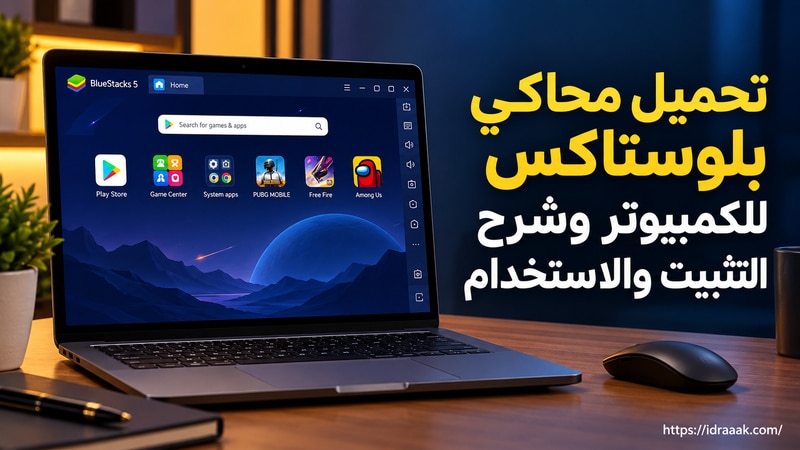
تحميل محاكي بلوستاكس يتيح لك تشغيل تطبيقات وألعاب أندرويد داخل ويندوز، ثم تنزيلها من متجر Google Play أو تثبيتها من ملف APK. ابدأ بـBlueStacks 5 من الموقع الرسمي، وتحقق من نظام ويندوز والذاكرة قبل التثبيت؛ فالنسخة الحالية لا تناسب كل جهاز قديم.
إذا لم تحسم اختيار البرنامج بعد، يمكنك مراجعة مقارنة محاكيات أندرويد للكمبيوتر لمعرفة الفروق بين الخيارات. أما إذا اخترت بلوستاكس، فالخطوات التالية تأخذك من تنزيل النسخة المناسبة إلى فتح أول تطبيق وضبط إعداداته.
شارك هذه الصفحة
تحميل محاكي بلوستاكس من الموقع الرسمي
يفتح الزر صفحة التنزيل التابعة للشركة، ومنها تختار BlueStacks 5. استخدم صفحة المنتج بدل ملفات إعادة الرفع؛ فهي تعرض النسخ المتاحة ومتطلباتها، وتساعدك على العودة إلى المصدر نفسه عند الحاجة إلى تحديث.
قد ترى BlueStacks X بجانب BlueStacks 5. الأول يتيح الوصول إلى الألعاب وخيارات تشغيلها، ومنها ألعاب سحابية متاحة؛ أما App Player في BlueStacks 5 فهو الذي يشغّل بيئة أندرويد محليًا على جهازك. لتنفيذ هذا الشرح، افتح App Player بعد التثبيت.
لا تختَر إصدار أندرويد تجريبيًا لمجرد أن رقمه أعلى. إذا كانت لعبتك تطلب Android 11 أو نسخة محددة، راجع صفحة اللعبة أو تعليمات الدعم، واختر تلك البيئة من صفحة التنزيل أو مدير المثيلات. رقم إصدار بلوستاكس ورقم أندرويد داخل المحاكي شيئان مختلفان.
متطلبات تشغيل BlueStacks 5 قبل التثبيت
تذكر صفحة المتطلبات الرسمية معالج Intel أو AMD، وذاكرة لا تقل عن 4 GB، ومساحة فارغة لا تقل عن 5 GB، وصلاحية مسؤول، وتعريفًا حديثًا لبطاقة الرسومات. هذه مساحة البداية؛ تثبيت الألعاب وتنزيل ملفاتها يحتاجان مساحة إضافية.
للأداء الأفضل، توصي الشركة بذاكرة 8 GB أو أكثر، وقرص SSD، ومعالج متعدد الأنوية، وتفعيل المحاكاة الافتراضية. وجود الحد الأدنى لا يضمن تشغيل كل لعبة على إعدادات مرتفعة؛ متطلبات اللعبة نفسها تبقى مؤثرة.
هل يعمل بلوستاكس على Windows 7؟
يوجد قيد مهم في الصفحة الرسمية: Windows 7 وWindows 8 يدعمان BlueStacks 5.21.300 وما قبله، بينما تحتاج أحدث النسخ إلى Windows 10 أو أحدث. لذلك لا تتوقع أن يعمل أحدث ملف تنزيل على Windows 7، ولا تحل المشكلة بملف قديم من مصدر مجهول.
كيف تتحقق من مواصفات جهازك؟
افتح إعدادات ويندوز، ثم «النظام» و«حول»، واقرأ الذاكرة المثبتة ونوع النظام والمعالج. راجع المساحة المتاحة على القرص الذي ستختاره للتثبيت. وإذا ظهر تنبيه يطلب تفعيل VT، اتبع تعليمات المحاكاة الافتراضية من Microsoft والمصنّع الخاص بجهازك، لأن موضع الخيار يختلف بين الأجهزة.
تثبيت بلوستاكس على الكمبيوتر
تعرض تعليمات التثبيت الرسمية المسار التالي. قد تختلف صورة الخلفية أو اللغة، لكن الزر الأساسي واضح.
- نزّل ملف BlueStacks 5 من الصفحة الرسمية، ثم افتحه من مجلد التنزيلات.
- راجع مسار التثبيت. إذا أردت قرصًا آخر، استخدم خيار تغيير المسار قبل البدء.
- اقرأ شروط البرنامج، ثم اضغط Agree and Install إذا وافقت عليها. امنح إذن المسؤول عندما يطلبه ويندوز للملف الذي نزّلته من المصدر الرسمي.
- انتظر تنزيل المكونات واكتمال التثبيت. حافظ على الاتصال بالإنترنت أثناء هذه المرحلة.
- عند انتهاء العملية، افتح BlueStacks App Player من اختصار سطح المكتب أو قائمة ابدأ.
لا تحتاج إلى حذف بيانات نسخة سابقة لبدء التحديث. إذا لديك ألعاب أو حسابات مهمة داخل المحاكي، اربط تقدم اللعبة بحسابها واحتفظ بنسخة احتياطية قبل إزالة البرنامج أو إنشاء بيئة بديلة.
تشغيل أول تطبيق من متجر Google Play
داخل App Player، يمكنك الوصول إلى متجر Play من مجلد تطبيقات النظام. توضح الصورة موضع المجلد والمتجر، ثم تكمل الخطوات داخل حسابك.

- افتح System apps، ثم اختر Play Store.
- اضغط تسجيل الدخول، وأدخل حساب Google داخل نافذة المتجر، وأكمل التحقق إذا طلبه الحساب.
- ابحث عن التطبيق أو اللعبة باسمها، وتحقق من اسم المطور حتى تختار التطبيق الصحيح.
- اضغط «تثبيت»، وانتظر اكتمال التنزيل. افتح التطبيق من المتجر أو من أيقونته على الشاشة الرئيسية.
- إذا طلبت اللعبة تنزيل ملفات إضافية أو تسجيل الدخول بحسابها، أكمل هذه الخطوة؛ تسجيل الدخول إلى Google Play وحده لا ينقل تقدم كل لعبة تلقائيًا.
تثبيت APK دون حساب Google
إذا كان مطور التطبيق يوفر ملف APK، يمكنك استخدامه دون فتح متجر Play. من الشريط الجانبي اختر Install APK، وحدد الملف من الكمبيوتر، ثم اضغط Open. ويمكن أيضًا سحب الملف إلى نافذة بلوستاكس. بعد التثبيت تظهر أيقونة التطبيق على الشاشة الرئيسية.
استخدم ملفًا من مطور التطبيق أو مصدر موثوق، وتأكد من توافق إصدار أندرويد. ملف APK لا يزيل قيود البلد أو اشتراطات الحساب والخدمات داخل التطبيق. تعرض صفحة تثبيت التطبيقات الرسمية صور المسارين.
ضبط الإعدادات بعد التشغيل
ابدأ بالإعدادات الافتراضية وافتح التطبيق الذي تحتاجه. إذا كان يعمل جيدًا، فلا داعي إلى رفع كل الخيارات. افتح الإعدادات من رمز الترس عند الحاجة، وغيّر إعدادًا واحدًا في كل مرة لتعرف أثره.
- في Performance، اضبط الأنوية والذاكرة بما يترك موارد كافية لويندوز؛ لا تخصص كامل RAM للمحاكي.
- في Display، خفّض دقة العرض إذا كان الجهاز يتباطأ أثناء الرسم. تقليل الدقة يؤثر في وضوح الصورة، لذلك اختر توازنًا يمكنك استخدامه براحة.
- في عناصر التحكم، استخدم مخطط اللعبة المتاح أولًا. إذا كانت الأزرار لا تؤدي المهمة المطلوبة، افتح محرر التحكم وعدّل المفتاح المقابل للزر داخل اللعبة.
- شغّل بيئة واحدة في البداية. تشغيل عدة مثيلات يعني تشغيل عدة أجهزة أندرويد افتراضية، وكل منها يحتاج موارد إضافية.
إذا لم يفتح التطبيق أو توقف التثبيت
إذا تعطل تثبيت البرنامج نفسه، تحقق من نظام ويندوز والمساحة والاتصال بالإنترنت، ثم نزّل الملف مجددًا من المصدر الرسمي. وإذا فتح المحاكي وتعطلت لعبة واحدة، راجع إصدار أندرويد الذي تطلبه اللعبة وتحديثها، بدل إعادة تثبيت كل شيء مباشرة.
عند ظهور شاشة سوداء أو خلل في الرسم، حدّث تعريف البطاقة من الشركة المصنعة، ثم راجع إعدادات الرسومات التي يقترحها دعم بلوستاكس للعبة المعنية. وإذا ظهرت رسالة عن VT أو Hyper-V، اقرأ حلًا خاصًا بالنسخة الحالية؛ تفعيل المحاكاة الافتراضية يختلف عن تغيير ميزات ويندوز، ولا يلزم تطبيق نصائح قديمة على كل جهاز.
تحميل محاكي بلوستاكس هو البداية فقط. بعد تثبيت أول تطبيق، احتفظ بالنسخة التي تناسبه، وحدّثها من المصدر الرسمي، واضبط الموارد حسب جهازك بدل الاعتماد على إعدادات عامة تعدك بأداء واحد في جميع الألعاب.
