
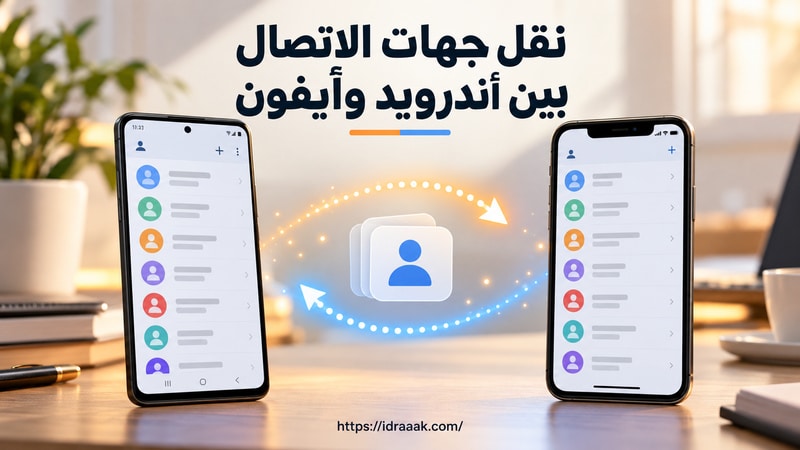
نقل جهات الاتصال من أندرويد إلى آيفون أو في الاتجاه المعاكس لا يتطلب إرسال الأسماء واحدًا واحدًا. الطريقة المناسبة تعتمد على اتجاه الانتقال وعلى سؤال واحد: هل انتهيت من إعداد الهاتف الجديد؟ في السطور التالية ستجد المسار المناسب للأسماء وحدها، سواء كان هاتفك جديدًا أو مستخدمًا بالفعل.
في هذا المقال نركز على الانتقال بين النظامين تحديدًا. أما إذا كنت تريد مقارنة وسائل النقل بين الهواتف عمومًا، فراجع طرق نقل جهات الاتصال من هاتف إلى آخر، حيث تجد شرح المزامنة وملف الأسماء والشريحة لهواتف أندرويد أيضًا.
شارك هذه الصفحة
- أندرويد ← آيفون جديد: استخدم «نقل إلى iOS» أثناء الإعداد.
- أندرويد ← آيفون معد مسبقًا: أضف حساب Google إذا كانت الأسماء محفوظة فيه، أو انقل ملف VCF.
- آيفون ← أندرويد جديد: اتبع النقل من iPhone أثناء الإعداد بالكابل أو عبر Android Switch.
- آيفون ← أندرويد معد مسبقًا: صدّر قائمة الأسماء من آيفون واستورد ملف VCF على أندرويد.
اختر طريقة نقل جهات الاتصال المناسبة لحالتك
افتح الحالة التي تشبه هاتفك، ثم انتقل إلى خطواتها داخل الصفحة. اختر مسارًا واحدًا أولًا لتجنب استيراد الأسماء نفسها مرتين.
الطريقة الأولى: نقل جهات الاتصال من أندرويد إلى آيفون الجديد عبر «نقل إلى iOS»
إذا لم تكمل إعداد آيفون بعد، فهذه طريقة Apple المباشرة لنقل جهات الاتصال مع البيانات التي تختارها. قبل بدء نقل جهات الاتصال من أندرويد إلى آيفون، أبقِ الجهازين قريبين ومتصلين بالطاقة، وشغّل Wi-Fi على أندرويد. تتيح بعض الأجهزة المتوافقة مع Android 17 أو أحدث مسارًا أثناء إعداد آيفون من دون التطبيق، لكن «نقل إلى iOS» يظل الخيار الواضح لمعظم الحالات.
الصورة التالية إعادة رسم توضيحية للخطوات اعتمادًا على شاشة إعداد آيفون الرسمية؛ قد تختلف الصياغة أو ترتيب الشاشات قليلًا بحسب إصدار النظام.

- على آيفون الجديد، تابع الإعداد حتى شاشة «نقل تطبيقاتك وبياناتك»، ثم اختر «من Android» و«النقل باستخدام تطبيق».
- نزّل تطبيق «نقل إلى iOS» على هاتف أندرويد من Google Play وافتحه، ثم وافق على الأذونات المطلوبة لمتابعة النقل.
- سيظهر رمز من ستة أو عشرة أرقام على آيفون؛ أدخله في هاتف أندرويد واتصل بالشبكة المؤقتة إذا طُلب ذلك.
- من شاشة اختيار المحتوى على أندرويد، حدد «جهات الاتصال» مع أي بيانات أخرى تريدها، ثم تابع وانتظر حتى يكتمل شريط النقل على آيفون، ولو ظهر الاكتمال على أندرويد أولًا.
- أكمل إعداد آيفون، وافتح جهات الاتصال وتحقق من ظهور الأسماء والأرقام المهمة قبل مسح الهاتف القديم.
إذا كان آيفون معدًا مسبقًا، تذكر Apple أن العودة إلى هذه الشاشة تتطلب مسح بياناته والبدء من جديد. لذلك استخدم الطريقة التالية إن كان هدفك نقل الأسماء فقط ولا تريد حذف بيانات الهاتف. تعليمات Apple الرسمية للانتقال من Android إلى iPhone.
الطريقة الثانية: إظهار جهات اتصال أندرويد على آيفون بعد الإعداد عبر Google
تُنجز مزامنة Google نقل جهات الاتصال من أندرويد إلى آيفون المعد مسبقًا إذا كانت الأسماء محفوظة فعلًا في حساب Google. أضف الحساب نفسه إلى آيفون وشغّل مزامنة جهات الاتصال، فتظهر الأسماء في تطبيق جهات الاتصال من دون إعادة ضبط آيفون. تحقق أولًا من أنها مرئية على جهات اتصال Google بالحساب الصحيح؛ الأسماء المحفوظة في ذاكرة أندرويد أو شريحته فقط لن تنتقل بمجرد إضافة الحساب.

- على آيفون، افتح «الإعدادات» ثم «التطبيقات» ثم «جهات الاتصال».
- اختر «حسابات جهات الاتصال» ثم «إضافة حساب» وحدد Google.
- سجّل الدخول بالحساب الذي يحتوي الأسماء، ثم شغّل مفتاح «جهات الاتصال».
- افتح تطبيق جهات الاتصال وراجع القوائم أو الحسابات المعروضة إذا لم ترَ الأسماء فورًا.
هذه مزامنة تعرض جهات اتصال حساب Google على آيفون، ولا تحوّلها تلقائيًا إلى جهات اتصال iCloud. لا تحذف الحساب أو تغيّر إعداداته قبل أن تتأكد من مكان حفظ الأسماء. إذا لم تكن القائمة أصلًا في Google، انتقل إلى مسار VCF أدناه. شرح Apple لإضافة حساب جهات اتصال.
الطريقة الثالثة: نقل جهات الاتصال من آيفون إلى أندرويد الجديد عبر Android Switch
عند إعداد هاتف أندرويد جديد، يعرض النظام نقل البيانات من iPhone أو iPad. اختر جهات الاتصال ضمن أنواع البيانات المراد نسخها. تنقلها بعض الأجهزة بكابل مناسب، ويمكن النقل لاسلكيًا عبر تطبيق Android Switch على آيفون إذا ظهر الخيار وكان آيفون يعمل بنظام iOS 15 أو أحدث. الأجهزة الأحدث المتوافقة قد تعرض رمز QR لنقل محسّن من دون التطبيق؛ اتبع ما يظهر على الهاتف بدل افتراض أن كل الأجهزة تعرض الشاشة نفسها.

- اشحن الجهازين واتصل بشبكة Wi-Fi على آيفون، ثم شغّل أندرويد الجديد وتابع الإعداد حتى خطوة «نسخ التطبيقات والبيانات».
- اختر iPhone أو iPad كمصدر. إذا استخدمت كابلًا، صِل الهاتفين ووافق على «موثوق به» على آيفون إن ظهر الطلب.
- إذا اخترت النقل اللاسلكي المدعوم، امسح رمز QR الظاهر على أندرويد بكاميرا آيفون واتبع تعليمات الاقتران؛ نزّل Android Switch من App Store فقط إذا طلب منك الهاتف ذلك.
- حدد «جهات الاتصال» ضمن بيانات النسخ، واترك الهاتفين متصلين أو متقاربين حتى اكتمال النقل.
- تحقق من الأسماء على أندرويد. إذا كنت تنقل رسائلك أيضًا، راجع خطوة تعطيل iMessage على آيفون حتى تستقبل الرسائل بصورة صحيحة.
بحسب إرشادات Google لنقل البيانات من iPhone إلى Android، تتوفر جهات الاتصال في مسار الكابل واللاسلكي، لكن نقل الرسائل وأنواع بيانات أخرى يختلف بين الطريقتين. رابط Android Switch الرسمي في App Store.
الطريقة الرابعة: نقل الأسماء بملف VCF بعد إعداد الهاتف
ملف VCF هو نسخة قابلة للاستيراد من جهات الاتصال، ويناسب نقل جهات الاتصال من أندرويد إلى آيفون أو العكس بعد إعداد الهاتف، ولا سيما إذا كانت أسماؤك محفوظة في iCloud لا في Google. لا تحتاج هنا إلى إعادة ضبط الهاتف. احفظ الملف في مكان تعرفه، ولا ترسله إلى جهة غير موثوقة لأنه يحتوي بيانات الاتصال.
من آيفون إلى أندرويد
تذكر Apple أن تطبيق جهات الاتصال في آيفون يتيح تصدير قائمة إلى ملف مشاركة. توضح الصورة التالية أين تبدأ وأين تختار الملف في أندرويد، وهي إعادة رسم تعليمية للواجهات وليست لقطة شاشة حية.

- على آيفون، افتح تطبيق جهات الاتصال واضغط «القوائم»، ثم المس مطولًا القائمة التي تضم الأسماء المطلوبة.
- اختر «تصدير»، حدد الحقول التي تريد تضمينها ثم «تم»، واحفظ بطاقة جهات الاتصال أو أرسلها إلى نفسك بطريقة آمنة.
- انقل ملف .vcf إلى هاتف أندرويد، ثم افتح تطبيق جهات اتصال Google واختر «تنظيم» ثم «استيراد من ملف».
- حدد حساب Google الذي تريد حفظ الأسماء فيه، واختر الملف ثم انتظر ظهور الأسماء.
هذه الخطوات موثقة في صفحة Apple لتصدير جهات الاتصال وصفحة Google لاستيراد ملف VCF.
من أندرويد إلى آيفون
إذا كانت جهات الاتصال على أندرويد خارج حساب Google، افتح تطبيق جهات اتصال Google ثم «إصلاح وإدارة» و«تصدير إلى ملف»، واختر الحسابات المطلوبة واحفظ ملف .vcf. أرسل الملف إلى آيفون وافتح مرفق .vcf من البريد أو الرسائل لاستيراد جهات الاتصال. قد تختلف تسمية القوائم على هواتف الشركات الأخرى، لذلك راجع الملف والأسماء قبل حذف المصدر. خطوات Google للتصدير وخطوات Apple لاستيراد vCard.
بعد النقل: كيف تتأكد من اكتمال الأسماء وتتجنب التكرار؟
- افتح عدة أسماء مهمة على الهاتفين وقارن أرقامها والتفاصيل الأساسية، ولا تعتمد على عدد الأسماء وحده لأن القوائم والحسابات قد تكون مخفية.
- إذا ظهرت قائمة ناقصة، تحقق من حساب الحفظ الأصلي: Google أو iCloud أو ذاكرة الهاتف أو بطاقة SIM، ثم من الحساب المعروض في التطبيق على الهاتف الجديد.
- إذا ظهرت نسخ متشابهة، راجع ما إذا كنت أضفت حساب Google ثم استوردت ملف VCF للأسماء نفسها. لا تكرر الاستيراد قبل فحص القائمتين.
- في جهات اتصال Google، استخدم «دمج جهات الاتصال المكررة» عند ظهور الاقتراحات. لا يستطيع Google دمج جهات الاتصال المحفوظة في حسابين مختلفين على Google.
- احتفظ بالهاتف القديم أو النسخة الاحتياطية حتى تفتح عينة من الأسماء والأرقام وتتأكد من أنك لم تستبعد قائمة أثناء التصدير.
يشرح مركز Google دمج الأسماء المكررة. إذا غابت أسماء iCloud على أندرويد، فإضافة حساب Google وحدها لا تجلبها؛ صدّر القائمة من آيفون بصيغة VCF أو استخدم مسار النقل أثناء إعداد أندرويد.
أسئلة سريعة عن نقل جهات الاتصال بين النظامين
هل يعمل «نقل إلى iOS» بعد الانتهاء من إعداد آيفون؟
لا عبر شاشة النقل الأولى بالطريقة المعتادة؛ تذكر Apple أن الرجوع إليها يتطلب مسح آيفون وإعداده مجددًا. لنقل الأسماء فقط، استخدم حساب Google إذا كانت محفوظة فيه أو استورد ملف VCF من دون مسح الهاتف.
هل أنقل الأسماء من آيفون إلى أندرويد من دون كابل؟
نعم، عند إعداد هاتف أندرويد مدعوم يمكنك اتباع مسار Android Switch اللاسلكي، أو استخدام ملف VCF للأسماء وحدها بعد الإعداد. تفاصيل النقل اللاسلكي وإتاحته قد تختلف بحسب إصدار أندرويد والشركة المصنعة.
هل نقل جهات الاتصال ينقل محادثات WhatsApp أيضًا؟
لا. جهات الاتصال قائمة أسماء وأرقام، أما محادثات WhatsApp فلها مسار نقل منفصل ومتطلبات أخرى داخل عملية الانتقال بين الهاتفين.
