
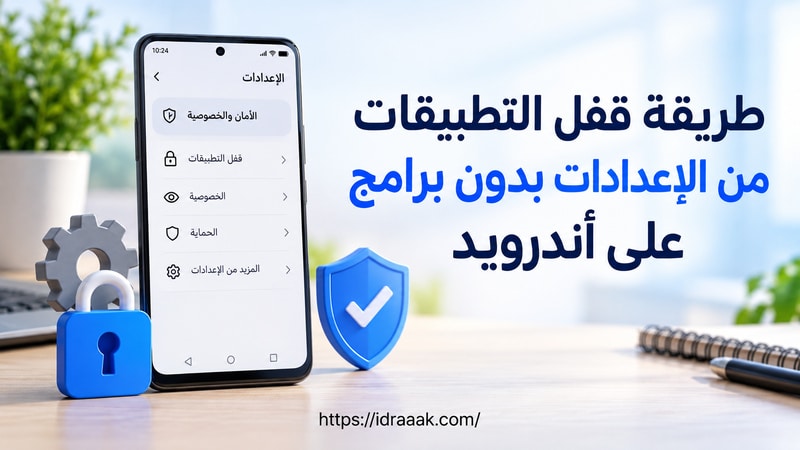
تختلف طريقة قفل التطبيقات من الإعدادات باختلاف الشركة المصنّعة للهاتف. ففي أجهزة Xiaomi وHuawei يمكن قفل التطبيق الموجود مباشرة، بينما يستخدم Android 15 أو أحدث ميزة «المساحة الخاصة»، وتعتمد هواتف Samsung Galaxy على «المجلد الآمن». والفرق مهم لأن المساحة الخاصة والمجلد الآمن ينشئان نسخة منفصلة من التطبيق ولا يقفلان النسخة الأصلية تلقائيًا.
ابدأ بالبحث داخل الإعدادات عن «قفل التطبيقات»، ثم «المساحة الخاصة» أو «المجلد الآمن» إذا لم يظهر الخيار الأول. وإذا كان هاتفك لا يوفر أي ميزة مدمجة، يمكنك الانتقال إلى مقال أفضل برامج قفل التطبيقات للاندرويد بدل تنزيل تطبيق عشوائي يطلب صلاحيات حساسة.
شارك هذه الصفحة
- Xiaomi وHuawei: ابحث عن «قفل التطبيقات» لقفل التطبيق الموجود مباشرة برمز أو بصمة عند توفرها.
- Android 15 أو أحدث: استخدم «المساحة الخاصة» لتثبيت نسخة مستقلة من التطبيق بقفل منفصل.
- Samsung Galaxy: استخدم «المجلد الآمن» لإضافة نسخة محمية، مع بقاء النسخة الأصلية خارج المجلد كما هي.
- إذا غابت الميزة: حدّث النظام وتحقق من توافق الطراز، ثم استخدم تطبيق قفل موثوق عند الحاجة.
اختر طريقة قفل التطبيقات المناسبة لهاتفك
اختر نوع هاتفك من الأداة التالية لتحصل على المسار الأقرب داخل الإعدادات، ثم انتقل إلى الشرح المفصل. النتيجة إرشادية لأن أسماء القوائم قد تتغير حسب الطراز وإصدار النظام والمنطقة.
ما نوع هاتفك؟
لا تعرف الإصدار؟ اختر الشركة أولًا، أو اختر «هاتف آخر» للبحث بالطريقة الصحيحة.
الفرق بين قفل التطبيق والمساحة الخاصة والإخفاء
ليست كل الخيارات التي تحمل اسمًا متعلقًا بالخصوصية متساوية. اخترها وفق النتيجة التي تريدها، لا وفق الاسم فقط:
- قفل التطبيق App Lock: يضع رمزًا أو بصمة أمام التطبيق المثبت أصلًا. هذا هو الخيار الأقرب لمن يريد منع فتح WhatsApp أو المعرض مباشرة.
- المساحة الخاصة Private Space: تنشئ ملفًا منفصلًا داخل الهاتف وتثبت فيه نسخة جديدة من التطبيق ببيانات وحسابات مستقلة عن النسخة الرئيسية.
- المجلد الآمن Secure Folder: حل Samsung لمساحة محمية يمكن أن تضم تطبيقات وملفات وحسابات منفصلة، لكنه لا يضيف قفلًا إلى النسخة الموجودة خارج المجلد.
- إخفاء التطبيق: يزيل الرمز من الشاشة أو درج التطبيقات، لكنه ليس بديلًا مضمونًا للقفل. إذا كان هدفك الأساسي هو الإخفاء فراجع طرق إخفاء التطبيقات للاندرويد.
لهذا لا يكفي أن تضيف WhatsApp إلى مساحة خاصة ثم تترك النسخة الأصلية مفتوحة على الشاشة الرئيسية؛ عندها ستكون قد أنشأت نسخة محمية، لا قفلت النسخة التي يستخدمها من يمسك الهاتف.
قفل التطبيقات في Android 15 أو أحدث بالمساحة الخاصة
تتيح «المساحة الخاصة» إنشاء منطقة منفصلة للتطبيقات الحساسة على الهواتف المتوافقة مع Android 15 أو أحدث. ويمكنك تعيين قفل مستقل لها وإخفاء وجودها من قائمة التطبيقات عند قفلها. قد تعطل الشركة المصنّعة الميزة، كما لا تعمل على الأجهزة المُدارة أو داخل مستخدم ثانوي، ولا يمكن استخدامها من حساب ضيف.

إعداد المساحة الخاصة وتثبيت التطبيق
- افتح «الإعدادات»، ثم اختر «الأمان والخصوصية».
- ضمن قسم «الخصوصية»، اضغط «المساحة الخاصة»، ثم أكد هويتك بقفل شاشة الهاتف.
- اضغط «إعداد»، واختر حساب Google للمساحة إن رغبت. استخدام حساب مختلف يقلل ظهور الصور والملفات وسجل التنزيل والتوصيات خارج المساحة.
- استخدم قفل الشاشة نفسه أو اختر قفلًا جديدًا للمساحة، ثم اضغط «تم».
- افتح المساحة واضغط «تثبيت»، أو اضغط مطولًا على التطبيق في قائمة التطبيقات واختر «تثبيت التطبيق في المساحة الخاصة» إن ظهر الخيار.
يُثبّت النظام مثيلًا جديدًا من التطبيق ولا ينسخ بيانات النسخة الرئيسية أو يعدّلها. لذلك ستحتاج غالبًا إلى تسجيل الدخول وضبط الإعدادات من جديد داخل المساحة، وستبقى النسخة الأصلية خارجها متاحة ما لم تحذفها أو تحمها بطريقة أخرى.
ماذا يحدث عند قفل المساحة الخاصة؟
عند القفل تتوقف تطبيقات المساحة عن العمل في الواجهة والخلفية، فلا تظهر إشعاراتها ولا تستمر الوظائف التي تحتاج نشاطًا خلفيًا. لذلك لا تضع داخلها تطبيقًا صحيًا أو أمنيًا تحتاج تنبيهاته فورًا أثناء قفل المساحة. ويمكنك إخفاء حاوية المساحة من قائمة «كل التطبيقات» لتظهر فقط بعد البحث عنها وفتحها.
تحذير قبل الحذف: حذف المساحة الخاصة يمسح التطبيقات وبياناتها المحلية من دون نسخة احتياطية ضمن نسخة الجهاز. وقد تستعيد البيانات المتزامنة مع خادم التطبيق بعد تسجيل الدخول، لكن لا تعتمد على ذلك للملفات الموجودة على الهاتف فقط. راجع تعليمات Google الرسمية للمساحة الخاصة قبل حذفها.
قفل التطبيقات من الإعدادات سامسونج بالمجلد الآمن
في هواتف Samsung Galaxy المتوافقة، لا تظهر عادة ميزة App Lock التي تضع رمزًا أمام النسخة الأصلية. البديل المدمج هو Secure Folder، وهي مساحة منفصلة تضيف إليها نسخة محمية من التطبيق والملفات. وقد تختلف أسماء القوائم حسب إصدار One UI ومشغّل الشبكة.

تفعيل المجلد الآمن وإضافة تطبيق
- افتح «الإعدادات» ثم «الأمان والخصوصية» ثم «مزيد من إعدادات الأمان» واختر «المجلد الآمن».
- اضغط «متابعة»، وافق على الأذونات المطلوبة، وسجّل الدخول إلى حساب Samsung إذا طُلب منك ذلك.
- اختر رقم PIN أو كلمة مرور أو نمطًا. فعّل الاسترداد بحساب Samsung إذا ظهر الخيار؛ من دونه قد لا تستطيع استعادة الوصول عند نسيان الرمز.
- افتح المجلد الآمن واضغط «إضافة تطبيقات» أو علامة الجمع، وحدد التطبيق ثم اضغط «إضافة».
ستظهر نسخة من التطبيق داخل المجلد، ويمكن أن تستخدم حسابًا مختلفًا عن النسخة الموجودة خارجه. إذا أردت إخفاء رمز المجلد نفسه، استخدم زر Secure Folder في لوحة الإعدادات السريعة، أو افتح إعداداته وأوقف «إضافة المجلد الآمن إلى شاشة التطبيقات». وتوفر صفحة Samsung الرسمية للمجلد الآمن المسارات الحالية مع التنبيه إلى اختلافها بين الإصدارات.
قفل التطبيقات في Xiaomi وHyperOS
تقدم هواتف Xiaomi وRedmi وPOCO المتوافقة ميزة App Lock لقفل التطبيق المثبت نفسه، ولذلك فهي أقرب إلى ما يتوقعه الباحث من عبارة قفل التطبيقات من الإعدادات. قد يتغير مكانها قليلًا بين MIUI وHyperOS، لكن صفحة Xiaomi الحالية تضعها ضمن قائمة التطبيقات.

- افتح «الإعدادات» ثم «التطبيقات» ثم «قفل التطبيقات».
- فعّل الميزة وأنشئ رمز القفل، ثم حدد التطبيقات التي تريد حمايتها.
- افتح إعدادات قفل التطبيقات من أعلى الشاشة لتحديد وقت طلب الرمز.
- فعّل «إخفاء محتوى الإشعارات» للتطبيقات الحساسة حتى لا تظهر الرسالة نفسها على شاشة القفل.
إذا لم تجد القائمة، ابحث داخل الإعدادات عن App Lock أو «قفل التطبيقات»، ثم تحقق من تحديث HyperOS والطراز والمنطقة. لا تفترض أن كل هاتف يحمل اسم Xiaomi يوفر الميزة نفسها. ويمكن الرجوع إلى تعليمات Xiaomi الرسمية لإعدادات قفل التطبيق.
قفل التطبيقات في Huawei بالبصمة أو الوجه
تسمح أجهزة Huawei المتوافقة بقفل تطبيقات مثل الدردشة والدفع مباشرة من الإعدادات. افتح «الإعدادات» ثم «الحماية» ثم «قفل التطبيقات» واضغط «تشغيل»، وبعدها أنشئ كلمة مرور وحدد التطبيقات المطلوبة.
إذا كان فتح الهاتف ببصمة الإصبع أو الوجه مفعّلًا، يمكن ربطه بقفل التطبيقات عندما يعرض الجهاز هذا الخيار. ولتغيير طريقة القفل، افتح شاشة قفل التطبيقات ثم «إعدادات كلمة المرور» ثم «طريقة القفل»، واختر كلمة مرور شاشة القفل أو رقم دخول مخصص. ويمكنك إلغاء قفل تطبيق واحد بإيقاف الزر بجانبه، أو تعطيل الميزة كاملة لمسح إعداداتها. التفاصيل موثقة في صفحة دعم Huawei لقفل التطبيقات.
ماذا تفعل إذا لم يظهر قفل التطبيقات في الإعدادات؟
غياب الخيار لا يعني أنك تبحث في المكان الخطأ دائمًا. قد تكون الشركة غيّرت الاسم، أو أن الطراز لا يدعم الميزة، أو أن مسؤول الجهاز عطّلها. نفّذ الخطوات التالية بالترتيب:
- اكتب في بحث الإعدادات: قفل التطبيقات، App Lock، المساحة الخاصة، Private Space، المجلد الآمن أو Secure Folder.
- حدّث النظام والتطبيقات المدمجة، ثم أعد تشغيل الهاتف وابحث مرة أخرى.
- تحقق من إصدار Android وواجهة الشركة ورقم الطراز؛ وجود الميزة في هاتف من الشركة نفسها لا يثبت توفرها في كل الطرز.
- في Android 15 أو أحدث، تأكد أنك المستخدم الرئيسي وأن الهاتف غير مُدار من مؤسسة ولا يستخدم حسابًا خاضعًا للإشراف.
- إذا لم يظهر أي خيار بعد ذلك، استخدم تطبيقًا موثوقًا من المقال المرتبط في المقدمة بدل تنزيل أول تطبيق يظهر في المتجر.
لا تخلط بين «تثبيت الشاشة» وقفل التطبيقات. تثبيت الشاشة يبقي تطبيقًا واحدًا مفتوحًا ويمنع الانتقال إلى غيره قبل إدخال قفل الهاتف، لكنه لا يمنع شخصًا يحمل هاتفًا مفتوحًا من تشغيل التطبيق الحساس من البداية.
حل مشكلات قفل التطبيقات من الإعدادات
كيف ألغي قفل التطبيقات إذا نسيت الرمز؟
لا تستخدم طريقة واحدة لكل الهواتف، لأن الاسترداد مرتبط بالميزة التي فعّلتها. في Samsung يمكنك إعادة تعيين رمز المجلد الآمن بحساب Samsung فقط إذا فعّلت خيار الاسترداد مسبقًا؛ وإلا قد تضطر إلى إزالة المجلد وإنشاء واحد جديد. وفي المساحة الخاصة لا توجد استعادة لعامل القفل المنسي، وحذف المساحة يؤدي إلى حذف تطبيقاتها وبياناتها المحلية.
أما في Huawei وXiaomi فابحث عن «نسيت كلمة المرور» أو أسئلة الأمان أو الحساب المرتبط الذي يعرضه هاتفك، لأن الخيارات تختلف حسب الإصدار. لا تمسح بيانات تطبيق «الأمان» ولا تعِد ضبط الهاتف قبل التأكد من النسخ الاحتياطي، فقد يزيل ذلك إعدادات أو بيانات لا يمكن استعادتها.
البصمة أو الوجه لا يظهران ضمن خيارات القفل
فعّل البصمة أو التعرف على الوجه أولًا لقفل شاشة الهاتف، ثم ارجع إلى إعدادات App Lock أو Secure Folder. بعض الهواتف لا تسمح بالقياسات الحيوية قبل إنشاء PIN أو كلمة مرور احتياطية، وقد تمنعها سياسة العمل أو المدرسة على الجهاز المُدار.
الإشعار يكشف محتوى الرسالة رغم قفل التطبيق
قفل التطبيق وخصوصية الإشعارات إعدادان منفصلان. في Xiaomi فعّل «إخفاء محتوى الإشعارات» من إعدادات App Lock. وعلى بقية الهواتف افتح إعدادات الإشعارات للتطبيق واختر إخفاء المحتوى الحساس على شاشة القفل. داخل Private Space تتوقف إشعارات التطبيقات كليًا عندما تكون المساحة مقفلة.
النسخة الأصلية من التطبيق ما زالت مفتوحة
هذه ليست مشكلة تقنية في Private Space أو Secure Folder؛ بل نتيجة لطريقة عملهما. كل واحدة تنشئ نسخة مستقلة، لذلك يجب حذف النسخة الأصلية أو تسجيل الخروج منها بعد حفظ بياناتك إذا كنت تريد استخدام النسخة المحمية فقط. لا تفعل ذلك قبل التأكد من النسخ الاحتياطي للمحادثات أو الملفات الضرورية.
أسئلة شائعة
هل يمكن قفل WhatsApp من الإعدادات؟
نعم، إذا كان هاتفك يوفر App Lock فيمكنك قفل WhatsApp نفسه. أما Private Space وSecure Folder فيثبتان نسخة منفصلة منه، لذلك تبقى النسخة الأصلية خارج المساحة متاحة ما لم تحذفها أو تسجّل الخروج منها.
هل يمكن قفل الصور من دون تطبيق خارجي؟
يمكنك قفل تطبيق المعرض عبر App Lock على الأجهزة المتوافقة، أو نقل الصور والملفات إلى Secure Folder أو Private Space. نقل الملفات إلى مساحة منفصلة أقوى من إخفاء رمز المعرض فقط، لكنه يحتاج خطة نسخ احتياطي قبل حذف المساحة أو تغيير الهاتف.
هل تعمل تطبيقات البنوك داخل المساحة الخاصة؟
قد تعمل، لكن بعض التطبيقات المالية ترفض الملفات الشخصية المنفصلة أو تطلب تسجيل الجهاز من جديد. إذا كان هاتفك يوفر App Lock مباشرًا فهو أبسط عادة لتطبيق البنك، لأنه يحمي النسخة الأصلية من دون إنشاء مثيل آخر.
هل قفل التطبيقات يستهلك البطارية؟
القفل المدمج نفسه لا يفترض أن يسبب استهلاكًا ملحوظًا. وفي Private Space تتوقف التطبيقات عندما تُقفل المساحة، لكن النسخ المنفصلة قد تستهلك البطارية والبيانات أثناء فتحها وتشغيل المزامنة.
هل يبقى القفل بعد إعادة تشغيل الهاتف؟
نعم، لا تلغي إعادة التشغيل إعداد App Lock أو المساحة الخاصة أو المجلد الآمن. وقد يطلب الهاتف رمز PIN أو كلمة المرور أول مرة بعد التشغيل بدل الاكتفاء بالبصمة أو الوجه، وهو سلوك أمني طبيعي.
إذا كنت تريد طبقة إضافية تكشف محاولات العبث بالهاتف، يمكنك الاطلاع على تطبيقات تصوير من يحاول فتح الهاتف، لكن لا تمنح هذه التطبيقات صلاحيات الكاميرا أو إمكانية الوصول قبل مراجعة المطور وسياسة الخصوصية.
