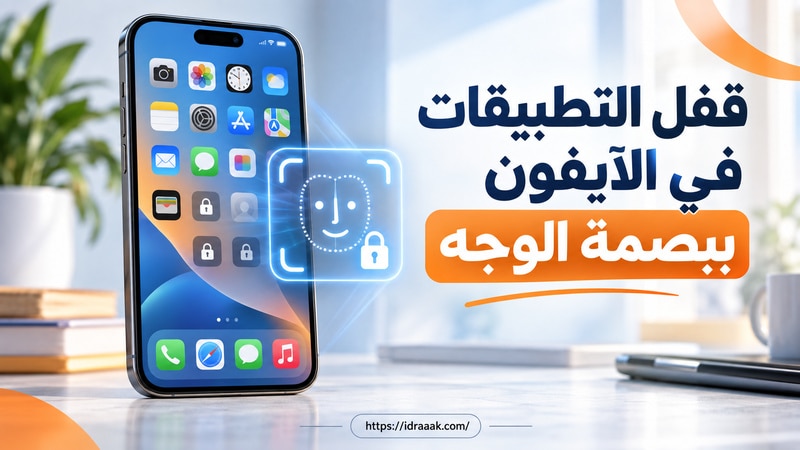
لا تحتاج إلى برنامج خارجي لقفل تطبيقات الآيفون. إذا كنت تبحث عن قفل التطبيقات من الإعدادات آيفون فالميزة الأصلية في النظام تتيح حماية التطبيق ببصمة الوجه أو بصمة الإصبع أو رمز دخول الجهاز، لكن تنفيذ القفل يبدأ بالضغط المطوّل على أيقونة التطبيق وليس من داخل صفحة الإعدادات.
يمكنك إبقاء التطبيق ظاهرًا مع منع فتحه، أو إخفاء التطبيقات التي نزّلتها من App Store ونقلها إلى مجلد «مخفية». وإذا كان هدفك حماية الصور وحدها، فهذه طرق إخفاء الصور والفيديوهات في الآيفون تمنحك خيارات أدق من قفل تطبيق الصور كاملًا.
شارك هذه الصفحة
- لقفل تطبيق: اضغط مطولًا على أيقونته ثم اختر «بصمة الوجه مطلوبة» وقم بالمصادقة.
- لإخفاء تطبيق: اختر «إخفاء ومطالبة ببصمة الوجه»؛ ينتقل التطبيق إلى مجلد «مخفية» وتتوقف إشعاراته.
- لإلغاء الحماية: اضغط مطولًا على التطبيق واختر «عدم المطالبة ببصمة الوجه».
- مهم: بعض تطبيقات Apple لا تقبل القفل، ولا يمكن إخفاء التطبيقات المثبتة أصلًا مع النظام.
هل تختار قفل التطبيق أم إخفاءه؟
افتح الحالة الأقرب إلى ما تريده لتصل مباشرة إلى المسار المناسب. الفرق مهم لأن القفل يُبقي الأيقونة ظاهرة، بينما الإخفاء يزيلها من الشاشة الرئيسية ويوقف ظهور إشعارات التطبيق.
قبل البدء: جهّز بصمة الوجه ورمز الدخول
تحتاج الميزة إلى وسيلة مصادقة مفعّلة على الجهاز. افتح «الإعدادات» ثم «بصمة الوجه ورمز الدخول» أو «بصمة الإصبع ورمز الدخول»، وتأكد من إعداد البصمة ووجود رمز دخول للجهاز. عند تعذر التعرّف إلى الوجه أو الإصبع قد يستخدم الآيفون رمز الدخول بدلًا منه. أما عبارة «قفل التطبيقات من الإعدادات آيفون» فالمقصود بها استخدام ميزة النظام، لا وجود زر قفل داخل إعدادات كل تطبيق.
- حدّث نظام iOS إلى إصدار حديث إذا لم يظهر خيار القفل عند الضغط المطوّل.
- طبّق الخطوات من الشاشة الرئيسية أو مكتبة التطبيقات، لا من داخل إعدادات التطبيق.
- اختبر القفل بعد إغلاق التطبيق، لا بمجرد الرجوع إليه من مبدّل التطبيقات.
طريقة قفل التطبيقات في الآيفون ببصمة الوجه
القفل هو الخيار الأنسب عندما تريد إبقاء التطبيق في مكانه مع حماية محتواه. لا ينقل التطبيق ولا يحذف بياناته، لكنه يطلب المصادقة قبل السماح بالدخول إليه.

- انتقل إلى الشاشة الرئيسية وحدد التطبيق الذي تريد حمايته.
- المس أيقونة التطبيق مطولًا حتى تظهر قائمة الإجراءات السريعة.
- اضغط على «بصمة الوجه مطلوبة». في الأجهزة التي تستخدم Touch ID قد يظهر «بصمة الإصبع مطلوبة»، وقد يظهر طلب رمز الدخول بحسب إعدادات الجهاز.
- أكد الاختيار، ثم استخدم البصمة أو رمز الدخول عند مطالبتك بذلك.
- أغلق التطبيق وافتحه مجددًا للتأكد من ظهور المصادقة.
عند قفل التطبيق لا تظهر معلوماته الحساسة في مواضع مثل معاينات الإشعارات والبحث واقتراحات Siri وكاربلاي وسجل المكالمات. وبعد إغلاقه يُعاد قفله تلقائيًا، لذلك لا تحتاج إلى تفعيل الحماية في كل مرة.
طريقة إخفاء تطبيق في الآيفون مع قفله
الإخفاء يضيف خطوة أخرى إلى القفل: يختفي التطبيق من الشاشة الرئيسية ومن الأماكن المعتادة داخل مكتبة التطبيقات، ثم ينتقل إلى مجلد «مخفية». استخدمه عندما لا تريد أن يعرف من يمسك الهاتف أن التطبيق موجود أصلًا.

- اضغط مطولًا على أيقونة التطبيق.
- اختر «بصمة الوجه مطلوبة» أو خيار المصادقة الذي يظهر على جهازك.
- اضغط على «إخفاء ومطالبة ببصمة الوجه».
- قم بالمصادقة، ثم أكد إخفاء التطبيق.
ستجد التطبيق بعد ذلك داخل مجلد «مخفية» في أسفل مكتبة التطبيقات. الوصول إلى المجلد نفسه يحتاج مصادقة، ثم قد تحتاج إلى المصادقة مرة أخرى عند فتح التطبيق. ويمكنك أيضًا رؤية قائمة التطبيقات المخفية عبر «الإعدادات» ثم «التطبيقات» ثم «التطبيقات المخفية».
فتح تطبيق مقفل من دون إلغاء القفل
افتح التطبيق كالمعتاد، ثم انظر إلى الشاشة أو ضع إصبعك على مستشعر Touch ID أو أدخل رمز الدخول. يسمح لك الآيفون باستخدام التطبيق في هذه الجلسة فقط، وبعد إغلاقه يُعاد القفل تلقائيًا. هذه الخطوة تختلف عن إزالة القفل نهائيًا.
لفتح تطبيق مخفي، اسحب حتى تصل إلى مكتبة التطبيقات، وانزل إلى مجلد «مخفية» في الأسفل، ثم قم بالمصادقة واضغط على التطبيق. لن يعود التطبيق إلى الشاشة الرئيسية لمجرد فتحه من هذا المجلد.
إلغاء قفل التطبيق أو إلغاء إخفائه
إزالة القفل مع إبقاء التطبيق ظاهرًا
- اضغط مطولًا على أيقونة التطبيق المقفل.
- اختر «عدم المطالبة ببصمة الوجه».
- قم بالمصادقة لتأكيد إزالة الحماية.
إلغاء إخفاء تطبيق
- افتح مجلد «مخفية» من أسفل مكتبة التطبيقات وقم بالمصادقة.
- اضغط مطولًا على التطبيق، ثم اختر «عدم المطالبة ببصمة الوجه».
- قم بالمصادقة مجددًا. سيظهر التطبيق قرب أعلى مكتبة التطبيقات، ويمكنك إعادته إلى الشاشة الرئيسية يدويًا إذا أردت.
التطبيقات التي لا يمكن قفلها أو إخفاؤها
بحسب تعليمات Apple الحالية لقفل التطبيقات وإخفائها، لا يمكن قفل بعض التطبيقات المرفقة مع الآيفون، ومنها:
- الحاسبة والكاميرا والساعة.
- جهات الاتصال وتحديد الموقع والخرائط.
- الاختصارات والإعدادات.
أما الإخفاء فهو متاح للتطبيقات التي نزّلتها بصورة منفصلة من App Store، وليس للتطبيقات المثبتة أصلًا. ولا يمكن أيضًا إخفاء تطبيق عيّنته متصفحًا افتراضيًا أو متجر تطبيقات افتراضيًا في المناطق التي تسمح بذلك. قد تتغير القائمة مع تحديثات النظام، لذلك لا تعتمد على شرح قديم إذا اختلفت الخيارات على جهازك.
لماذا لا يظهر خيار قفل التطبيقات من الإعدادات آيفون؟
أول سبب للالتباس أن الخيار لا يوجد داخل صفحة إعدادات التطبيق. ارجع إلى الشاشة الرئيسية واضغط مطولًا على الأيقونة نفسها. إذا لم يظهر بعد ذلك، راجع الأسباب التالية بالترتيب:
- النظام قديم: حدّث iOS ثم أعد تشغيل الجهاز وجرب مرة أخرى.
- التطبيق غير مدعوم: تطبيق «الإعدادات» والكاميرا والخرائط وغيرها من الاستثناءات الرسمية لا تعرض خيار القفل.
- تريد إخفاء تطبيق مثبت أصلًا: يمكنك إخفاء التطبيقات التي نزّلتها من App Store فقط.
- المصادقة غير جاهزة: افتح إعدادات «بصمة الوجه ورمز الدخول» أو «بصمة الإصبع ورمز الدخول» وأكمل إعدادها.
- الحساب ضمن مشاركة عائلية: لا يستطيع الطفل دون 13 عامًا قفل التطبيقات أو إخفاءها، وقد تختلف الأعمار بحسب البلد أو المنطقة. يمكن للوالد أو الوصي رؤية التطبيقات المنزلة ومدة استخدامها لدى من تتراوح أعمارهم بين 13 و17 عامًا.
هل تحتاج إلى برنامج قفل التطبيقات للايفون؟
لا، إذا كان هدفك منع فتح تطبيق عادي على جهاز حديث. الميزة المدمجة مجانية وتعمل على مستوى النظام، ولذلك هي أوضح من تنزيل برنامج قفل التطبيقات للايفون يدّعي أنه يستطيع حماية جميع التطبيقات.
تطبيقات الطرف الثالث على iPhone لا تستطيع وضع طبقة قفل نظامية فوق كل تطبيقاتك كما تفعل بعض تطبيقات Android. غالبًا تحمي الملفات التي تحفظها داخلها فقط، أو تقدم متصفحًا وخزنة صور خاصة بها. أما بعض التطبيقات مثل تطبيقات المراسلة والبنوك فقد تتضمن قفلًا داخليًا ببصمة الوجه، وهذا منفصل عن قفل iOS ويمكن استخدامه عند الحاجة إلى طبقة إضافية.
أسئلة شائعة عن قفل التطبيقات في الآيفون
هل يمكن قفل واتساب ببصمة الوجه؟
نعم، يمكنك قفل واتساب من قائمة أيقونته بالطريقة نفسها، كما يوفر واتساب إعداد قفل داخليًا في بعض الإصدارات. قفل النظام يحمي فتح التطبيق من الشاشة الرئيسية، بينما القفل الداخلي يعتمد على إعدادات واتساب نفسه.
هل يمكن قفل تطبيق الصور أو الإعدادات؟
يمكن قفل تطبيق الصور عندما يظهر الخيار على الجهاز، لكن لا يمكن قفل تطبيق «الإعدادات» وفق قائمة Apple الحالية. إذا أردت حماية صور محددة فالأفضل نقلها إلى ألبوم «مخفية» المقفل بدل منع الوصول إلى مكتبة الصور كلها.
هل يتزامن القفل أو الإخفاء عبر iCloud؟
لا. حالة التطبيق المقفل أو المخفي تخص الجهاز الذي فعّلتها عليه ولا تنتقل عبر iCloud. إذا كنت تستخدم أكثر من iPhone أو iPad فعليك إعداد الحماية على كل جهاز بصورة منفصلة.
هل يبقى التطبيق مقفلًا بعد إعادة تشغيل الآيفون؟
تبقى حالة القفل مفعّلة، لكن النظام قد يطلب رمز دخول الجهاز أولًا بعد إعادة التشغيل قبل أن تصبح بصمة الوجه أو الإصبع متاحة. هذا لا يعني أن القفل أُلغي.
هل قفل التطبيقات للايفون مجاني؟
نعم، الميزة الأصلية جزء من نظام iOS ولا تحتاج إلى اشتراك. لذلك فإن تنفيذ قفل التطبيقات من الإعدادات آيفون لا يتطلب تنزيل تطبيق مدفوع، مع تذكّر أن الإجراء نفسه يبدأ من أيقونة التطبيق.
بهذه الطريقة تحصل على قفل مجاني يعمل ببصمة الوجه أو الإصبع أو رمز الدخول، وتستطيع الاختيار بين إبقاء التطبيق ظاهرًا أو إخفائه حسب مستوى الخصوصية الذي تحتاجه. وإذا لم يظهر الخيار، فابدأ بتحديث النظام وفحص قائمة التطبيقات غير المدعومة بدل تثبيت برنامج يعدك بما لا يسمح به iOS.