
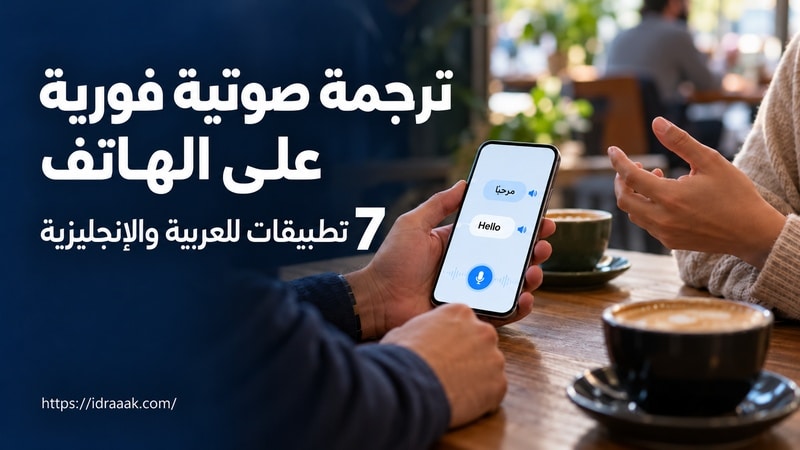
لإجراء ترجمة صوتية فورية بين العربية والإنجليزية، يمكنك استخدام تطبيق مجاني مثل Microsoft Translator أو Papago، أو أداة الترجمة المدمجة في آيفون وبعض هواتف Galaxy. اختر اللغتين، واسمح بالميكروفون، ثم قل جملة قصيرة واقرأ ترجمتها أو شغّل صوتها قبل أن يجيب الطرف الآخر.
يجمع هذا المقال 7 تطبيقات لترجمة الكلام والمحادثات، مع خطوات البدء وسبب اختيار كل منها وحدود الاتصال والاشتراك. نبدأ بـتطبيق ترجمة مايكروسوفت للمحادثة المجانية على الهاتفين، ثم نرتب الخيارات بحسب نوع الهاتف وطريقة الاستخدام، لتختار ما يناسبك بدل الاكتفاء باسم تطبيق مشهور.
شارك هذه الصفحة
- مجاني على أندرويد وآيفون: Microsoft Translator وPapago وVoiceTra، إضافة إلى Google Translate.
- دون اتصال للمحادثة: Apple Translate على آيفون وSamsung Interpreter على أجهزة Galaxy المدعومة، بعد تنزيل اللغتين وإتمام الإعداد.
- خيار باشتراك للصوت: iTranslate؛ افحص عرض الخطة قبل تفعيل التجربة.
- قبل متابعة الحوار: راجع ما التقطه الميكروفون، خصوصًا الأسماء والأوقات والأسعار.
1. Microsoft Translator: محادثة مجانية على هاتف واحد
اختر مترجم مايكروسوفت إذا أردت تطبيقًا مجانيًا لأندرويد وآيفون مع عرض مقسوم للمحادثة الثنائية. تؤكد قائمة اللغات الرسمية دعم العربية والإنجليزية للكلام ولتشغيل الترجمة صوتيًا؛ وتذكر العربية الشامية للإدخال الصوتي على أندرويد فقط، فلا تتوقع الخيار نفسه على آيفون.

- اختر العربية والإنجليزية من محددي اللغة، ثم اضغط الميكروفون وامنحه الإذن. قل جملة قصيرة وانتظر النص المترجم.
- اختر عرض Split-screen، أي الشاشة المقسومة، من خيارات العرض، واقلب نصف الشاشة المواجه للطرف الآخر ليقرأ الترجمة من جهته.
- عند انتقال الدور بدّل لغة الإدخال أو استخدم الميكروفون المناسب للغة الظاهرة. شغّل رمز السماعة لإعادة السماع؛ وإذا أوقفت خيار إبقاء الميكروفون مفتوحًا، اضغطه عند بدء كل دور.
الميزة المفيدة هنا هي إدارة الحوار على جهاز واحد وعرضه من جهتين. انتبه إلى أن سجل تحديثات التطبيق يعلن إيقاف المحادثة متعددة الأجهزة؛ لذلك لا تعتمد على شروحات قديمة تعد بإنشاء غرفة جماعية. وجهّز الإنترنت للكلام؛ حزم النص غير المتصلة لا تثبت عمل المحادثة العربية صوتيًا.
2. Apple Translate: محادثة آيفون مع تنزيل اللغتين
تطبيق «ترجمة» من Apple مجاني على آيفون، ويدعم العربية والإنجليزية ضمن لغات تطبيق Translate. يفيدك إذا فضّلت أداة مدمجة، أو احتجت محادثة باللغات المنزلة دون اتصال. هذه وظيفة التطبيق نفسه؛ لا تخلطها مع الترجمة الحية عبر AirPods التي لها أجهزة ولغات مختلفة.

- افتح «ترجمة»، وحدد العربية والإنجليزية، ثم اختر «المحادثة» أو Conversation. اضغط زر الاستماع ذي رمز الميكروفون واسمح بالإذن، ثم تحدث.
- شغّل الترجمة بزر التشغيل. ومن «المزيد» يمكنك تفعيل Play Translations لتشغيل النتائج تلقائيًا، أو Auto Translate لتبادل الكلام دون الضغط عند كل جملة.
- للقراءة من جهتين اختر View ثم Face to Face. عند حدوث سوء فهم راجع الجملة الظاهرة وأعدها بصورة أقصر قبل متابعة الحوار.
توثق مساعدة محادثات آيفون العمل باللغات المنزلة دون إنترنت. من الإعدادات ثم التطبيقات ثم ترجمة ثم اللغات نزّل العربية والإنجليزية، واضبط الترجمة على الجهاز عند الحاجة. أكمل التنزيل وأنت متصل وجرّب الزوج على هاتفك؛ قد تتغير تسميات الخيارات بحسب لغة النظام وإصداره.
3. Samsung Interpreter: مترجم مدمج لأجهزة Galaxy المدعومة
إذا كان لديك Galaxy متوافق، يتيح Interpreter ترجمة محادثة وجهًا لوجه بنص وصوت على نصفي الشاشة. تدعم الخدمة العربية والإنجليزية، لكنها ليست تطبيقًا عامًا لكل هواتف أندرويد. تشترط إرشادات سامسونج جهازًا مدعومًا وAndroid 14 مع One UI 6.1 أو أحدث، مع اختلاف الإتاحة بحسب الطراز والمنطقة.

- افتح لوحة الإعدادات السريعة واختر Interpreter، ثم حدد لغة المتحدث من الجزء السفلي ولغة الطرف الآخر من الجزء العلوي. استخدم «إضافة لغات» لتنزيل ما ينقص، واسمح بالميكروفون.
- اضغط رمز تغيير العرض لقلب الجزء العلوي نحو الشخص الآخر. اضغط ميكروفونك وقل جملة؛ يظهر النص الأصلي والترجمة ويُشغّل الصوت.
- من المزيد ثم الإعدادات راجع Tap to talk: عند تفعيله يضغط كل شخص ميكروفونه في دوره؛ وعند تعطيله ينتقل الاستماع بين الطرفين بعد انتهاء الكلام. من Recents يمكنك نسخ نتيجة أو تشغيلها مجددًا.
توضح خطوات Interpreter الرسمية هذه الأزرار. وتدرج سامسونج Interpreter ضمن الوظائف التي تعمل دون اتصال؛ نزّل حزم اللغات وأكمل الإعداد وتسجيل الحساب المطلوب أولًا. الوظائف الأساسية المقدمة من سامسونج مجانية حاليًا، وتحقق من إتاحة الميزة في جهازك قبل الاعتماد عليها أثناء السفر.
تأتي ميزة Interpreter مدمجة في أجهزة Galaxy المدعومة؛ افتحها من لوحة الإعدادات السريعة، واستعن بشرح سامسونج لتفعيلها على جهازك.
Papago خيار مجاني لأندرويد وآيفون؛ تدرج صفحة التطبيق الرسمية العربية ضمن اللغات المدعومة مع الإنجليزية، وتعرض ترجمة الصوت والمحادثات. يناسبك إذا أردت اختيار دور كل متحدث بميكروفون منفصل بدل ترك الهاتف يقرر من يتكلم.

- من الصفحة الرئيسية افتح إعدادات اللغة واختر العربية والإنجليزية، ثم اضغط Conversation translation، أي ترجمة المحادثة.
- اضغط الميكروفون في منطقة لغتك وتحدث. اقرأ النتيجة، وفعّل Auto-speak Voice Translation من الإعدادات إذا أردت سماعها تلقائيًا.
- ليجب الطرف الآخر اضغط ميكروفون منطقته اللغوية. اضغط منطقة نتيجة الترجمة لإعادة سماعها، ويمكن الضغط المطول على الميكروفون للتحدث بطريقة اضغط وتكلم.
هذه خطوات المحادثة في تطبيق Papago العادي، وليست خدمة Papago Plus المنفصلة. وللعربية والإنجليزية جهّز الإنترنت: دعم Papago دون اتصال يقتصر على أزواج بين الكورية والإنجليزية واليابانية والصينية المبسطة، ويستبعد وضع المحادثة؛ لذا لا يفيد تنزيل حزمة أخرى لإثبات عمل الحوار العربي دون شبكة.
5. iTranslate Translator: وضع صوتي مع خيارات للمراجعة
يتوفر iTranslate Translator على أندرويد وآيفون، ويضم وضعًا للكلام المتبادل مع إعادة السماع وتكبير الترجمة وتعديلها. تذكر قائمة الترجمة الصوتية العربية للسعودية والإمارات ومصر، إلى جانب خيارات الإنجليزية. اختيار لهجة أقرب إلى كلامك مفيد، لكنه لا يضمن فهم كل تعبير محلي أو اسم.

- افتح التطبيق واضغط الميكروفون لدخول Voice Mode، ثم اضغط رمز اللغة وحدد لغة المتحدث.
- قل جملتك وتوقف حتى تظهر الترجمة. اضغط النص المترجم لإعادة السماع أو توسيعه إلى ملء الشاشة أو تعديله بحسب الخيارات الظاهرة.
- بدّل لغة المتحدث للدور التالي. إذا احتجت إلى تغيير زوج اللغات، توضح المساعدة الخروج من وضع الصوت بعلامة X بين العلمين ثم إعادة الاختيار.
تستند الخطوات إلى شرح Voice Mode الرسمي. تنزيل التطبيق مجاني، لكن ترجمة الصوت إلى صوت من مزايا PRO، وتوجد اشتراكات داخل تطبيق آيفون أيضًا. راجع السعر والمدة والتجديد في متجرك؛ لا تعتبر تجربة الاشتراك خدمة صوتية مجانية دائمة، ولا تشترك قبل مقارنة الخيارات المجانية المناسبة لك.
يدعم التطبيق حزمًا لبعض وظائف العمل دون شبكة، لكن ذلك لا يكفي للوعد بمحادثة عربية إنجليزية صوتية دون اتصال. استخدم الإنترنت لهذا الزوج ما لم يثبت دعم الوظيفة واللغتين في إصدارك.
6. VoiceTra: ترجمة عكسية تساعدك على مراجعة المعنى
VoiceTra تطبيق مجاني من NICT لأندرويد وآيفون، مناسب للجمل القصيرة في السفر والتعامل اليومي. ميزته المختلفة هي إظهار ترجمة النتيجة مرة أخرى إلى لغتك؛ فتلاحظ إن تغيّر المعنى قبل عرضها للطرف الآخر. تؤكد قائمة الوظائف واللغات دعم العربية والإنجليزية للإدخال الصوتي والنطق.

- اضغط الكرة الأرضية لاختيار اللغتين وأكّد الاختيار، ثم اضغط الميكروفون وتحدث بجملة قصيرة.
- راجع مناطق النص: كلامك، ثم ترجمته، ثم المعنى المعاد إلى لغتك. إذا اختلف المقصود، عدّل الكلام الملتقط أو أعد صياغته؛ الترجمة العكسية وسيلة مراجعة وليست ضمانًا للصحة.
- عند الرد اضغط لغة الطرف الآخر أو اسحب لتغيير اتجاه الترجمة. استخدم زر إعادة الصوت للسماع، واضغط مطولًا على نص الترجمة لنسخه عند الحاجة.
تشرح مساعدة VoiceTra طريقة التبديل. اختر اتجاه العربية يدويًا؛ دعم الميكروفون لها لا يعني دعم الكشف التلقائي. ويشترط وصف التطبيق الرسمي اتصالًا بالإنترنت، ويوضح أن الخدمة بحثية وتستخدم البيانات المسجلة على الخادم لتحسين التقنية؛ ضع ذلك في حسابك عند اختيار ما تقوله عبرها.
7. Google Translate: ترجمة الجمل والمحادثة المباشرة
يبقى ترجمة جوجل خيارًا مجانيًا لأندرويد وآيفون، ويجمع ترجمة عبارة منفردة ووضع المحادثة وعرض النتيجة للطرفين. اختره إذا كانت طريقته مألوفة لديك أو أردت بديلًا تقارن به فهم جملة، مع مراجعة النص الأصلي بدل افتراض أن أي اختلاف بين التطبيقين يعني أن أحدهما صحيح دائمًا.
إذا احتجت إلى تثبيته فراجع تحميل تطبيق ترجمة جوجل. لترجمة جملة اضبط «من» و«إلى»، ثم اضغط «التحدث» على أندرويد أو Dictation على آيفون. انتظر «تحدث الآن» أو نغمة الاستماع، وتكلم ثم اقرأ النتيجة وشغّل الاستماع أو انسخ النص من أدوات البطاقة عند توفرها.

- افتح Live translate، أي الترجمة المباشرة، وحدد العربية والإنجليزية ثم Conversation أو «المحادثة». قد يظهر زر المحادثة مباشرة في واجهة أخرى.
- تحدثا بالتناوب وانتظرا ظهور النتيجة وصوتها. يكتشف الوضع الانتقال بين اللغتين المحددتين؛ أوقف الاستماع مؤقتًا واستأنفه بزر «تحدث» بحسب حالته عندما تحتاج إلى مراجعة عبارة.
- اضغط نص الترجمة لإعادة سماعها. وللقراءة من جهتين افتح Face to face، المسمى «وضع النص المقلوب» في المساعدة العربية. اختر المحادثة الصوتية؛ وضع «النص فقط» يعرض الكتابة بصمت.
- صحّح سوء الفهم بإعادة جملة قصيرة، واعرض الأسماء والأرقام كتابة. عند الانتهاء اخرج من العرض المقسوم ثم ارجع لإنهاء جلسة الترجمة.
تؤكد الخطوات وثائق جوجل لأندرويد ولآيفون. لا تعد حزمة العربية النصية إثباتًا لعمل المحادثة دون إنترنت؛ دعم الترجمة المباشرة غير المتصلة على أجهزة Pixel المحددة مقيّد بأزواج لغوية، ولا تتضمن قائمتها العربية وقت المراجعة.
كيف تترجم جملة منطوقة وتبدأ المحادثة؟
استخدم هذه الخطوات المشتركة بعد اختيار التطبيق المناسب، مع الرجوع إلى أسماء الأزرار في قسمه أعلاه. لترجمة سؤال واحد لا تحتاج إلى جلسة مطولة؛ أما الحديث وجهًا لوجه فيستفيد من عرض يسمح بتبادل اللغتين وإظهار النتيجة للطرف الآخر.
- حدد العربية لغة كلامك والإنجليزية لغة الترجمة، أو اعكسهما إذا كان المتحدث يتكلم الإنجليزية. اختر اللغة صراحة في البداية بدل الاعتماد على الكشف التلقائي دائمًا.
- اضغط الميكروفون ووافق على إذن استخدامه أثناء فتح التطبيق. انتظر بدء الاستماع، ثم انطق جملة كاملة وقصيرة وتوقف.
- راجع نص كلامك الذي ظهر أولًا: إذا التقط التطبيق كلمة خطأ، أعد الجملة أو عدّل النص عندما يتيح ذلك. بعد التصحيح اقرأ الترجمة وشغّل زر السماعة أو التشغيل.
- في المحادثة أعطِ الطرف الآخر دوره، واختر ميكروفون لغته أو بدّل اتجاه الترجمة بحسب التطبيق. استخدم العرض المقسوم أو ملء الشاشة عند توفره، وانسخ النص إذا احتجت إلى الاحتفاظ به وكان خيار النسخ ظاهرًا.
مثال توضيحي مؤلف، وليس نتيجة اختبار فعلي: قل «هل تنطلق الحافلة في الساعة الثالثة؟». يجيب الطرف الآخر: “No, at three thirty.” ومعناه «لا، في الثالثة والنصف». أكّد بجملة مستقلة «الثالثة والنصف، صحيح؟» وأظهر 3:30 مكتوبة؛ بهذه الطريقة لا تمرّ معلومة أساسية وسط كلام طويل.
7 تطبيقات ترجمة صوتية فورية: أيها يناسب هاتفك؟
افتح الحالة الأقرب إليك. تتضمن كل إجابة نقطة بداية مباشرة ورابطًا إلى خطوات التطبيق، ويمكن فتح أكثر من حالة للمقارنة.
أريد محادثة مجانية على أندرويد أو آيفون
ابدأ بمايكروسوفت، واختر العربية والإنجليزية ثم الميكروفون والعرض المقسوم. إن لم تناسبك طريقة العرض، قارنها بتبادل الميكروفونين في Papago. خطوات Microsoft Translator، ثم خطوات Papago.
لدي آيفون وأحتاج الترجمة دون إنترنت
ابدأ بتطبيق ترجمة Apple، ونزّل العربية والإنجليزية أثناء الاتصال، ثم اختر المعالجة على الجهاز. افتح المحادثة وجرّب الجمل التي تحتاجها قبل السفر. إعداد Apple Translate والمحادثة.
لدي هاتف سامسونج وأبحث عن خيار مدمج
افتح لوحة الإعدادات السريعة وابحث عن Interpreter. إذا ظهر وكان جهازك مدعومًا، نزّل العربية والإنجليزية ثم جرّب تبادل الأدوار؛ وجود هاتف Samsung وحده لا يثبت توفر الميزة. خطوات Samsung Interpreter.
أريد مراجعة معنى الترجمة بلغتي
جرّب VoiceTra مع الإنترنت؛ يعرض ترجمة عكسية إلى لغتك تساعدك على ملاحظة اختلاف المعنى. اختر اتجاه العربية والإنجليزية يدويًا عند تبديل المتحدث. طريقة VoiceTra وحدود استخدامه.
أفكر في اشتراك مدفوع للصوت
راجع iTranslate؛ وضع الترجمة الصوتية من مزايا PRO، بينما تنزيل التطبيق نفسه مجاني. افحص المدة والتجديد والسعر الظاهرين في متجرك قبل القبول. مزايا iTranslate وخطواته.
لدي تسجيل محفوظ أو الميكروفون لا يعمل
التسجيل المحفوظ يحتاج مسارًا يوافق مهمته؛ فتح محادثة حية لا يعني استيراد الملف. حدّد الفرق بين الترجمة والتفريغ. وإذا كنت تتكلم الآن ولا يظهر نص، ابدأ بإذن الميكروفون واللغة المحددة في حلول مشكلات الصوت.
أي تطبيق تختار للمحادثة دون إنترنت؟
إذا كان انقطاع الشبكة هو العامل الحاسم، فابدأ بفحص Apple Translate على آيفون أو Interpreter على Galaxy المدعوم. نزّل العربية والإنجليزية وأنت متصل، وأكمل إعداد الجهاز، ثم افصل الشبكة وجرّب الاستماع وترجمة جملة وتشغيل صوتها في الاتجاهين قبل الاعتماد عليه في وجهتك.
أما مايكروسوفت وVoiceTra ومحادثة Papago العربية الإنجليزية فجهّز لها الإنترنت. وفي iTranslate وجوجل لا تستنتج عمل الكلام من نجاح ترجمة نص محفوظ أو منزّل. احتفظ أيضًا بعنوان وجهتك وأهم المواعيد مكتوبة باللغتين؛ فهذا يساعدك إذا نفدت البطارية أو تعذّر تنزيل الحزم.
حل مشكلات الميكروفون والصوت وسوء الفهم
لا يظهر أي كلام عند التحدث
على أندرويد افتح الإعدادات ثم التطبيقات ثم اسم التطبيق ثم الأذونات ثم الميكروفون، واسمح به أثناء الاستخدام. وعلى آيفون افتح الإعدادات ثم الخصوصية والأمان ثم الميكروفون وفعّل التطبيق الذي طلب الإذن. ارجع إليه وابدأ الاستماع من جديد؛ قد تختلف تسمية المسار بحسب الجهاز.
إذا بقيت الشاشة فارغة، تأكد من اتصال الشبكة عندما تتطلبه الوظيفة، ومن اختيار لغة تدعم الإدخال الصوتي. ابتعد عن الضوضاء وتحدث قرب الهاتف دون تغطية الميكروفون. جرّب تسجيل جملة قصيرة بمسجل الهاتف: إن لم يظهر صوت فيه أيضًا، افحص الميكروفون أو السماعة المتصلة بدل تبديل المترجم فقط.
تظهر الترجمة لكن لا أسمعها
ارفع مستوى صوت الوسائط، واضغط رمز التشغيل أو السماعة في بطاقة النتيجة. افحص سماعات Bluetooth فقد يصل الصوت إليها بدل الهاتف. في جوجل تجنب «النص فقط»، وفي Apple وPapago راجع تشغيل الترجمة تلقائيًا؛ غياب النطق التلقائي لا يعني بالضرورة أن الترجمة نفسها فشلت.
يلتقط التطبيق كلمات خاطئة أو يغيّر اسمًا ورقمًا
راجع لغة المصدر واتجاهها، واجعل كل دور جملة واحدة بلا تداخل صوتين. ابدأ بالفصحى أو بجملة أبسط إذا أخفق فهم اللهجة، وجرّب خيار اللهجة المناسب عندما يكون متاحًا. اكتب الاسم والعنوان والعدد، واطلب من الطرف الآخر تأكيدها؛ قد تبدو الجملة سليمة لغويًا مع خطأ في معلومة أساسية.
ترجمة الكلام ليست تفريغ تسجيل أو ترجمة فيديو
إذا قلت عبارة عربية وظهرت بالإنجليزية، فهذه ترجمة إلى لغة أخرى. أما كتابة الكلام العربي نفسه بالعربية فهي تفريغ صوتي؛ ولملف محفوظ تريد تحويله إلى كتابة، راجع تحويل الصوت إلى نص عربي. واجهات المحادثة هنا موجهة للكلام الحي، ولا يعني وجود الميكروفون أنها تقبل رفع تسجيلات طويلة.
ولمقطع مصور يحتاج إلى ترجمة أو ملف نص توقيت، انتقل إلى شرح ترجمة الفيديو بالذكاء الاصطناعي. وفي حديثك المباشر ابدأ بتجربة سؤال قصير في الاتجاهين، ثم اختر التطبيق الذي يسمح لك بمراجعة النص وتأكيد المعلومة بسهولة على هاتفك.