
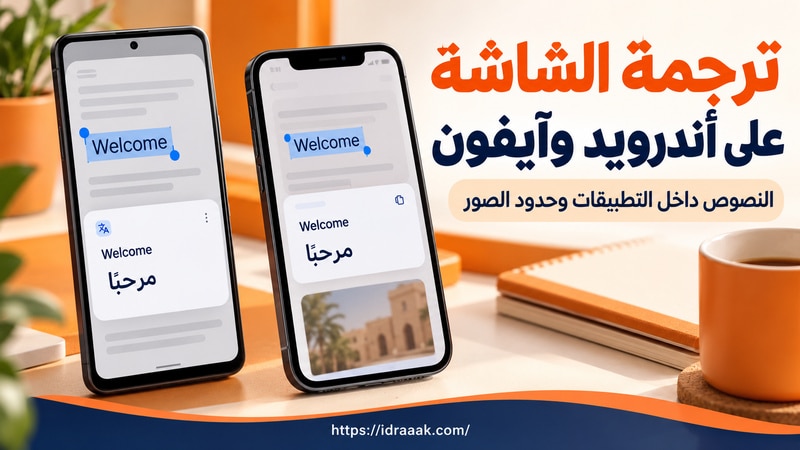
تختلف طريقة ترجمة الشاشة بحسب هاتفك ونوع النص: على أندرويد يمكنك استخدام «دائرة البحث» Circle to Search إذا كان جهازك يدعمها، أو «النقر للترجمة» للنص الذي تستطيع نسخه. وعلى آيفون ابدأ بتحديد الكلمات واختيار «الترجمة» داخل التطبيقات الداعمة. أما الكلام الموجود داخل صورة فيحتاج إلى قراءة الصورة أولًا، ولا تعمل معه طريقة النسخ وحدها.
ابدأ بلمس كلمة مطولًا: إذا ظهرت مقابض تحديد أو خيار «نسخ»، فاتبع مسار النص. وإذا لم يظهر شيء، فقد يكون الكلام جزءًا من صورة أو عنصرًا لا يسمح التطبيق بتحديده؛ عندها جرّب مسار الشاشة المدعوم أو لقطة شاشة يسمح بها التطبيق. لا تحتاج إلى تنزيل مجموعة مترجمات قبل معرفة هذه النقطة.
شارك هذه الصفحة
- أندرويد مدعوم: اضغط مطولًا على زر الرئيسية أو شريط التنقل، ثم اختر «ترجمة» بجانب شريط البحث.
- نص قابل للنسخ: استخدم «النقر للترجمة» على أندرويد، أو «الترجمة» من قائمة التحديد على آيفون.
- نص داخل صورة: انتقل إلى ترجمة الصورة أو لقطة الشاشة عند السماح بالتقاطها.
- تطبيق محمي: قد يمنع التحديد أو التقاط الشاشة؛ لا توجد طريقة واحدة مضمونة لكل التطبيقات.
اختر طريقة ترجمة الشاشة المناسبة لهاتفك
افتح نوع هاتفك ثم الحالة الأقرب للنص. المساعد يقترح الخطوة التالية ولا يفحص جهازك أو يطلب رفع صورة.
هاتفي أندرويد
أستطيع تحديد الكلمات ونسخها
انسخ الجملة، ثم استخدم «النقر للترجمة» في تطبيق ترجمة Google بعد تفعيله. إذا لم يظهر الرمز، افتح التطبيق والصق الجملة. انتقل إلى خطوات التفعيل والنسخ.
الكلام داخل صورة أو لا أستطيع تحديده
اضغط مطولًا على زر الرئيسية أو شريط التنقل. إذا ظهرت دائرة البحث فاختر «ترجمة». إذا لم تظهر بعد فحص دعم الهاتف، انتقل إلى لقطة شاشة يسمح بها التطبيق. ابدأ بفحص دائرة البحث.
هاتفي آيفون
أستطيع تحديد الكلمات
حدّد الجملة واضغط «الترجمة». افتح المزيد من عناصر قائمة التحديد إن لم يظهر الخيار، ثم اختر العربية للنتيجة. اقرأ خطوات آيفون وبديل النسخ.
الكلام داخل صورة أو لا أستطيع تحديده
احفظ لقطة شاشة إذا سمح التطبيق، ثم افتحها في أداة ترجمة الصور. لا تبحث عن فقاعة أندرويد نفسها على آيفون. انتقل إلى مسار لقطة الشاشة.
لست متأكدًا هل النص قابل للتحديد
المس كلمة مطولًا وحاول سحب مقابض التحديد. ظهور «نسخ» يعني أن مسار النص متاح. إن لم تظهر مقابض، جرّب في فقرة أخرى داخل التطبيق، ثم اختر حالة الصورة أو النص غير القابل للتحديد. إذا مُنع التصوير أيضًا، راجع حدود التطبيقات المحمية.
ترجمة الشاشة على أندرويد باستخدام دائرة البحث
تفيد Circle to Search عندما تريد فهم النص الظاهر وأنت داخل التطبيق، بما فيه كتابة واضحة ضمن صورة، دون حفظ لقطة ثم فتحها في تطبيق آخر. تتوفر على هواتف أندرويد محددة؛ تذكر Google أجهزة Pixel 6 والأحدث ضمن الدعم، وتتوفر كذلك على طرز مختارة من شركات أخرى. اسم أندرويد أو حداثة الهاتف وحدهما لا يثبتان توفرها.

- اعرض المحتوى المطلوب، ثم اضغط مطولًا على زر الشاشة الرئيسية عند استخدام الأزرار الثلاثة، أو شريط التنقل السفلي عند استخدام الإيماءات.
- عند ظهور شريط بحث Google، اضغط ترجمة بجانبه لترجمة المحتوى الظاهر. لا يلزم رسم دائرة حول كل كلمة لترجمة الشاشة كاملة.
- راجع لغة النتيجة واختر العربية من محدد اللغات إذا ظهرت لغة أخرى. ولجزء واحد فقط يمكنك تحديد النص ثم اختيار الترجمة عند ظهورها.
- للعودة إلى التطبيق، استخدم الرجوع أو أغلق واجهة دائرة البحث.
كيف تعرف أن هاتفك يدعمها؟
ابحث داخل إعدادات الهاتف عن «دائرة البحث» أو Circle to Search. على أجهزة Galaxy المدعومة توثّق سامسونج المسار الإعدادات ← الشاشة ← شريط التنقل ← Circle to Search، مع اختلاف القوائم بحسب الجهاز والمنطقة. وتذكر للشريحة المشمولة في شرحها Android 14 مع One UI 6.1 أو أحدث؛ هذا شرط لتلك الأجهزة، وليس وعدًا بأن كل هاتف بهذه الإصدارات مدعوم.
إن لم تجد الإعداد، حدّث نظام الهاتف وتطبيق Google ثم راجع دعم طرازك لدى الشركة المصنّعة. لا توجد حاجة لتنزيل تطبيق مستقل باسم Circle to Search، وتثبيت مترجم لا يضيفها إلى جهاز غير مدعوم. تحتاج الوظيفة إلى اتصال بالإنترنت، ويفيد شرح سامسونج الرسمي للتوفر والتفعيل في معرفة الفرق بين دعم الجهاز وتشغيل الخيار.
هل تستمر الترجمة أثناء التمرير؟
عند توفر «التمرير والترجمة» Scroll and translate، افتح دائرة البحث ثم «ترجمة» واختر هذا الوضع لتتابع قراءة نص جديد أثناء التمرير. إذا غاب، استخدم ترجمة الجزء الظاهر ثم أعد تشغيلها للجزء التالي. بدأت Google طرحه تدريجيًا لأجهزة مختارة، فلا تساوِ بين وجود دائرة البحث ووجود كل إضافاتها.
توضح مساعدة Google لدائرة البحث أن وضع الترجمة أثناء التمرير لا يعمل مع الفيديوهات وصور GIF. قراءة كتابة ثابتة من إطار مسموح بعرضه تختلف عن ترجمة كلام الفيديو وصوته باستمرار.
النقر للترجمة: ترجمة النص المنسوخ داخل التطبيقات
استخدم Tap to Translate أو «النقر للترجمة» عندما تستطيع نسخ رسالة أو فقرة. هذه ميزة في ترجمة Google على أندرويد، وليست أداة لقراءة الصور. إذا لم يكن التطبيق موجودًا، راجع تحميل تطبيق ترجمة جوجل من الروابط الرسمية قبل الإعداد.
- افتح ترجمة Google، ثم افتح القائمة للوصول إلى الإعدادات، واختر النقر للترجمة ← تفعيل.
- إذا طلب النظام إذن عرض التطبيق فوق غيره، اسمح به لظهور الأداة فوق التطبيق الحالي. قد تختلف تسمية الإذن في إعدادات هاتفك.
- ارجع إلى التطبيق المصدر، وحدد الجملة ثم اختر نسخ. اضغط رمز ترجمة Google الظاهر، واختر اللغة المطلوبة. في Android 10 والأحدث قد تحتاج إلى الضغط على رمز اللصق داخل الأداة.
- إذا لم يظهر الاختصار أو تعذر استخدامه، افتح ترجمة Google والصق النص مباشرة؛ بهذه الطريقة تكمل ترجمة الجملة نفسها.
تخص Google خيار «إظهار الرمز العائم» بالذكر لهواتف Pixel 6 والأحدث في صفحة المساعدة الحالية، لذلك لا تجعل شكل الفقاعة شرطًا لنجاح الترجمة على كل هاتف. وتوضح أن النص المنسوخ يُرسل إليها لهذه الوظيفة بعد الضغط على رمز الترجمة؛ راجع تعليمات النقر للترجمة وحدوده عند اختلاف القوائم.
ترجمة الشاشة على آيفون بتحديد النص
على آيفون ابدأ بالنص نفسه داخل تطبيق يدعم التحديد، مثل الملاحظات أو البريد وتطبيقات الجهات الخارجية الداعمة. يفتح أمر «الترجمة» نتيجة للنص المحدد؛ لا يعيد بناء واجهة التطبيق كلها بالعربية ولا يضع فقاعة موحدة فوق جميع التطبيقات.

- المس الكلمة مطولًا، ثم حرّك مقابض التحديد لتشمل الجملة التي تريد فهمها.
- اضغط الترجمة من قائمة التحديد. إذا لم تظهر، اضغط زر إظهار المزيد من عناصر القائمة لعرض بقية الخيارات.
- افتح قائمة اللغة واختر اللغة الأصلية ولغة النتيجة، مثل العربية، ثم اقرأ الترجمة.
- إذا كنت تعدّل نصًا وظهر استبدال بالترجمة، استخدمه فقط عندما تريد تغيير النص المكتوب فعلًا. قراءة النتيجة وحدها لا تستلزم استبدال الأصل.
العربية مدرجة في قائمة آبل للترجمة على مستوى النظام، وكذلك في لغات تطبيق الترجمة. هذا يثبت دعمها في هاتين الوظيفتين، ولا يعني تلقائيًا أن كل أداة تعرف على الصور تقرأ النص العربي. وتؤكد خطوات آبل لترجمة النص في التطبيقات أن توفر الخيارات يختلف بحسب التطبيق وخدمة الترجمة المستخدمة.
إذا أمكن نسخ الكلام لكن لم يظهر أمر الترجمة، انسخه إلى تطبيق الترجمة والصقه، أو جرّب تحديده بعد لصقه في الملاحظات. أما إذا تعذر تحديده أصلًا، فانتقل إلى مسار الصورة التالي بدل تكرار الضغط على الشاشة.
عندما يكون الكلام صورة: استخدم لقطة شاشة مسموحة
إذا لم تتوفر دائرة البحث أو تعذر تحديد الكلمات، احفظ لقطة شاشة للمحتوى عندما يسمح التطبيق بذلك، ثم تعامل معها كصورة. على أندرويد يكون الاختصار المعتاد زر التشغيل مع خفض الصوت، وعلى آيفون المزود ببصمة الوجه الزر الجانبي مع رفع الصوت؛ وللأجهزة ذات زر الرئيسية اضغطه مع الزر الجانبي أو العلوي بحسب الطراز، ثم حرر الزرين سريعًا.
افتح الصورة المحفوظة في أداة ترجمة الصور، واختر اللغة الأصلية والعربية، ثم حدد الجزء المطلوب. ستجد المسارات المناسبة في شرح ترجمة الصور بالكاميرا أو من المعرض، بدل إعادة خطوات كل تطبيق هنا. قص الجزء غير المطلوب واحتفظ بالكلمات كاملة وواضحة.
يمكن استخدام Live Text على آيفون لقراءة كتابة الصورة في اللغات والأجهزة المدعومة ثم ترجمتها. لكن قائمة Live Text الحالية منفصلة عن قائمة لغات الترجمة ولا تدرج العربية وقت المراجعة؛ لا تعتمد عليها وحدها لاستخراج كتابة عربية من صورة. وإذا أردت الكلمات الأصلية لنسخها وتصحيحها قبل الترجمة، راجع نسخ النص من الصور على أندرويد وآيفون.
لماذا لا يظهر خيار الترجمة أو لا يعمل؟
دائرة البحث لا تفتح على جهاز مدعوم
حدّث تطبيق Google أولًا وتأكد من تشغيل دائرة البحث. وعند ظهور «البحث في الشاشة غير متاح»، راجع إعدادات التطبيقات ← التطبيقات التلقائية ← تطبيق المساعد الرقمي، وتحقق من اختيار Google وتشغيل «استخدام محتوى الشاشة وبيانات التطبيقات» إذا ظهر. افحص أيضًا الاتصال؛ ثم جرّب صفحة نصية عادية لتعرف هل الخلل عام أم خاص بالتطبيق.
الفقاعة غائبة أو النص لا يصل إلى المترجم
تأكد أنك اخترت «نسخ» فعلًا، لا «مشاركة» أو التقاط صورة، ثم راجع تفعيل النقر للترجمة وإذن العرض فوق التطبيقات. جرّب لصق النص في تطبيق الترجمة: إن ظهر هناك، فالنسخ نجح ويمكن إكمال المهمة حتى لو غاب الاختصار. أما نسخ صورة إلى الحافظة فلا يحولها إلى كلمات لهذه الميزة.
التطبيق يمنع التصوير أو يعرض لقطة سوداء
قد تمنع التطبيقات المصرفية والطبية وغيرها من التطبيقات المحمية دائرة البحث أو التقاط الشاشة. لا تتعامل مع اللقطة السوداء بوصفها خطأ لغة، ولا تفترض أن مترجمًا آخر سيتجاوز المنع. استخدم النص القابل للنسخ إن أتاحه التطبيق، أو نسخة ويب أو تصديرًا رسميًا يوفره، أو خيار اللغة والدعم داخله. إن لم يوفر أيًا منها، فلا توجد هنا طريقة مضمونة لترجمة محتواه.
الترجمة ناقصة أو لغة النتيجة خاطئة
اختر العربية يدويًا إذا استُخدمت لغة الهاتف تلقائيًا، واضبط اللغة الأصلية إن أخطأ اكتشافها. وللصورة، جرّب فقرة واضحة بدل شاشة طويلة مزدحمة، وراجع ما إذا كانت الكلمات مقطوعة أو مخفية. قدّم للمترجم جملة كاملة عندما تحتاج إلى السياق، ثم طابق الأسماء والأرقام والنفي مع الأصل قبل التصرف بناءً على النتيجة.
أمثلة عملية والفرق عن تغيير لغة التطبيق
الأمثلة التالية توضيحية لا تمثل اختبارًا لهاتف أو قياسًا لدقة الترجمة:
- رسالة نصية داخل تطبيق على أندرويد: إذا استطعت تحديدها ونسخها، ابدأ بالنقر للترجمة. لا تحتاج إلى تصوير الرسالة لمجرد أنها داخل تطبيق آخر.
- وصف منتج إنجليزي مرسوم داخل صورة: جرّب دائرة البحث على هاتف مدعوم، وإلا استخدم لقطة مسموحة ثم ترجمة الصور. طريقة النص المنسوخ وحدها لا تقرأ حروف الصورة.
- فقرة بريد على آيفون: حدّد الجملة وافتح «الترجمة» واختر العربية. إذا احتجت فقط إلى فهمها، اترك النص الأصلي كما هو.
- حوار لعبة أو فيديو: يمكن محاولة قراءة كتابة ثابتة واضحة من صورة مسموحة، لكن ذلك لا يضمن ترجمة اللعبة كلها أو متابعة الصوت والحوار المتغير تلقائيًا.
أما تغيير لغة التطبيق فيعني اختيار العربية من إعداداته أو إعداد اللغة المتاح له في النظام، إن كان المطور يدعمها. هذا هو الأنسب عندما تريد أزرارًا وقوائم عربية باستمرار. ترجمة الشاشة تساعدك على فهم المحتوى المعروض، لكنها لا تضيف تعريبًا رسميًا ولا تغيّر وظيفة الأزرار الأصلية.
للبدء، افتح الجملة التي تحتاجها الآن واختبر تحديد كلمة منها. هذا الاختبار الصغير يحدد هل تنتقل مباشرة إلى ترجمة النص، أم تحتاج إلى دائرة البحث أو مسار الصورة.