
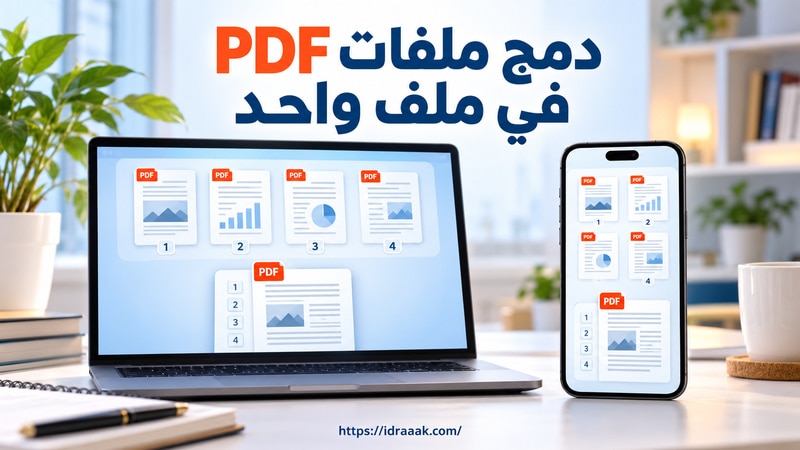
يمكنك دمج ملفات PDF في ملف واحد من متصفح الهاتف أو الكمبيوتر باستخدام PDF24: أضف المستندات الجاهزة، ورتّبها، ثم ادمجها واحفظ النسخة الجديدة. وإذا احتجت إلى إدخال صفحة بين صفحات ملف آخر، فاستخدم «وضع الصفحة» بدل الاكتفاء بنقل الملف كاملًا. وللعمل محليًا على ويندوز يوجد PDF24 Creator، وهو برنامج مختلف عن فتح الموقع في المتصفح.
يبدأ هذا الشرح بملفات تنتهي بامتداد PDF بالفعل. أما إذا كانت مستنداتك صورًا محفوظة بصيغة JPG أو PNG، فابدأ بخطوات جمع الصور في ملف PDF. احتفظ بالأصول في الحالتين، واجعل الناتج باسم واضح مختلف حتى تستطيع الرجوع إليها عند اكتشاف صفحة ناقصة أو ترتيب غير صحيح.
شارك هذه الصفحة
- ملفات كاملة: رتّب بطاقات الملفات قبل الدمج؛ كل ملف يضيف صفحاته بالتتابع.
- صفحات محددة: انتقل إلى «وضع الصفحة» واختر الصفحات وترتيبها.
- دون رفع على ويندوز: استخدم PDF24 Creator المثبّت على جهازك.
- قبل الإرسال: افتح النسخة المحفوظة وافحص العدد والترتيب والاتجاه؛ الدمج لا يعني الضغط أو OCR.
طريقة دمج ملفات PDF على الهاتف والكمبيوتر باستخدام PDF24
تعمل أداة PDF24 عبر المتصفح على أندرويد وآيفون والكمبيوتر. اختر هذا المسار عندما يناسبك رفع المستندات إلى الخدمة، ثم اتبع الخطوات التالية بالترتيب.

- افتح مربع اختيار الملفات، ثم انتقل إلى المجلد الذي يحتوي على مستندات PDF المطلوبة. على الهاتف استخدم شاشة اختيار الملفات، لا ألبوم الصور.
- حدد أكثر من ملف في العملية نفسها إذا أتاح منتقي الملفات ذلك. على ويندوز يمكنك الضغط على Ctrl مع النقر على الملفات المتفرقة، أو Shift لاختيار مجموعة متجاورة. على الهاتف استخدم التحديد المتعدد إن ظهر؛ وإن لم يسمح المنتقي إلا بملف واحد، اختره أولًا ثم أضف الملف التالي من مربع الاختيار داخل الأداة.
- انتظر ظهور الملفات داخل الأداة، وطابق أسماءها مع المستندات التي تريدها. افتح الأصول عند الحاجة لمعرفة عدد صفحاتها وسجل المجموع المتوقع، ثم تأكد من عدم إضافة الملف نفسه مرتين.
- اسحب بطاقات الملفات إلى ترتيبها المقصود. على الهاتف حرّك البطاقة باللمس، ثم راجع موضعها بعد تركها؛ لا تعتمد على ترتيب نقر الملفات في شاشة الاختيار.
- اترك «وضع الصفحة» دون تفعيل إذا كنت تريد إلحاق كل ملف كاملًا بالذي قبله. راجع البداية والنهاية وترتيب البطاقات، ثم اضغط «دمج ملفات PDF».
- عند اكتمال المعالجة، اختر تنزيل الناتج واحفظه باسم مختلف. لا تحذف الملفات الأصلية قبل فتح النسخة المحفوظة والتأكد من اكتمالها.
إذا كانت الملفات كثيرة، يساعد وضع نسخ منها في مجلد واحد وتسميتها مثل 01-المقدمة.pdf و02-التقرير.pdf على تقليل الالتباس. مع ذلك يبقى الترتيب الظاهر داخل الأداة هو ما يجب مراجعته، وليس الاسم وحده. لا تحتاج إلى تحويل صفحات PDF إلى صور ثم جمعها من جديد لإنجاز هذه المهمة.
متى تحتاج إلى ترتيب الصفحات بدل ترتيب الملفات؟
ترتيب الملفات ينقل كل مستند بوصفه مجموعة متصلة. فإذا كان الملف A ثلاث صفحات والملف B صفحتين، فإن وضع A أولًا ثم B يعطي خمس صفحات بهذا التسلسل: صفحات A الثلاث، ثم صفحتا B. نقل بطاقة B إلى البداية ينقل صفحتيه معًا، ولا يضع صفحة واحدة منه داخل A.
لإدخال صفحة B الأولى بعد الصفحة الأولى من A، فعّل «وضع الصفحة» أو Page mode. اختر الصفحات التي تريد إضافتها إلى المستند الجديد، ثم صحح ترتيب الصفحات المختارة بالسحب قبل الدمج. توثق مساعدة PDF24 هذا المسار لدمج صفحات من مصادر مختلفة؛ راجع اختياراتك بعناية حتى لا تسقط صفحة عند الانتقال من دمج الملفات الكاملة إلى انتقاء الصفحات.
- حدد مسبقًا هل تريد كل الصفحات أم بعضًا منها، وسجل عدد الصفحات المتوقع.
- طابق الصورة المصغرة مع رقم الصفحة داخل مصدرها، خصوصًا إذا تشابهت الأغلفة أو العناوين.
- راجع الصفحة التي تسبق كل إدراج والتي تليه، ثم ادمج النسخة الجديدة.
لا تفعّل خيارات إضافية مثل الغلاف أو الفهرس أو الصفحات الفارغة ما لم تكن تحتاجها، لأنها قد تغير عدد الصفحات المتوقع. وإذا كان المطلوب إعادة ترتيب صفحات ملف واحد فقط، فأنت لا تحتاج إلى إضافة نسخة ثانية منه؛ تكرار المصدر قد يكرر صفحاته في الناتج. أما إذا كنت تحتاج إلى جزء من المستند فقط، فراجع شرح تقسيم PDF واستخراج الصفحات.
أين تجد الملف بعد التنزيل وكيف تتأكد من سلامته؟
نجاح الدمج داخل الصفحة لا يغني عن حفظ الناتج على جهازك. استخدم اسمًا يوضح المحتوى مثل «التقرير-مع-المرفقات.pdf»، ثم افتح هذا الملف نفسه من مكان حفظه. إذا نُزّل باسم تلقائي، أعد تسميته بعد الحفظ مع الإبقاء على امتداد .pdf.
مكان التنزيل على أندرويد وآيفون والكمبيوتر
- أندرويد مع Chrome: افتح قائمة المتصفح ثم «عمليات التنزيل»، أو ابحث عنه في تطبيق الملفات. يمكنك إعادة تسميته من قائمة الملف داخل التنزيلات.
- آيفون مع Safari: ابحث في تطبيق «الملفات» ثم «تصفح» و«التنزيلات». قد يكون المجلد داخل iCloud Drive أو «على iPhone» وفق إعداد الحفظ. وإذا فتح PDF للعرض فقط، استخدم المشاركة ثم «حفظ في الملفات» وحدد المجلد.
- الكمبيوتر: افتح قائمة التنزيلات في المتصفح لمعرفة الملف وموقعه الفعلي. يكون غالبًا في Downloads ما لم تختر مجلدًا آخر أو يطلب المتصفح تحديد مكان الحفظ.
قائمة فحص النسخة النهائية
- العدد: إذا جمعت ملفًا من ثلاث صفحات وآخر من صفحتين دون حذف أو إضافات، فيجب أن ترى خمس صفحات. عند انتقاء صفحات فقط، قارن العدد بما اخترته فعلًا.
- البداية والنهاية: تحقق من أول صفحة وآخر صفحة في الناتج، ثم من بداية كل مستند أصلي ونهايته داخل الملف المدمج.
- مواضع الانتقال: في المثال السابق، راجع الصفحة الثالثة ثم الرابعة. وجود خمس صفحات وحده لا يكشف تكرار صفحة مكان أخرى.
- الاتجاه والمقاس: تأكد من استقامة الكتابة وعدم وجود صفحة جانبية أو مقصوصة، وافحص الصفحات العريضة والملاحق ذات الأحجام المختلفة.
- الوضوح والمحتوى: كبّر أصغر نص وراجع الأرقام والأختام المهمة. وإذا كان المستند نموذجًا، افحص قيم حقوله ووظيفتها المطلوبة قبل مشاركته.
إذا وجدت ترتيبًا خاطئًا، ارجع إلى المصادر ورتّبها ثم أنشئ نسخة مصححة باسم يميزها. لا ترسل أول ملف يحمل كلمة «merged» قبل التأكد من أنه أحدث نسخة صحيحة، خصوصًا إذا أجريت أكثر من محاولة. وإذا لم تجد الناتج أو لم يفتح، راجع حالة التنزيل في المتصفح قبل تكرار الدمج؛ قد تكون المشكلة في حفظ الملف، لا في جمع صفحاته.
دمج ملفات PDF بدون إنترنت على ويندوز عبر PDF24 Creator
PDF24 Creator برنامج مجاني لويندوز يعالج الملفات محليًا بحسب وصف مطوره، ويناسب المستندات التي لا تريد رفعها إلى موقع. فتح PDF24 في Chrome على الكمبيوتر لا يحقق ذلك؛ المسار المحلي يبدأ من البرنامج المثبّت ومن نافذة أدواته PDF24 Toolbox.

- نزّل النسخة المناسبة لويندوز من الصفحة الرسمية وثبّتها، ثم افتح PDF24 Toolbox من البرنامج.
- اختر Merge PDF، أي دمج ملفات PDF، وأضف المستندات الموجودة على جهازك.
- اسحب الملفات إلى ترتيبها الصحيح. إذا احتجت إلى بعض الصفحات فقط، اختر Page mode ضمن طريقة الدمج وحدد الصفحات المطلوبة.
- نفذ الدمج ثم احفظ الناتج في مجلد تختاره وباسم مختلف عن الأصول.
- افتح الملف المحفوظ وطبق قائمة الفحص السابقة، بما فيها عدد الصفحات والانتقال بين الملفات واتجاه النص.
ولنقل صفحة إلى موضع داخل مستند آخر، تذكر مساعدة PDF24 مسار Organize PDFs داخل Toolbox: أضف الملفين، ثم اسحب الصفحة إلى الموضع المطلوب واحفظ المستند المقصود. قد تختلف لغة التسميات بحسب إعداد البرنامج؛ هذه وظيفة تنظيم الصفحات، وليست ضرورة لدمج ملفين كاملين.
Creator مخصص لويندوز، وليس برنامجًا محليًا للآيفون أو أندرويد أو ماك. وللاختيار بين برامج تؤدي مهام أخرى مثل تحرير النص أو التعليق، راجع برامج تعديل PDF للكمبيوتر بدل افتراض أن الدمج يغيّر الكلمات داخل الصفحات.
هل الدمج يوحد مقاس الصفحات أو يصغّر حجم الملف؟
يمكن أن يضم PDF واحد صفحات A4 وأخرى أصغر أو أفقية. جمعها لا يعني جعلها بالمقاس نفسه، وقد يبدو النص صغيرًا عند عرض مستند عريض بخيار ملاءمة الصفحة. افحص المقاس الفعلي قبل الحكم على الجودة؛ وإذا طلبت جهة الاستلام صفحات A4 موحدة، فاضبط المقاس بأداة مخصصة أو من المصدر مع مراجعة الهوامش والقص، ولا تفترض أن زر الدمج سيفعل ذلك.
دوران الصفحة مختلف أيضًا عن أبعادها. إذا كانت الكتابة جانبية، فصحح دوران الصفحة بأداة التدوير أو تنظيم الصفحات، ثم احفظ وافتح النسخة المصححة. تحويل الصفحة من عمودية إلى أفقية لا يعني بالضرورة تصحيح المحتوى المقلوب داخلها.
دمج ملفات PDF ليس عملية ضغط، ولا يوجد وعد بأن يكون الملف الجديد أصغر من أصوله. إذا تجاوز الناتج حد الرفع المطلوب، احتفظ بنسخته الجيدة أولًا ثم اتبع شرح ضغط ملف PDF، وافحص وضوح الصور والكتابة الصغيرة بعد تقليل الحجم.
ولا يضيف الدمج تلقائيًا التعرف الضوئي على الحروف OCR، أي تحويل الكتابة المصوّرة إلى نص يمكن البحث فيه. إذا كانت الصفحة مسحًا ضوئيًا قبل الدمج فقد تبقى صورة بعده. جرّب تحديد كلمة أو البحث عنها في النسخة النهائية لمعرفة إن كان فيها نص فعلي، دون اعتبار عدم التحديد خطأ في ترتيب الصفحات.
ماذا عن الملف المحمي والتوقيع الرقمي؟
إذا طلب الملف كلمة مرور أو رفضت الأداة معالجته بسبب الحماية، اطلب من مالكه كلمة المرور المصرح باستخدامها أو نسخة تسمح بهذه المهمة. إمكان فتح المستند للقراءة لا يعني دائمًا السماح بتعديله. لا تعد تسمية الامتداد ولا تحويله إلى صور طريقة مناسبة لتجاوز صلاحيات الملف.
أما التوقيع الرقمي المرتبط بشهادة، فلا تفترض بقاء صلاحيته عند جمع الملفات في مستند جديد. قد يبقى رسم التوقيع ظاهرًا بينما تُزال بيانات التحقق أو تصبح غير صالحة. إذا كان الحفاظ على التوقيع شرطًا، احتفظ بالملفات الموقعة الأصلية واسأل الجهة المستلمة عن الصيغة المقبولة، أو جهّز نسخة مصرحًا بها تُدمج أولًا ثم يوقع أصحابها النسخة النهائية عند الحاجة.
رؤية اسم أو توقيع مرسوم على الصفحة لا تكفي لإثبات صحة توقيع رقمي. افحص حالة التوقيع في قارئ يدعم التحقق منه؛ ولا تعامل النسخة المجمعة على أنها بديل معتمد للأصل الموقّع لمجرد تشابه الصفحات.
الخصوصية والمجانية والمراجع الرسمية
تعلن PDF24 حاليًا أن أداة الويب مجانية بتمويل الإعلانات ولا تحتاج إلى تسجيل، وأن الدمج يتم على خوادمها، مع نقل مشفر وحذف تلقائي للملفات بعد ساعة. هذه معلومات منشورة من المزود عند مراجعة المصادر في 1 نوفمبر 2026، وليست نتيجة اختبار مستقل للخصوصية. حذف الملفات لاحقًا لا يغيّر أنها رُفعت أصلًا؛ استخدم Creator على ويندوز عندما يتطلب عملك إبقاء المستندات محليًا.
اعتمد الشرح على المصادر الرسمية التالية للوظائف والخطوات والحدود: