
تقسيم ملف PDF واستخراج صفحات محددة على الهاتف والكمبيوتر
اختر بين فصل المستند إلى أجزاء وحفظ صفحات مختارة في ملف واحد، مع توضيح ترقيم الصفحات ومكان التنزيل وخطوات مراجعة الناتج.
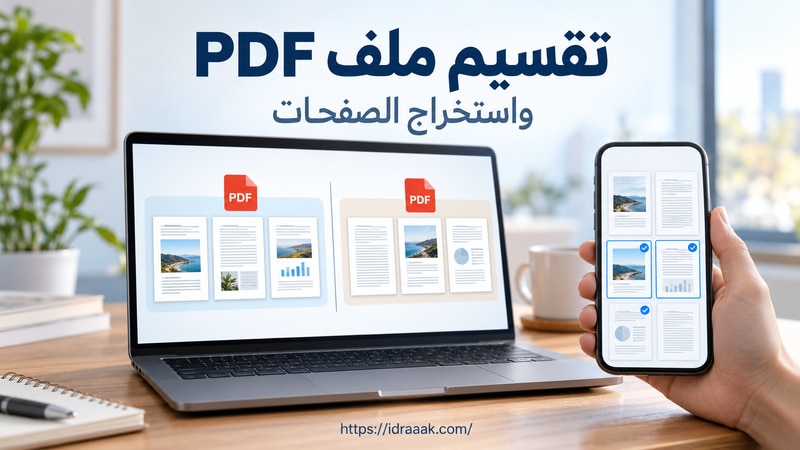
يمكنك تقسيم ملف PDF إلى عدة ملفات مستقلة إذا أردت فصل الفصول أو المرفقات، أو استخراج صفحات محددة وجمعها في ملف جديد واحد. يوفر PDF24 أداتين مختلفتين لهاتين النتيجتين، وتعملان من متصفح الهاتف والكمبيوتر، مع خيار محلي لويندوز عندما لا يناسبك رفع المستند إلى الإنترنت.
حدّد النتيجة قبل اختيار الأداة: هل تحتاج كل الأجزاء، أم صفحات قليلة فقط؟ وإذا كان المطلوب إرسال المستند كاملًا بحجم أقل، فانتقل إلى شرح تقليل حجم PDF دون تقسيمه بدل فصل صفحاته. وفي جميع المسارات التالية احفظ الناتج باسم مختلف حتى تحتفظ بالأصل.
شارك هذه الصفحة
- عدة ملفات مستقلة: اختر Split وحدد عدد الصفحات لكل جزء أو مواضع الفصل.
- صفحات محددة في ملف واحد: اختر Extract وحدد الصفحات المطلوبة من المصغرات.
- دون رفع المستند: استخدم PDF24 Creator المثبت على ويندوز.
- قبل الإرسال: احفظ باسم جديد وراجع العدد والبدايات والنهايات والترتيب والاتجاه.
تقسيم ملف PDF إلى عدة ملفات باستخدام PDF24
استخدم أداة Split عندما تريد تحويل المستند إلى أجزاء منفصلة، مثل فصل كل ثلاث صفحات في ملف. أدوات الويب مجانية ولا تتطلب تسجيلًا بحسب PDF24، لكنها تعالج المستند على خوادم الخدمة؛ إن كان الرفع غير مناسب لملفك فانتقل إلى مسار Creator المحلي أدناه.

- افتح أداة التقسيم من الزر التالي واضغط «اختر الملفات». على الكمبيوتر يمكنك أيضًا سحب ملف PDF إلى مربع الاختيار، وعلى الهاتف اختره من تطبيق الملفات أو موقعه المحفوظ.
- بعد تحميل المستند، اختر «عدد الصفحات في كل ملف PDF» من «الوضع»، ثم أدخل عدد الصفحات المطلوب لكل جزء. مثلًا، مستند من ست صفحات مع العدد 3 ينتج ملفين، يحتوي كل منهما على ثلاث صفحات.
- إذا كانت الأجزاء غير متساوية، اختر «مخصص» وحدد مواضع الفصل بأيقونات المقص بين مصغرات الصفحات. للفصل بعد الصفحة الثالثة اختر الفاصل الواقع بينها وبين الرابعة؛ لا تحدد منتصف محتوى الصفحة.
- راجع اختيارك ثم اضغط «تقسيم». بعد ظهور النتائج استخدم خيار التنزيل المتاح، واحفظ الأجزاء في مجلد واضح بأسماء تميز ترتيبها.
- افتح الملفات المحفوظة وتأكد من أن نهاية الجزء الأول وبداية التالي متصلتان دون صفحة ناقصة أو مكررة.
إذا لم يقبل عدد الصفحات القسمة بالتساوي، يكون الجزء الأخير أقصر؛ فثماني صفحات مقسمة كل ثلاث صفحات تعني أجزاء من 3 و3 وصفحتين. هذا حساب للتقسيم، وليس ضمانًا لتساوي أحجام الملفات بالميغابايت، لأن صفحة مليئة بالصور قد تكون أكبر من عدة صفحات نصية.
تتضمن قائمة الأوضاع أيضًا فصل الصفحات الزوجية والفردية وتقسيم الصفحة إلى نصفين. الخيار الأخير يقص الصفحة الواحدة إلى جزأين، لذلك لا تختَره لمجرد أنك تريد فصل المستند إلى ملفين.
استخراج صفحات محددة من PDF وحفظها في ملف واحد
استخدم Extract عندما تريد إرسال بعض الصفحات معًا، مثل الصفحات 2 و3 و6 من مستند أطول. الناتج المطلوب هنا ملف PDF واحد يضم الصفحات المختارة، وليس ملفًا مستقلًا لكل صفحة، ولا تُحذف الصفحات من النسخة الأصلية المحفوظة لديك.

- افتح أداة «استخراج صفحات ملف PDF» من الزر التالي، ثم اضغط «اختر الملفات» وحدد المستند.
- انتظر ظهور المصغرات، ثم انقر أو المس كل صفحة تريد الاحتفاظ بها. راجع علامة التحديد على الصفحات المختارة قبل المتابعة.
- لاستخراج نطاق متصل مثل الصفحات 4 إلى 6، حدد المصغرات الثلاث التابعة لهذا النطاق. ولصفحات متباعدة، حدد كل صفحة مطلوبة على حدة؛ لا تفترض وجود حقل لكتابة النطاق في كل واجهة أو إصدار.
- اضغط «استخراج الصفحات» لإنشاء المستند الجديد، ثم نزّله واحفظه باسم يوضح محتواه مثل selected-pages.pdf.
- افتح النسخة الجديدة وتأكد من العدد والترتيب. اختيار 2 و3 و6 يعني ثلاث صفحات في الناتج، مع مراجعة محتوى كل واحدة أمام الأصل.
راجع ترتيب الصفحات في الناتج بدل الاعتماد على ترتيب نقراتك. لا تعامل أداة الاستخراج بوصفها أداة لإعادة الترتيب؛ إن احتجت ترتيبًا مختلفًا، عدّله بأداة ترتيب الصفحات ثم افحص النسخة المحفوظة من جديد. أما إذا كان لديك عدة ملفات PDF مستقلة وتريد جمعها، فاتبع خطوات دمج ملفات PDF في ملف واحد.
انتبه إلى فرق ترقيم الصفحات قبل الاختيار
الرقم المطبوع داخل الصفحة قد يختلف عن موضعها في ملف PDF. فقد يسبق المحتوى غلاف وفهرس، أو يبدأ ترقيم الكتاب بعد صفحات تمهيدية، بينما تعرض المصغرات ترتيب الصفحات داخل المستند.
مثال: إذا كان الملف يبدأ بصفحتين تمهيديتين، فالصفحة المطبوعة برقم 1 تقع في الموضع الثالث. لاستخراج الصفحات المطبوعة من 2 إلى 4 تختار المواضع 4 و5 و6، بشرط استمرار الترقيم دون انقطاع. افتح المصغرة وتحقق من عنوان الصفحة أو بدايتها، ولا تطبق إزاحة ثابتة على ملف يتغير ترقيمه بين الأقسام.
وينطبق الأمر نفسه على «الزوجي والفردي»: لا تفترض أن الصفحات ذات الأرقام المطبوعة الزوجية توافق مواضعها الزوجية في الملف. وجود غلاف واحد قد يعكس الاختيار كله.
تقسيم ملف PDF دون إنترنت عبر PDF24 Creator لويندوز
PDF24 Creator برنامج تثبته على ويندوز لمعالجة الملفات محليًا، وهو مختلف عن فتح موقع PDF24 من كمبيوتر ويندوز. يناسب المستند الذي لا تريد أو لا يُسمح لك برفعه إلى خدمة ويب. أما الموقع المفتوح في Chrome أو Edge فيظل مسارًا سحابيًا ولو استعملته من الكمبيوتر.

- نزّل البرنامج من صفحته الرسمية واختر إصدار Windows 10 أو Windows 11 المناسب لجهازك، ثم أكمل التثبيت وافتح PDF24 Toolbox من اختصار PDF24.
- لتقسيم المستند إلى أجزاء، افتح أداة «تقسيم ملف PDF» وأضف الملف المحلي. اختر عدد الصفحات لكل ملف، أو الوضع المخصص وحدد الفواصل بين الصفحات، ثم نفّذ التقسيم.
- لحفظ صفحات مختارة في مستند واحد، افتح أداة «استخراج صفحات ملف PDF» بدل التقسيم. أضف الأصل وحدد المصغرات المطلوبة، ثم نفّذ الاستخراج. وقد تختلف أسماء الأزرار مع لغة البرنامج.
- احفظ الناتج في مجلد محلي واضح باسم مختلف عن الأصل. في نافذة الاستخراج التي تعرض «حفظ باسم» أو Save as، راجع المسار والاسم قبل الضغط على «حفظ».
- افتح الملف أو الأجزاء من مجلد الحفظ، ثم قارن العدد والبداية والنهاية والاتجاه أمام الأصل. احفظ المستند في مجلد غير متزامن سحابيًا إذا كان المطلوب إبقاءه على الجهاز وحده.
عند مراجعة المصادر في 1 نوفمبر 2026 كان الإصدار المستقر المعروض 11.31.1، بينما أدرج سجل التغييرات إدخال أرقام وقوائم نطاقات نصية في أداتي التقسيم والاستخراج ضمن 11.32.0 القادم. لذلك لا تبحث عن حقل مثل 1-5,8 باعتباره ميزة مضمونة في الإصدار المستقر؛ اعتمد التحديد المتاح في واجهتك.
إذا احتجت تحرير الكلمات أو التعليق على الملف إلى جانب إدارة الصفحات، راجع مقارنة برامج PDF على الكمبيوتر لاختيار برنامج يناسب نوع التعديل.
أين تجد الملفات بعد التقسيم أو الاستخراج؟
على الكمبيوتر، راجع قائمة التنزيلات في المتصفح ثم افتح المجلد الذي حُفظ فيه الملف؛ قد يكون Downloads أو مجلدًا اخترته عند التنزيل. لا تكتفِ بمعاينة النتيجة داخل الموقع، بل افتح النسخة الموجودة على القرص فعلًا.
على أندرويد، ابحث في «التنزيلات» داخل تطبيق الملفات أو في قائمة تنزيلات المتصفح. وعلى الآيفون، راجع تنزيلات Safari وتطبيق «الملفات»، وقد يكون الموقع داخل iCloud Drive أو «على الـ iPhone» بحسب إعداداتك. إذا فتح PDF للعرض فقط، استخدم خيارات المشاركة أو الحفظ المتاحة لحفظ نسخة في الملفات؛ تختلف الأسماء بحسب المتصفح والنظام.
عندما تظهر عدة مخرجات، نزّل الأجزاء المطلوبة أو استخدم التنزيل الجماعي إذا عرضته الواجهة. وإذا كانت الحزمة بصيغة ZIP فاستخرج محتوياتها أولًا عبر مدير الملفات، ثم افتح ملفات PDF الموجودة داخلها. ZIP حاوية تجمع الملفات، وليس مستند PDF واحدًا، ولا يظهر بالضرورة في مسار استخراج صفحات إلى ملف واحد.
سمِّ الأجزاء بتسلسل واضح مثل part-01.pdf وpart-02.pdf حتى لا يضيع ترتيبها عند المشاركة. احتفظ بالأصل إلى أن تنتهي من مراجعة النتائج، ولا تستبدله بالمستخرج لمجرد تشابه الاسمين.
فحص النتيجة قبل إرسالها
- العدد: قارن عدد الصفحات بالاختيار. النطاق من 4 إلى 6 يضم ثلاث صفحات، وليس صفحتين، لأن البداية والنهاية محسوبتان.
- الصفحات الحدية: افتح أول وآخر صفحة من كل جزء، وراجع موضع الفصل أمام الأصل، خصوصًا بين نهاية فصل وبداية الفصل التالي.
- الترتيب: تأكد أن المستخرج يبدأ وينتهي بالمحتوى المطلوب، وأن الأجزاء المتعددة تحمل أسماء لا تعكس ترتيبها بالخطأ.
- الاتجاه والوضوح: افحص صفحة أفقية وأخرى عمودية إن كان المستند مختلطًا، وتأكد من ظهور الحواف والنص العربي والصور كما تحتاجها.
- اكتمال التنزيل: أغلق المعاينة وافتح الملف من مجلده، وتأكد أنك سترسل PDF الفعلي المطلوب، لا الحزمة الكاملة أو النسخة الأصلية.
إذا كان المستند نموذجًا قابلًا للتعبئة أو يحوي روابط مهمة، راجع هذه العناصر في النسخة الناتجة أيضًا. ظهور الصفحة بصورة صحيحة وحده لا يثبت بقاء جميع وظائف المستند.
حدود التقسيم والخصوصية والتوقيع الرقمي
تقسيم ملف PDF يغير مجموعة الصفحات، لكنه لا يضغط الصور تلقائيًا ولا يحوّل المستند الممسوح إلى نص قابل للبحث عبر OCR. وقد يصغر الجزء لأن صفحاته أقل، لكن الحجم النهائي يعتمد على محتواها ولا يضمن حدًا مثل 1 ميغابايت.
كذلك، استخراج صفحات معينة ليس وسيلة لتنقيح النص السري داخل الصفحات الباقية. إذا كانت الصفحة المختارة تحوي رقم هوية أو معلومة خاصة، فستنتقل معها؛ ورسم غطاء فوقها لا يثبت إزالة النص. استخدم تنقيحًا فعليًا عند الحاجة وراجع النسخة قبل إرسالها.
تعلن PDF24 أن أدوات الويب ترفع الملفات للمعالجة على خوادم في ألمانيا، مع نقل مشفر وحذف تلقائي بعد ساعة. هذه سياسة المزود وليست معالجة محلية على هاتفك؛ إذا كانت تعليمات عملك تمنع رفع المستند، استخدم Creator على ويندوز أو حلًا محليًا معتمدًا لديك. كما أن حذف الملف من خادم الخدمة لا يعني حذف النسخ التي نزّلتها أو شاركتها بنفسك.
ولا تضمن بقاء توقيع رقمي صالح بعد استخراج الصفحات أو تغيير بنية المستند. صورة توقيع ما زالت ظاهرة على الصفحة لا تثبت صحة التوقيع الرقمي. احتفظ بالملف الموقّع الأصلي، وراجع حالة التوقيع ومتطلبات الجهة المستلمة قبل إرسال نسخة معدلة.
إذا لم تحصل على الناتج الذي تريده
- خرجت عدة ملفات وأنت تريد واحدًا: أعد الاختيار عبر أداة استخراج الصفحات، بدل تقسيم المستند بعد كل عدد ثابت من الصفحات.
- ظهرت صفحات غير المقصودة: راجع الفرق بين رقم الصفحة المطبوع وترتيبها في المصغرات، ثم أعد التحديد من الأصل.
- الملف لا يظهر في قائمة الاختيار: احفظ نسخة PDF فعلية على الجهاز أولًا، ثم اخترها من تطبيق الملفات بدل رابط المشاركة أو صورة الغلاف.
- تعذر فتح المستند أو طلب كلمة مرور: استخدم كلمة المرور والصلاحية الممنوحتين لك، أو اطلب نسخة قابلة للاستخراج من المرسل. لا تفترض أن أداة التقسيم تفك الحماية أو تصلح ملفًا تالفًا.
- التنزيل قديم أو غير مكتمل: راجع اسم الملف وتاريخ التنزيل واكتماله قبل إعادة العملية، واحفظ النتيجة الجديدة باسم مختلف لتجنب فتح نسخة سابقة.
المراجع الرسمية
استند الشرح إلى صفحات PDF24 العربية للتقسيم والاستخراج وCreator، مع مراجعة مستندات Creator الرسمية وسجل تغييرات الإصدارات. وللتفريق بين بقاء الشكل وصحة التوقيع، راجع توضيح Adobe بشأن استخراج الصفحات من المستندات الموقعة.