يمكنك تحويل الفيديو إلى GIF من متصفح الهاتف أو الكمبيوتر باختيار مقطع قصير، ثم ضبط المقاس وعدد الإطارات وحفظه كملف متحرك. الفرق بين نتيجة مناسبة للمشاركة وملف ضخم لا يتعلق باسم المحوّل وحده؛ مدة المشهد وتفاصيله وإعدادات التصدير تغيّر الحجم بصورة واضحة.
سننفّذ الخطوات عبر Ezgif، ونقارن ثلاثة إعدادات على المقطع نفسه لتعرف ماذا تكسب وماذا تفقد مع كل اختيار. وإذا كنت ما زلت تختار برنامجًا أو تريد تجميع عدة صور بدل الفيديو، راجع أدوات عمل الصور المتحركة والكتابة عليها، ثم عد هنا عندما يصبح ملف الفيديو جاهزًا.
شارك هذه الصفحة
- البداية: ارفع الفيديو وحدد الجزء الذي يحتاجه المشاهد فقط.
- للمشاركة: جرّب عرض 320 بكسل و10 إطارات في الثانية، ثم افحص الحركة.
- لتفاصيل أوضح: ارفع المقاس أو FPS تدريجيًا وراقب حجم الملف.
- الحفظ: نزّل ملف GIF الأصلي؛ لقطة الشاشة تحفظ إطارًا ثابتًا.
اختر إعدادات تحويل الفيديو إلى GIF حسب استخدامك
اختر هدفك لتحصل على نقطة بداية مناسبة، ثم عدّلها بعد رؤية الناتج. الإعدادات المقترحة لا تتوقع الحجم النهائي؛ المشهد الذي تتحرك فيه معظم الألوان يختلف عن حركة صغيرة على خلفية ثابتة.
طريقة تحويل الفيديو إلى GIF في 5 خطوات
جهّز نسخة الفيديو على جهازك وافتح صفحة Video to GIF. في التجربة استخدمنا ملف MP4، وتقبل الأداة كذلك صيغًا مثل MOV وWebM. تسمح صفحة الرفع بملف حتى 200 MB وقت الفحص؛ رفع فيديو طويل لا يعني أنك تحتاج تحويله كاملًا.
1. اختر ملف الفيديو وارفعه
اضغط مربع Choose, paste, or drag and drop a file here، واختر الفيديو من الملفات أو مكتبة الصور على الهاتف، ثم اضغط Upload video!. انتظر حتى تظهر معاينة المقطع وحقول التحويل؛ اختيار الملف وحده لا ينشئ GIF.

2. حدد بداية المشهد ونهايته
أدخل وقت البداية في Start time والنهاية في End time. لتحويل جزء يبدأ عند الثانية 2 وينتهي عند الثانية 6، استخدم هذين الرقمين؛ الناتج مدته 4 ثوانٍ. اترك ثانية قصيرة بعد الحركة المهمة إذا كان المشاهد يحتاج وقتًا لفهمها.
شغّل المقطع قبل التحويل وتأكد أن القص لا يبدأ بعد الحدث المطلوب. وعند ترك المدة بلا تحديد قد تختار الأداة جزءًا افتراضيًا من البداية، لذلك لا تعتمد على الناتج الأول إذا كنت تقصد مشهدًا في منتصف الفيديو.
3. اضبط المقاس والإطارات والتكرار
من Size اختر مقاسًا مثل 320×AUTO لتحديد العرض وترك الارتفاع متناسبًا مع الفيديو. لا تخلط بين هذا وبين Crop الذي يزيل جزءًا من المشهد. استخدم المقاس الأصلي عندما تحتاج التفاصيل فعلًا، ثم قيّم الحجم الناتج.
في Frame rate (FPS) اختر عدد الإطارات في الثانية. زيادة الرقم قد تحسّن سلاسة الحركة لكنها تضيف إطارات إلى الملف. وفي Loop count تعني القيمة 0 التكرار المستمر؛ اختر عددًا آخر إذا أردت أن تتوقف الحركة بعد تكرارات محددة.
4. حوّل المقطع وراجع النتيجة
اضغط Convert to GIF! وانتظر قسم Output GIF animation. راجع الأبعاد والحجم وعدد الإطارات والمدة أسفل الصورة. في اختيار طريقة التحويل، تجنب Don’t animate عندما تريد صورة متحركة، لأنه يخرج صورًا منفصلة بدل الحركة المطلوبة.
شاهد دورة كاملة من البداية للنهاية: هل اختفت بداية مهمة؟ هل القفزة عند التكرار مزعجة؟ هل الكتابة مقروءة؟ عدّل حقلًا واحدًا كل مرة وأعد التحويل، حتى تعرف سبب الفرق بدل تغيير المقاس والمدة والإطارات معًا.
5. احفظ GIF واختبر الملف نفسه
اضغط Save أسفل الناتج لتنزيل الملف بامتداد .gif. على الهاتف افحص تطبيق الملفات أو مجلد التنزيلات إذا لم يظهر في معرض الصور. افتحه في المتصفح أو تطبيق يدعم GIF، ثم أرسله كملف عند الحاجة إلى الحفاظ على صيغته.
لا تستبدل التنزيل بلقطة شاشة أو نسخ الصورة الظاهرة إلى الحافظة؛ قد تحصل على إطار واحد. كما لا تستخدم رابط Ezgif المؤقت لاستضافة الصورة داخل موقعك، بل احفظ الملف وارفعه إلى المكان الذي ستشاركه منه.
مقارنة 3 إعدادات على المقطع نفسه
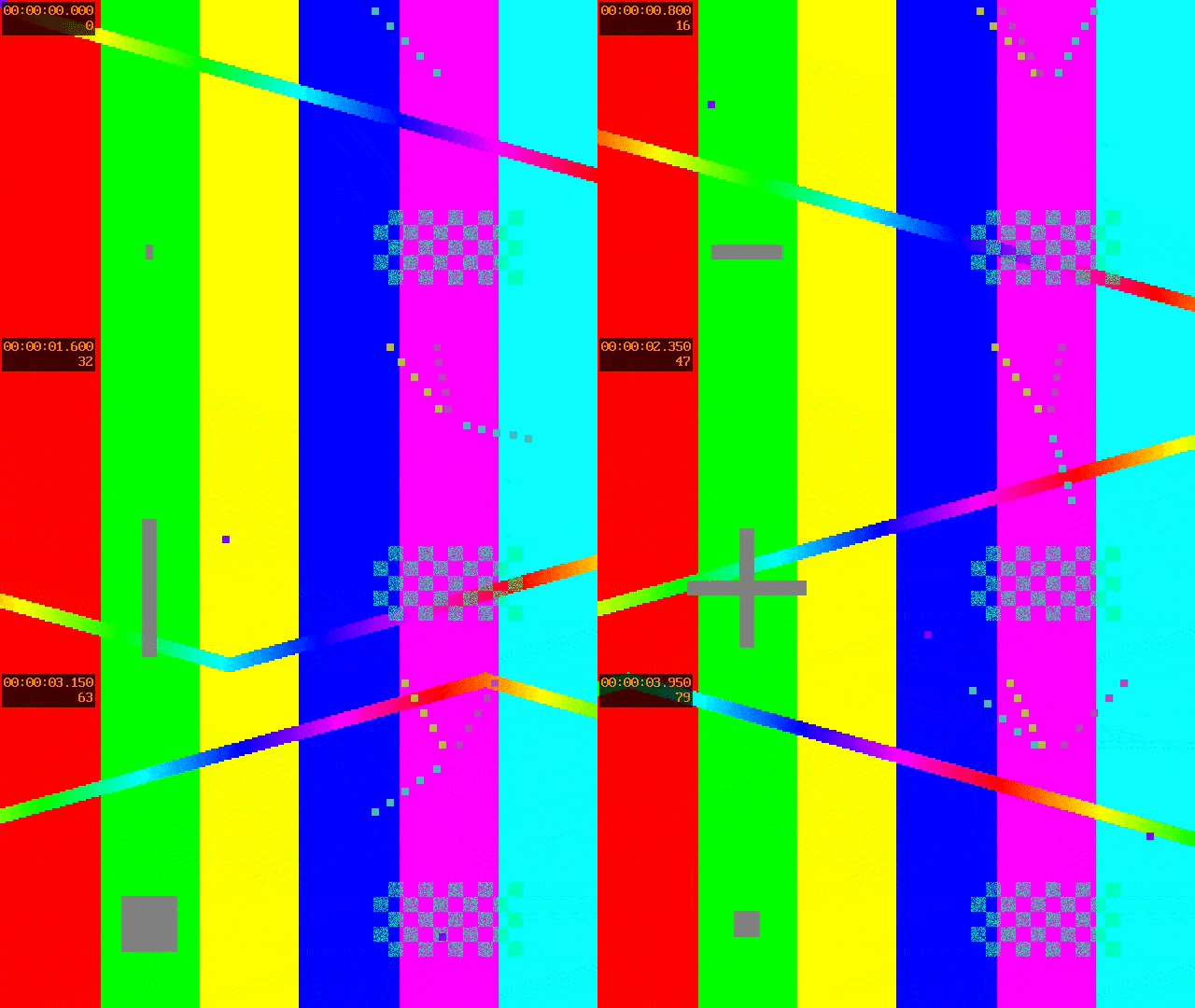
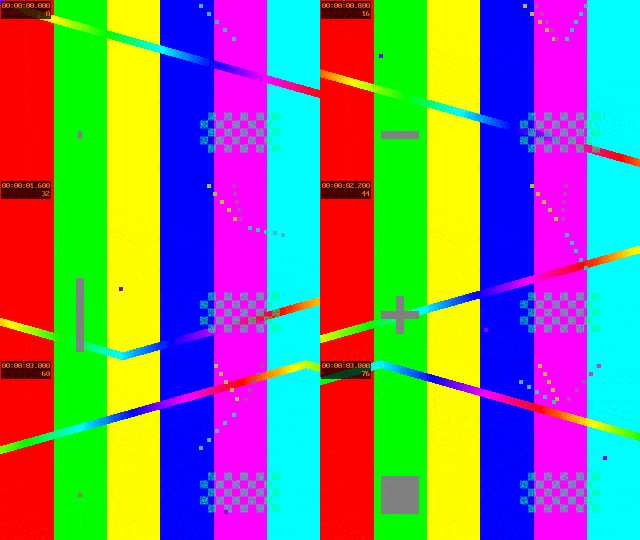
حوّلنا مقطع اختبار أنشأناه بحركة ملونة ومدته 4 ثوانٍ باستخدام طريقة ezgif، مع تكرار مستمر ومن دون تغيير القص. الملفات التالية هي النتائج الفعلية في اختبار فريق ادراك التقني، وقد فحصنا إطارات النسخ المرفوعة إلى الموقع. هذه القياسات تخص هذا المقطع؛ لا تتوقع الحجم نفسه لفيديو مختلف.
تفاصيل أكبر: 640×360 و20 إطارًا في الثانية
النتيجة 1.55 MiB، وعدد الإطارات 80، والمدة 4 ثوانٍ. يحتفظ هذا الاختيار بمساحة أكبر للتفاصيل ويعرض مراحل أكثر من الحركة، لكنه أثقل الملفات الثلاثة.
مشاركة أخف: 320×180 و10 إطارات في الثانية
النتيجة 268.05 KiB و40 إطارًا، مع بقاء المدة 4 ثوانٍ. انخفض الحجم بنحو 83.13% مقارنة بالملف الأول؛ هذا فرق يجمع تغيير المقاس وFPS معًا، وليس قياسًا لأثر أحدهما منفردًا.
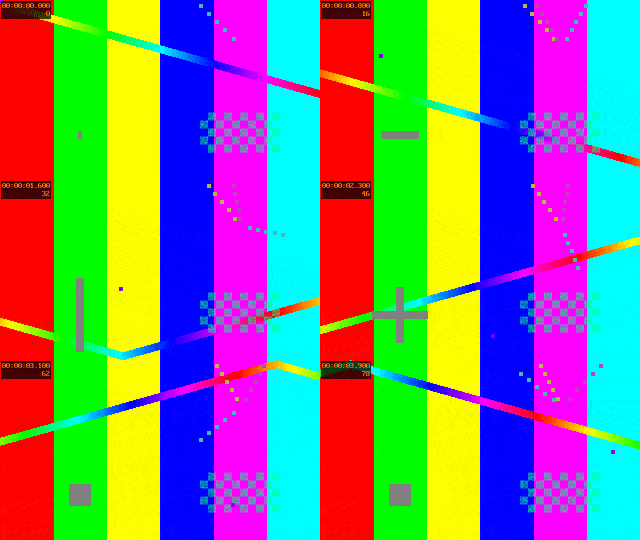
حجم أقل: 320×180 و5 إطارات في الثانية
النتيجة 142.55 KiB و20 إطارًا، ومدتها أيضًا 4 ثوانٍ. انخفض الحجم بنحو 46.82% عن إعداد 10 FPS، لكن الحركة تعرض مراحل أقل. اختره إذا كانت اللقطة ما زالت مفهومة عند مشاهدة الملف.
استخدمنا KiB بمعنى 1024 بايت، وMiB بمعنى 1024 KiB، كما يعرضهما Ezgif. تعتمد نسب الانخفاض على أحجام الملفات بالبايت، ولا تتغير مدة هذه النتائج لمجرد أن عدد الإطارات انخفض.
ماذا تفعل إذا خرج GIF بحجم كبير أو بألوان مزعجة؟
ابدأ بإزالة الثواني التي لا تضيف معنى، ثم قلل العرض درجة واحدة أو خفّض FPS. افحص كل نسخة قبل استبدالها؛ قراءة أرقام صغيرة داخل تصوير شاشة قد تكون أهم من الوصول إلى أقل حجم، بينما لقطة تفاعل بسيطة قد تبقى واضحة بمقاس أصغر.
إذا أصبح المقاس والمدة مناسبين وبقي الملف ثقيلًا، انتقل إلى Optimize أسفل الناتج لتجربة ضغط GIF. احتفظ بالنسخة السابقة للمقارنة، لأن الضغط الفاقد قد يضيف تنقيطًا أو يغيّر بعض الحواف. لا توجد نسبة تخفيض ثابتة يمكن ضمانها لكل المقاطع.
ظهور تدرجات أقل نعومة لا يعني دائمًا أن التحويل تعطل. لكل إطار GIF لوحة ألوان محدودة، وقد تبدو السماء أو الظلال مختلفة عن الفيديو. رفع المقاس وحده لا يستعيد كل ألوان الأصل؛ إذا كان هدفك الاحتفاظ بالتفاصيل والصوت فقيّم إرسال الفيديو نفسه.
متى تستخدم Imgflip بدل Ezgif؟
استخدم Imgflip عندما تكون الأولوية إضافة تعليق أو عنصر فوق الحركة. يتيح محرره اختيار نطاق من الفيديو وإضافة نص قبل الإنشاء، لكن إعدادات الحساب والحدود والعلامة المائية قد تؤثر في الناتج. اتبع شرح Imgflip لإنشاء GIF من الصور أو الفيديو إذا كنت تحتاج هذه التعديلات؛ أما تغيير الحجم والإطارات مباشرة فهو المسار الذي طبقناه هنا.
أسئلة قبل تحويل الفيديو وحفظه
هل يمكن تحويل MP4 أو MOV إلى GIF من الهاتف؟
نعم، يمكنك رفع الملف عبر المتصفح نفسه. إذا لم يظهر الفيديو في نافذة الاختيار، جرّب تطبيق الملفات بدل المعرض، وتأكد أنه محفوظ على الجهاز ولم يعد مجرد معاينة لملف سحابي. انتظر اكتمال الرفع قبل محاولة التحويل.
لماذا لا يعمل رابط الفيديو؟
حقل الرابط في Ezgif يحتاج رابط ملف فيديو مباشر يمكن للأداة جلبه. رابط صفحة مشاهدة أو مشاركة محمية ليس دائمًا رابط MP4 صالحًا؛ عند فشله نزّل الفيديو المسموح لك باستخدامه وارفع الملف المحلي. تغيير الرابط عشوائيًا لا يعالج حماية الوصول.
هل يحتفظ GIF بصوت الفيديو؟
لا يدعم ملف GIF الصوت. احتفظ بصيغة فيديو مثل MP4 إذا كان الصوت جزءًا من الرسالة. ووجود زر صوت بجوار صورة متحركة في موقع ما لا يعني أن الصوت محفوظ داخل ملف .gif الذي ستنزله.
لماذا تعمل الحركة في المتصفح وتظهر ثابتة بعد الإرسال؟
افتح الملف المحفوظ أولًا. إذا تحرك هناك، افحص طريقة الإرسال ودعم التطبيق؛ بعض المعاينات تعرض إطارًا واحدًا. أرسل الملف الأصلي بدل صورة منسوخة، وجرّب وجهة تدعم GIF قبل إعادة التحويل من البداية.
يمكنك الرجوع إلى صفحة التحويل الرسمية لمعرفة الصيغ والحقول، وإلى توضيح Ezgif بشأن صوت GIF عند اختيار صيغة المشاركة المناسبة.