
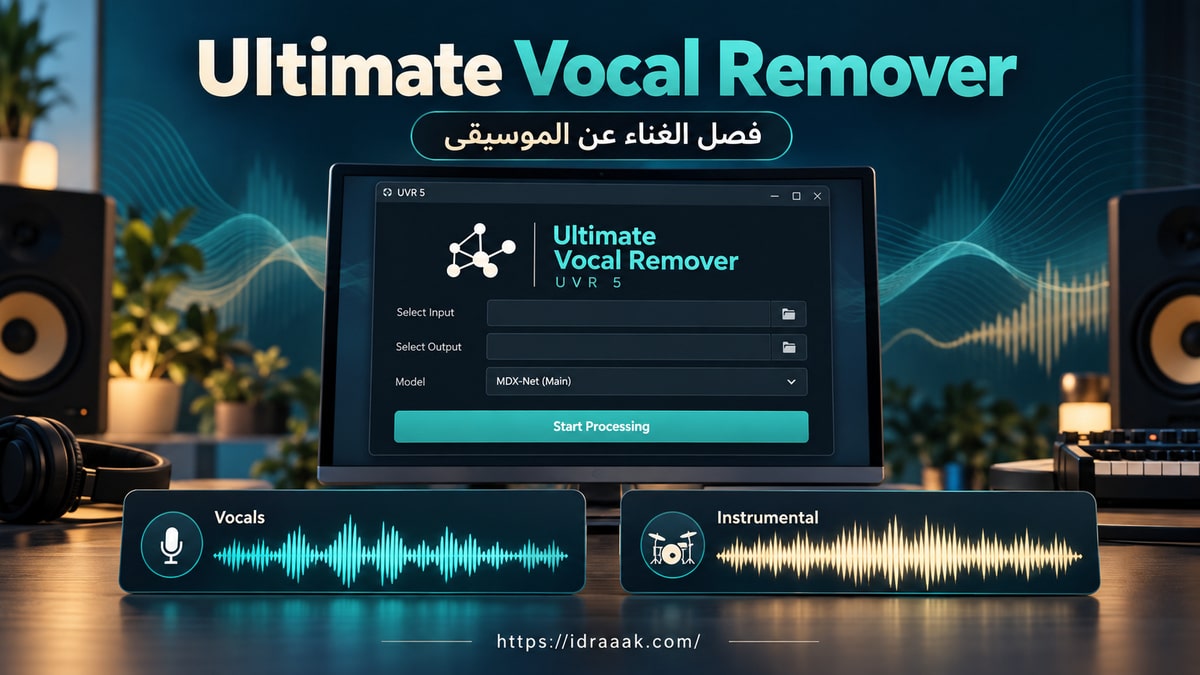
يتيح Ultimate Vocal Remover فصل الغناء عن الموسيقى على الكمبيوتر، مع اختيار نموذج المعالجة وحفظ مسار الصوت البشري والمسار الموسيقي كلٍّ على حدة. يُختصر اسمه إلى UVR، وهو خيار مناسب عندما تحتاج تحكمًا أكبر من رفع الأغنية وانتظار نتيجة موقع، أو تريد معالجة ملفاتك على جهازك.
تشرح الخطوات التالية تنزيل البرنامج من مصدره الرسمي، وتجهيز النموذج، ثم حفظ النتيجة وفحصها. أما إذا أردت عملية سريعة من المتصفح دون تثبيت برنامج، فابدأ بـشرح موقع VocalRemover لفصل الغناء عن الموسيقى، ثم ارجع إلى UVR إذا احتجت خيارات إضافية على الكمبيوتر.
شارك هذه الصفحة
- البداية: نزّل UVR المناسب لجهازك، ثم اختر نموذجًا متاحًا من Download Center.
- حفظ المسارين: اترك Vocals Only وInstrumental Only دون تحديد للحصول على الغناء والموسيقى معًا.
- التجربة الأولى: استخدم Sample Mode لمقطع قصير، ثم عطّله عند معالجة الملف كاملًا.
- حدود النتيجة: قد تبقى آثار غناء أو آلات؛ المعالجة المحلية لا تضمن فصلًا مثاليًا.
ما هو Ultimate Vocal Remover، وهل هو مجاني؟
Ultimate Vocal Remover برنامج مجاني ومفتوح المصدر يعتمد على نماذج تعلم آلي لفصل مصادر الصوت داخل تسجيل مختلط. في المهمة المعتادة ينتج مسارين: Vocals للغناء، وInstrumental للموسيقى المصاحبة. وتتيح بعض نماذج Demucs إخراج مصادر إضافية مثل الطبول والباس، بحسب النموذج المختار.
الفائدة الأساسية هي اختيار طريقة الفصل والنموذج وإعداداتهما بدل الاكتفاء بنتيجة واحدة جاهزة. يجري الفصل داخل جهازك ولا يتطلب رفع التسجيل إلى خدمة فصل سحابية، بينما تحتاج تنزيلات البرنامج والنماذج إلى الإنترنت. لا يعني ذلك أن كل وظائفه تعمل دون اتصال في كل ظرف. ومجانية البرنامج لا تمنحك حق نشر أغنية أو إعادة استخدامها دون مراعاة حقوقها.
تحميل Ultimate Vocal Remover المناسب للكمبيوتر
ابدأ بالموقع الرسمي، واختر نسخة نظامك. يذكر توثيق حزمة UVR 5.6 دعم Windows 10 أو أحدث بنواة 64 بت، وmacOS Big Sur أو أحدث. على ماك اختر حزمة Apple Silicon إذا كان جهازك يعمل بمعالج من هذه الفئة، أو حزمة Intel للأجهزة المناسبة؛ اختيار الحزمة الخاطئة قد يمنع تشغيل التطبيق.
في ويندوز استخدم المثبّت الرسمي، واتبع توصية المشروع بالتثبيت على قرص النظام C. الحزمة الجاهزة تجمع الاعتماديات اللازمة؛ لا تبدأ بتثبيت Python وPyTorch يدويًا كما لو كنت تشغّل الشيفرة المصدرية. أما مسار لينكس فيعتمد على خطوات تثبيت منفصلة تشمل Python وFFmpeg وTk، ولذلك ارجع إلى تعليمات نظامك في التوثيق الرسمي.
يمكن التشغيل على المعالج المركزي CPU، لكن وقت المعالجة يتأثر بطول التسجيل والنموذج وعتاد الجهاز. يوصي المشروع ببطاقة Nvidia مناسبة لتسريع العمل في البيئات المدعومة؛ امتلاك بطاقة رسومية وحده لا يعني توافقها مع كل نسخة أو نموذج. وإذا تأخر أول تشغيل على ماك، يذكر المشروع أنه قد يستغرق عدة دقائق.
إذا احتجت حزمة أخرى أو تحديثًا، راجع صفحة الإصدارات الرسمية. انتبه للفرق بين الإصدار المستقر والحزم التجريبية Beta، واقرأ متطلبات الحزمة التي ستنزّلها بدل افتراض أن مزايا النسخة التجريبية موجودة في كل إصدار.
فصل الغناء عن الموسيقى في 5 خطوات
1. اختر الملف الصوتي
افتح البرنامج واضغط Select Input لاختيار التسجيل. ابدأ بملف صوتي واضح مثل WAV أو MP3، واحتفظ بنسخته الأصلية. النموذج يحتاج تفاصيل الغناء والآلات لتمييزها؛ التسجيل المشوش أو المضغوط بقوة لا يصبح واضحًا لمجرد فصله.
لأول محاولة اختر أغنية واحدة أو جزءًا قصيرًا منها، حتى تستطيع مراجعة الإعدادات دون انتظار ملف طويل. وإذا احتجت قص موضع محدد مسبقًا على الكمبيوتر، استخدم أحد برامج تقطيع الصوت للكمبيوتر مع إبقاء الأصل محفوظًا.
2. حدد مجلد النتائج وصيغة الحفظ
اضغط Select Output واختر مجلدًا يسهل العثور عليه، مثل مجلد جديد باسم UVR Output. هذا هو مكان الملفات الناتجة، فلا تبحث عنها تلقائيًا بجوار الأغنية الأصلية إذا اخترت مجلدًا مختلفًا.
اختر WAV عندما تريد تحرير النتيجة لاحقًا دون إضافة ضغط صوتي فقدي جديد أثناء الحفظ. ويمكن اختيار FLAC للصوت المضغوط دون فقد، أو MP3 لملف أسهل في المشاركة وأقل حجمًا عادة. تغيير الصيغة إلى WAV لا يعيد تفاصيل مفقودة من المصدر، لكنه يتجنب إعادة ضغط النتيجة إلى MP3 في هذه المرحلة.

3. اختر طريقة الفصل ونموذجها
من Choose Process Method اختر طريقة مثل MDX-Net، ثم حدد نموذجًا من Choose MDX-Net Model. الطريقة تحدد عائلة المعالجة، والنموذج هو الملف الذي ينفذ الفصل؛ اختيار اسم الطريقة دون نموذج متاح لا يكفي لبدء العمل.
إذا كانت قائمة النماذج فارغة، افتح الإعدادات من رمز الترس، ثم Download Center. اختر العائلة المناسبة، وحدد نموذجًا، ونزّله من داخل البرنامج. قد تحتاج النماذج مساحة كبيرة ووقت تنزيل، لذا انتظر اكتمال التحميل قبل محاولة استخدامها. وبعد ذلك ارجع إلى الواجهة وحدد النموذج.
تظهر في صور الخطوات تسمية MDX23C-InstVoc HQ، لكن أسماء النماذج المتاحة قد تتغير مع التحديثات. الاسم مثال لخيار ظاهر في واجهة المشروع، وليس شرطًا وحيدًا للفصل أو ضمانًا بأنه الأفضل لكل أغنية. ابدأ بنموذج واحد، وغيّره إذا كانت نتيجة المقطع القصير غير مناسبة.
4. حدد المسارات وابدأ المعالجة
للحصول على الغناء والموسيقى معًا، اترك Vocals Only وInstrumental Only دون تحديد. إذا حددت الأول فأنت تطلب حفظ الغناء وحده، وإذا حددت الثاني فأنت تطلب حفظ الموسيقى وحدها؛ هذان الخياران يغيران الملفات التي ستجدها في مجلد النتائج.
فعّل GPU Conversion فقط عندما يكون استخدام المعالج الرسومي متاحًا ومدعومًا في إعدادك. ولتقييم النموذج سريعًا، استخدم Sample Mode لمعالجة جزء قصير من التسجيل. تعرض الواجهة مدة العينة، مثل 30 ثانية؛ انتبه إلى تعطيل هذا الخيار عندما تريد فصل الملف كاملًا.
بعد مراجعة الإدخال والمجلد والنموذج، اضغط Start Processing. انتظر انتهاء المهمة وراقب سجل الرسائل، ولا تبدأ بتغيير عدة إعدادات في أثناء المعالجة. نجاح هذه المرحلة يعني إنشاء الملفات؛ جودة الفصل تحتاج إلى الاستماع للنتيجة، ولا يكفي انتهاء شريط التقدم للحكم عليها.

5. افتح المسارين وراجع النتيجة
افتح مجلد الإخراج، ثم شغّل مسار Vocals ومسار Instrumental كلًّا على حدة. استمع خصوصًا إلى بدايات الكلمات، والأصوات المصحوبة بآلات قوية، والصدى في نهايات الجمل. قد تسمع آثار موسيقى في الغناء أو بقايا صوت بشري في المسار الموسيقي، ويختلف مقدارها من تسجيل إلى آخر.
إذا كانت النتيجة مناسبة، استخدم أحد برامج تعديل الصوت للكمبيوتر لقص الأطراف وضبط المستوى أو ترتيب المسارين داخل مشروع. رفع الصوت أو إضافة مؤثرات لا يعيد التفاصيل التي أزالها النموذج. وإذا كانت الآثار مزعجة، جرّب نموذجًا آخر على المقطع نفسه وقارن بالاستماع قبل إعادة معالجة التسجيل كاملًا.
متى تحتاج مسارين، ومتى تختار Demucs؟
يكفي فصل Vocals وInstrumental إذا كنت تريد الغناء المعزول أو خلفية موسيقية للتدريب والكاريوكي. أما إذا احتجت التحكم في الطبول والباس وبقية الموسيقى بصورة مستقلة، فاختر Demucs مع نموذج يدعم إخراج هذه المصادر.
في النموذج ذي المصادر الأربعة تحصل على Vocals وDrums وBass وOther. ويعني Other بقية المحتوى الذي لا ينتمي إلى المصادر الثلاثة، وليس ملفًا منفصلًا لكل آلة. استخدم All Stems لحفظ كل المصادر التي يدعمها النموذج المختار؛ عدد النتائج يتبع النموذج، فلا تتوقع فصل البيانو والجيتار دائمًا إلى ملفين مستقلين.
ابدأ بالمهمة التي تحتاجها فعلًا. فصل مصادر إضافية لا يضمن غناء أنظف تلقائيًا، وتجربة عدة نماذج على جزء واحد أوضح للمقارنة من تغيير النموذج والإعدادات والملف في المحاولة نفسها.
حل أخطاء UVR والنتائج غير المتوقعة
ظهور خطأ في الذاكرة أو توقف المعالجة
يوصي المشروع بتقليل Segment أو Window عند أخطاء الذاكرة، بحسب طريقة الفصل التي تستخدمها. اختر قيمة أقل من الإعداد الحالي في الخيار المتاح، وأعد المحاولة بمقطع قصير. لا تستخدم رقمًا واحدًا لكل النماذج؛ بعض الطرق تعرض Segment Size، وأخرى Window Size، وتأثير الإعداد يختلف بين العائلات.
إذا تكرر الخطأ، افتح Error Log من الإعدادات واقرأ الرسالة بدل تكرار الضغط على Start Processing. وقد يكون تغيير النموذج أو استخدام CPU عند مشكلة تخص GPU أنسب من رفع إعدادات المعالجة. أغلق البرامج الثقيلة أيضًا لتوفير موارد الجهاز، مع إبقاء ملفك الأصلي دون تعديل.
ظهور مسار واحد أو ملف أقصر من التسجيل
راجع Vocals Only وInstrumental Only إذا وجدت مسارًا واحدًا؛ للحصول على الاثنين اترك الخيارين غير محددين. وإذا كانت الملفات قصيرة، تحقق من Sample Mode؛ هذا الوضع يعالج عينة، وقد تكون مدتها هي المدة الظاهرة بجوار الخيار. راجع كذلك مجلد Select Output قبل افتراض أن الملفات لم تُحفظ.
بقاء الغناء أو الموسيقى في المسار الآخر
هذه مشكلة فصل وليست بالضرورة خطأ حفظ. جرّب مصدرًا أوضح أو نموذجًا مختلفًا على الموضع الصعب نفسه. تداخل الآلات مع صوت المغني، والصدى والمؤثرات في المزيج الأصلي، قد يحدّ من النتيجة. لذلك لا تعتمد وعدًا بإزالة الموسيقى بنسبة كاملة من كل تسجيل.
هل يناسبك UVR أم أحد مواقع الفصل؟
اختر البرنامج إذا احتجت التحكم بالنماذج أو فضّلت معالجة التسجيل داخل الكمبيوتر. واختر موقعًا إذا كانت مهمتك بسيطة ولا تريد تجهيز البرنامج وتنزيل نماذجه. القرار هنا يتعلق بطريقة العمل والنتيجة التي تحتاجها، ولا يعني تفوق جودة أداة على الأخرى في كل ملف.
يناسب VocalRemover من يريد معاينة الغناء والموسيقى من المتصفح، وقد وُضع رابط شرحه في بداية المقال. أما Acapella Extractor فيركز على استخراج الغناء من ملف صوتي، وVocali يناسب تنزيل مساري الغناء والموسيقى. راجع حدود الخدمة في شرحها قبل رفع الملف، خصوصًا إذا كان طويلًا أو كبيرًا.
أسئلة مهمة قبل استخدام Ultimate Vocal Remover
هل يحتاج UVR إلى الإنترنت في كل عملية فصل؟
المعالجة تجري محليًا داخل الجهاز. تحتاج الإنترنت لتنزيل البرنامج والنماذج أو تحديثها، لكن فصل التسجيل لا يقوم على رفعه إلى موقع معالجة. جهّز النموذج المطلوب أولًا؛ لا تفترض أن جميع النماذج موجودة تلقائيًا داخل الحزمة.
هل يمكن عزل الكلام من تسجيل مختلط؟
قد يستخرج النموذج محتوى صوتيًا بشريًا، لكن نماذج فصل الأغاني لا تضمن نتيجة مناسبة لكل حوار أو محاضرة. إذا كان التسجيل يجمع الكلام والموسيقى والمؤثرات بقوة، جرّب جزءًا قصيرًا واستمع إلى وضوح الكلمات قبل الاعتماد على الملف الناتج.
للمتطلبات وملاحظات التثبيت والنماذج، راجع التوثيق الرسمي لمشروع Ultimate Vocal Remover، فقد تتغير أسماء بعض النماذج والخيارات مع تحديث البرنامج.
