
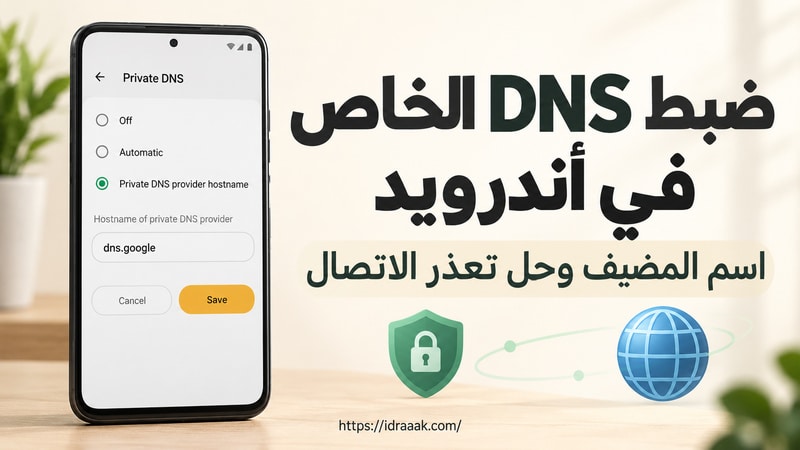
ضبط إعدادات نظام DNS الخاص في أندرويد يبدأ باختيار «اسم مضيف مزوّد DNS الخاص» وكتابة اسم مثل dns.google، لا عنوان 8.8.8.8. يتوفر هذا الخيار المدمج من أندرويد 9 فأعلى، ويتيح استخدام مزوّد DNS مشفّر دون تثبيت تطبيق إضافي.
إذا ظهرت رسالة تعذّر الاتصال بعد تغيير الإعداد، سجّل ما كتبته ثم ارجع إلى «تلقائي» وقارن. أما إذا كان العطل يخص صفحة واحدة، فابدأ بـحل مشكلة لا يمكن الوصول إلى موقع الويب قبل تغيير اتصال الهاتف كله.
شارك هذه الصفحة
- الحقل الصحيح: اسم مضيف، مثل
dns.google، دون https:// أو عنوان IP. - الرجوع السريع: اختر «تلقائي» أو إعدادك السابق عند ظهور مشكلة بعد التغيير.
- حدود الميزة: حماية استعلامات DNS لا تعادل VPN، ولا تعد بزيادة سرعة الباقة أو منع جميع الإعلانات.
هل تحتاج إعداد DNS الخاص أم إصلاح الاتصال؟
أجب عن الأسئلة لتحصل على خطوة البداية المناسبة. ويمكنك مراجعة شكل اسم المضيف دون إرسال النص إلى أي خادم؛ الأداة لا تغيّر إعدادات الهاتف ولا تختبر المزوّد عبر الإنترنت.
ما اسم مضيف مزوّد DNS الخاص؟
DNS هو الخدمة التي تساعد الجهاز على معرفة عنوان الموقع من اسمه. اسم المضيف هنا يحدد المزوّد الذي تريد استخدامه للاتصال المشفّر، ولذلك يختلف عن أرقام DNS المستخدمة في إعدادات الراوتر أو بعض حقول Wi-Fi.
مثال Google الرسمي هو dns.google. اكتبه كما هو، بلا مسافة في البداية أو النهاية، ودون بادئة https:// أو شرطة مائلة. لا تستبدله بـ8.8.8.8 داخل حقل اسم المضيف؛ ذلك العنوان له استخدام آخر في إعداد DNS المعتاد.
طريقة ضبط إعدادات نظام DNS الخاص على أندرويد
تحقق من إصدار النظام في «حول الهاتف»، ثم سجّل الإعداد الحالي لتستطيع الرجوع إليه. وفق إعدادات Google Public DNS الرسمية، تكون الخطوات في أندرويد 9 فأعلى كما يلي:
- افتح الإعدادات ثم «الشبكة والإنترنت».
- افتح «نظام DNS الخاص» أو «DNS الخاص»؛ قد يوجد تحت «خيارات متقدمة» في بعض الواجهات.
- اختر «اسم مضيف مزوّد DNS الخاص».
- أدخل
dns.googleثم اضغط «حفظ».

إذا اختلفت القوائم في هاتفك، ابحث عن «DNS الخاص» داخل الإعدادات. وتوصي مساعدة أندرويد لإعدادات الشبكة المتقدمة بالرجوع إلى دعم الشركة المصنّعة إذا لم يظهر الخيار. لا تغيّر عنوان IP أو البوابة يدويًا لمجرد أن أسماء القوائم مختلفة.
إذا كان أندرويد أقدم من 9، فلا يوفر الإعداد المدمج نفسه لكل الشبكات. إعداد DNS التقليدي لشبكة Wi-Fi مسار مختلف، وقد يتطلب ضبط تفاصيل الاتصال يدويًا؛ لا تملأها بأرقام عشوائية. أما الآيفون فله خطوات مختلفة، ولا ينطبق عليه حقل اسم مضيف أندرويد.
الفرق بين تلقائي واسم مضيف مخصص
في الوضع «تلقائي»، يستخدم الهاتف إعداد الشبكة ويحاول الاستفادة من DNS المشفّر عند توفره. لا يعني هذا الوضع أن كل شبكة ستوفر التشفير دائمًا. اختيار اسم مضيف مخصص يوجّه هذه الخدمة إلى المزوّد الذي حددته، ويتطلب نجاح الاتصال المشفّر معه.
إذا تعذر إنشاء الاتصال الموثوق بالمزوّد، قد يفشل حل أسماء المواقع بدل الانتقال إلى اتصال غير مشفّر في ذلك الوضع. هذا ما توضحه وثائق Google عن DNS عبر TLS. لذلك قد يظهر الهاتف متصلًا بالواي فاي بينما لا تفتح المواقع؛ رمز الشبكة وحده لا يثبت نجاح DNS.
كيف تتأكد أن التصفح يعمل بعد الحفظ؟
افتح موقعين مختلفين في المتصفح، ثم جرّب تطبيقًا يحتاج الإنترنت. بعد ذلك قارن على بيانات الهاتف إذا كانت الباقة تسمح، بإيقاف الواي فاي كي تعرف أي اتصال تستخدم. نجاح التصفح يثبت أن الاستخدام الذي جرّبته يعمل، لكنه لا يثبت وحده أن كل التطبيقات ترسل استعلاماتها عبر المزوّد نفسه.
إذا كان متصفحك يملك إعداد DNS آمنًا مستقلًا، أو يعمل تطبيق VPN أو تغيير DNS، فقد تختلف طريقة توجيه الاستعلامات. افحص تلك الإعدادات قبل الاستنتاج. لا حاجة إلى إعطاء أي موقع كلمات مرور الشبكة للتحقق من هذا الخيار.
حل رسالة «لا يمكن الاتصال بخادم DNS خاص»
ابدأ بخطوة قابلة للتراجع: افتح DNS الخاص، واختر «تلقائي» أو إعدادك السابق، ثم احفظ وجرب المواقع نفسها. إن عاد التصفح، فهذا يرجح علاقة المضيف أو الاتصال به بالمشكلة، ولا يكفي للحكم بأن الإنترنت كله بطيء أو المزوّد متوقف لدى الجميع.
- راجع الكتابة: اسم المزوّد يجب أن يطابق توثيقه؛ احذف المسافات ولا تدخل IP أو رابط صفحة ويب.
- قارن شبكة أخرى: إذا نجح المضيف على بيانات الهاتف وفشل على واي فاي معيّن، فراجع شبكة الواي فاي أو مسؤولها؛ قد لا تسمح بالاتصال المطلوب.
- أكمل بوابة الدخول: شبكات الفنادق والمقاهي قد تحتاج تسجيل الدخول من إشعار Wi-Fi. ارجع إلى تلقائي مؤقتًا إذا بدأت المشكلة مع المضيف المخصص، ثم أكمل الدخول وأعد الاختبار.
- اعزل تطبيق DNS أو VPN: أوقفه للمقارنة إن كان مسموحًا، ثم أعد إعدادك السابق. تأثيره يختلف بحسب التطبيق وإصدار أندرويد.
تشرح مساعدة Pixel لمشكلات الواي فاي اختبار الجهاز والشبكة وإكمال تسجيل دخول الشبكات العامة. وإذا تعطلت بيانات الشريحة حتى مع الإعداد التلقائي، انتقل إلى خطوات تفعيل بيانات الهاتف؛ المشكلة حينها تحتاج فحص الاتصال نفسه.
أما إذا كانت كل المواقع تعمل عدا موقع واحد، فلا تكرر تبديل المزوّدات أو تعيد ضبط الهاتف. افحص كتابة العنوان ومتصفحًا آخر وإمكانية فتح الموقع من شبكة ثانية؛ قد تكون المشكلة في الموقع أو الوصول إليه.
هل DNS الخاص يسرّع الإنترنت أو يمنع الإعلانات؟
قد تختلف استجابة حل أسماء المواقع بين المزوّدات، لكن هذه مرحلة من الاتصال، وليست سعة التحميل التي تمنحها الباقة. لا يوجد وعد بأن المضيف نفسه سيكون الأسرع لكل بلد وشبكة، ولا أن تغييره سيخفض بينغ الألعاب.
الميزة تحمي أسئلة DNS وإجاباتها عند استخدام الاتصال المشفّر، ولا تشفّر كل حركة التطبيقات كما يفعل مسار VPN. كما أن dns.google ليس إعدادًا لحظر الإعلانات؛ إن كان هدفك فلترتها فراجع خيارات منع الإعلانات على أندرويد وحدود كل خيار بدل توقع ذلك من أي DNS خاص.
أسئلة شائعة عن إعداد DNS الخاص
لماذا لا يقبل الحقل 8.8.8.8؟
لأنه حقل اسم مضيف مزوّد DNS الخاص، وليس حقل عنوان خادم DNS تقليدي. استخدم اسمًا موثقًا مثل dns.google، ولا تضف إليه أرقام IP.
هل يجب إيقاف DNS الخاص إذا لم أحتج مزوّدًا معينًا؟
عادة يكفي «تلقائي». توصي Google بإبقاء DNS الخاص مفعّلًا؛ لا تجعل «إيقاف» الاختيار الدائم لمجرد أنك لا تريد اسم مضيف مخصصًا.
