
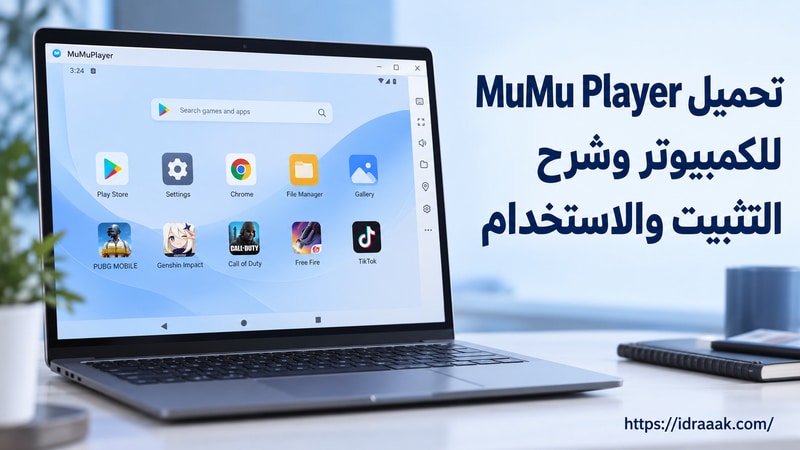
تحميل MuMu Player للكمبيوتر يتيح لك تشغيل ألعاب وتطبيقات أندرويد داخل ويندوز، مع أدوات للتحكم بالكيبورد والماوس وإدارة أكثر من جهاز أندرويد افتراضي. يوفر MuMuPlayer بيئات Android 15 وAndroid 12، لكن اختيار النسخة ونظام الكمبيوتر يحدد ما يمكنك تشغيله فعليًا.
إذا كنت ما زلت تختار البرنامج، راجع مقارنة برامج تشغيل أندرويد على الكمبيوتر. أما هنا، فالخطوات مخصصة لتنزيل MuMuPlayer واستخدامه على ويندوز، مع توضيح اختلاف نسخة Mac ونسخة Windows ARM قبل أن تضغط زر التنزيل.
شارك هذه الصفحة
تحميل MuMu Player من موقعه الرسمي
تجمع صفحة التنزيل الرسمية إصدارات الأنظمة المختلفة. افتحها واختر النسخة التي تطابق معالج الكمبيوتر ونظامه؛ ملف ويندوز المعتاد لا يتحول إلى نسخة Mac أو ARM بتغيير إعدادات المحاكي.
تعرض صفحة التنزيل الحالية Windows 8 أو أحدث لنسخة ويندوز. وقد تجد Windows 7 في صفحة متطلبات أقدم، لذلك اعتمد متطلبات ملف التنزيل الحالي، ولا تتوقع تشغيله على Windows 7 استنادًا إلى المعلومة القديمة. وعلى جهاز حديث، ابدأ بالنسخة المناسبة لويندوز المستخدم لديك.
هل MuMuPlayer مجاني؟
تشغيل MuMuPlayer الأساسي على Windows متاح مجانًا. وتوضح شروط العضوية الحالية أن الاشتراك المدفوع يحمل اسم MuMuPlayer Premium، ويشمل مزايا مثل إزالة مواضع الإعلانات والتحكم عن بعد والترجمة وتسريع اتصال الألعاب المدعومة. أما استخدام نسخة macOS فيحتاج العضوية بعد انتهاء التجربة المتاحة. راجع مدة التجربة والسعر والتجديد التلقائي المعروض لحسابك قبل الاشتراك.
متطلبات تشغيل MuMuPlayer على ويندوز
تذكر صفحة متطلبات ويندوز معالج i5-7500 أو أعلى بأربع أنوية أو أكثر، وتفعيل VT، وذاكرة 4 GB على الأقل، ودعم DirectX 11 أو OpenGL 4.x. وتحتاج البداية إلى 2 GB فارغة على قرص التثبيت و1.5 GB على قرص النظام، ثم مساحة إضافية للتطبيقات وملفات الألعاب.
متطلبات الرسومات تتغير حسب اللعبة؛ تذكر الشركة GTX 950 لبعض الألعاب وGTX 1050 بذاكرة 2 GB لألعاب أثقل في أمثلتها. هذه أمثلة توافق للألعاب المذكورة، وليست ضمانًا أن أي لعبة ستعمل جيدًا على أي جهاز يستوفي RAM فقط.
افتح إعدادات ويندوز ثم «النظام» و«حول»، وراجع المعالج والذاكرة ونوع النظام. النسخة المعتادة تحتاج نظام 64 بت، وتوضح صفحة المساعدة أن نظام 32 بت غير مناسب للتثبيت. وإذا طلب البرنامج VT، اتبع تعليمات MuMuPlayer لتفعيلها بحسب الشركة المصنعة لجهازك.
تثبيت MuMuPlayer وتشغيل جهاز أندرويد
قد تتغير أسماء بعض الأزرار بين الإصدارات واللغات. ركز على ملف النظام الصحيح، ومسار التثبيت، ثم الجهاز الافتراضي الذي ستشغّل التطبيقات داخله.
- نزّل ملف Windows من الصفحة الرسمية وافتحه من مجلد التنزيلات.
- راجع شروط الاستخدام والمسار المقترح للتثبيت. اختر قرصًا فيه مساحة تكفي الألعاب التي ستضيفها، ثم ابدأ التثبيت إذا وافقت على الشروط.
- انتظر تنزيل المكونات، وافتح MuMuPlayer بعد انتهاء العملية.
- من شاشة إدارة أجهزة أندرويد، شغّل الجهاز الافتراضي المتاح. إذا لم توجد بيئة، استخدم خيار إنشاء جهاز جديد، ثم اختر نسخة أندرويد المتاحة التي تطابق متطلبات التطبيق.
- انتظر ظهور سطح مكتب MuMu Android Device. هذه هي النافذة التي ستستخدمها لتنزيل التطبيقات وتشغيلها؛ شاشة إدارة الأجهزة وحدها ليست متجر تطبيقات.
إذا كنت تنتقل من نسخة قديمة، احفظ بياناتك أولًا. في ترقية Android 12 إلى Android 15، توصي الشركة باختيار Keep the original device للاحتفاظ بالجهاز السابق أثناء إنشاء البيئة الجديدة، ثم التأكد من عمل التطبيقات قبل إزالة القديمة.
تنزيل التطبيقات وتثبيت أول ملف APK
بعد فتح MuMu Android Device، استخدم مركز التطبيقات المتاح داخل البيئة، أو متجر Google Play إذا كان موجودًا في النسخة التي اخترتها. في متجر Play، سجّل الدخول بحساب Google، وابحث عن التطبيق وتحقق من مطوره، ثم اضغط «تثبيت» وافتح أيقونته بعد اكتمال العملية.
إذا كان مطور التطبيق يوفر ملف APK على موقعه، يمكنك تثبيته من أداة استيراد التطبيقات في المحاكي:
- نزّل ملف APK إلى الكمبيوتر من المصدر الذي يوفره المطور.
- افتح جهاز أندرويد في MuMuPlayer، ثم استخدم خيار تثبيت APK من أدواته.
- حدد الملف من مجلد التنزيلات، وأكد فتحه، وانتظر اكتمال التثبيت.
- افتح أيقونة التطبيق على سطح مكتب جهاز أندرويد، وأكمل الحساب والأذونات التي يحتاجها فعلًا.
تثبيت الملف لا يضمن تشغيله على جميع نسخ أندرويد. إذا احتاج التطبيق خدمات Google، فراجع وجودها في البيئة التي تستخدمها، وإذا تطلب بيانات إضافية فاترك مساحة لتنزيلها.
Android 15 أم Android 12؟
نسخة أندرويد الأعلى قد تخدم تطبيقًا أحدث، لكن هناك قيد محدد: تعليمات الترقية إلى Android 15 تذكر أن تطبيقات ARM32 غير مدعومة فيه حاليًا. إذا كان تطبيقك يعتمد هذه المعمارية، فلا تفترض أن الترقية ستحل مشكلته. احتفظ ببيئة Android 12 للتحقق من توافقه بدل حذفها أولًا.
إعداد الكيبورد والماوس داخل MuMuPlayer
افتح اللعبة أولًا، ثم اضغط أيقونة لوحة المفاتيح في أعلى نافذة جهاز أندرويد للوصول إلى مخطط التحكم. الصورة تعرض إضافة مفتاح لنقطة نقر، دون الحاجة إلى نسخ تخطيط كامل من لعبة أخرى.

- افتح مخطط الكيبورد والماوس من أيقونة لوحة المفاتيح، واختر التخطيط الموجود للعبة إن كان مناسبًا.
- لإضافة ضغطة واحدة، ضع نقطة Single click فوق الزر داخل اللعبة، ثم اضغط المفتاح الذي تريد ربطه بها.
- احفظ التخطيط وجرب المفتاح داخل اللعبة. إذا تعذر الحفظ، راجع المفاتيح المكررة أو النقاط التي لم يحدد لها مفتاح.
تشرح تعليمات تحرير أزرار التحكم الفرق بين ضغطة واحدة وأزرار الاتجاه والسحب. ابدأ بما تحتاجه فقط؛ كثرة النقاط قد تجعل التحكم أصعب بدل أن تحسنه.
إذا كان MuMuPlayer بطيئًا أو لا يبدأ
إذا لم يبدأ جهاز أندرويد، راجع VT والمساحة وتعريف الرسومات ونص الخطأ. وإذا بدأ المحاكي لكن اللعبة بطيئة، أغلق النوافذ والبرامج غير اللازمة، وخفّض جودة اللعبة ودقة العرض، ثم راجع تخصيص الموارد من إعدادات الجهاز الافتراضي.
ابدأ بإعداد معتدل، ولا تخصص كل الذاكرة أو الأنوية للمحاكي. توضح تعليمات الأداء الرسمية أن زيادة الموارد ليست أفضل دائمًا. وعند وجود شاشة سوداء في لعبة واحدة، افحص توافق نسختها وإعداد الرسومات الخاص بها بدل حذف البرنامج وبياناته مباشرة.
قبل تحميل MuMu Player، احسم نظام الكمبيوتر ونسخة أندرويد التي يحتاجها تطبيقك. بعد نجاح أول تشغيل، احفظ تقدم اللعبة وبيانات البيئة، ثم جرّب التحديثات والإعدادات تدريجيًا.
